O Facebook se tornou uma plataforma popular para compartilhar transmissões ao vivo, sejam vlogs pessoais, anúncios de empresas ou eventos ao vivo. No entanto, pode haver situações em que você queira salvar um vídeo ao vivo do Facebook para assistir offline, compartilhar com outras pessoas ou arquivar.
É possível salvar vídeos ao vivo do Facebook? Claro que sim. Neste artigo, vamos explorar os diversos métodos e ferramentas disponíveis para baixar vídeos ao vivo do Facebook, sejam eles seus ou de outras pessoas. Também vamos abordar a solução de problemas que você pode encontrar. Vamos começar.
O próprio Facebook oferece a opção de baixar vídeos ao vivo. Após o término da sua transmissão ao vivo no Facebook, ela é publicada automaticamente na sua linha do tempo. Contanto que você não a remova, você tem a opção de baixá-la para o seu computador, celular ou tablet. Veja como baixar um vídeo ao vivo do Facebook:
Passo 1. Abra o aplicativo do Facebook no seu dispositivo móvel ou acesse o Facebook através de um navegador da web no seu computador. Faça login na sua conta do Facebook, caso ainda não esteja conectado.
Passo 2. No seu perfil do Facebook, acesse a seção "Ao vivo" na sua linha do tempo. Você pode fazer isso clicando na sua foto de perfil ou acessando seu registro de atividades.
Passo 3. Navegue pelos seus vídeos ao vivo e escolha aquele que deseja baixar.
Passo 4. Em seguida, clique nos três pontos localizados no canto superior direito do reprodutor de vídeo e escolha a opção "Baixar vídeo" .
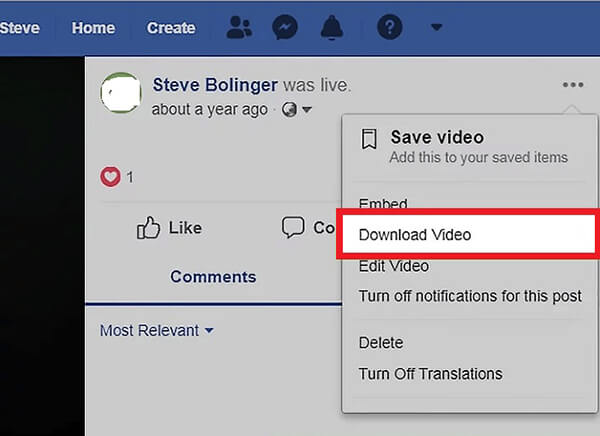
Passo 5. Deixe o processo de download ser concluído e aguarde pacientemente até que ele termine.
Agora que sabemos como baixar nossos próprios vídeos ao vivo do Facebook, como podemos baixar os vídeos ao vivo de outras pessoas? Infelizmente, os passos mencionados acima não funcionam para vídeos de outras pessoas. O Facebook permite apenas salvar vídeos para assistir mais tarde ou compartilhar com amigos. No entanto, existem alguns programas online para baixar vídeos ao vivo do Facebook que permitem fazer isso. Isso será abordado na próxima parte, então vamos continuar lendo.
Existem diversos programas online para baixar vídeos ao vivo do Facebook, sejam eles seus ou de outras pessoas. Essas ferramentas são fáceis de usar e funcionam em várias plataformas e dispositivos. Vamos explorá-las.
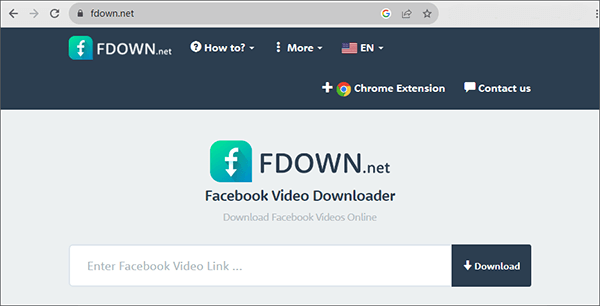
O FDOWN.net é uma ferramenta online criada para ajudar os usuários a baixar vídeos do Facebook . Basicamente, funciona da seguinte forma: basta inserir a URL do vídeo do Facebook que você deseja baixar e a ferramenta busca e disponibiliza o arquivo de vídeo para download. Veja como usá-la para baixar vídeos de uma página do Facebook:
Passo 1. Acesse seu feed ou linha do tempo do Facebook, clique na opção Compartilhar abaixo de qualquer vídeo e selecione Copiar link .
Passo 2. Abra um navegador da web e acesse um site para baixar vídeos do Facebook.
Passo 3. Localize a caixa de texto fornecida no site de download e cole o URL do vídeo nela, depois clique no botão Download .
Passo 4. Clique em "Baixar vídeo em qualidade normal" ou "Baixar vídeo em HD " (se disponível) para iniciar o download do vídeo.
Savefrom.net é uma ferramenta online criada para facilitar o download de vídeos de diversas plataformas, incluindo redes sociais populares e sites de compartilhamento de vídeos como YouTube, Facebook, Vimeo e outros. Os usuários podem simplesmente inserir a URL do vídeo que desejam baixar, e o Savefrom.net permite baixar o conteúdo para o seu dispositivo para visualização offline. Veja como usá-lo para baixar vídeos ao vivo do Facebook para o computador:
Passo 1. Copie o URL do vídeo da barra de endereços do seu navegador e salve-o na área de transferência.
Passo 2. Volte ao site Savefrom no seu navegador e insira o link do vídeo que você copiou no campo indicado. Normalmente, o download do vídeo do Facebook começará automaticamente, mas, caso contrário, você pode iniciar o processo manualmente clicando no botão "Download" .
Passo 3. Você verá uma lista de opções de qualidade e formato. Antes de iniciar o download, selecione a opção desejada no menu suspenso.
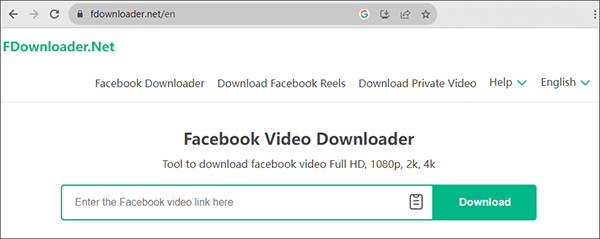
O FDownloader.Net é um programa versátil para baixar vídeos do Facebook, excelente para obter vídeos de alta qualidade do Facebook, incluindo formatos como Full HD, 1080p, 2K e 4K. Com o nosso programa, você pode facilmente capturar vídeos do Facebook e até mesmo convertê-los para o formato MP3 , permitindo que você salve músicas em MP3 do Facebook. Veja como salvar vídeos ao vivo do Facebook usando o FDownloader.Net:
Passo 1. Insira o URL do vídeo do Facebook que deseja baixar na caixa de pesquisa fornecida.
Passo 2. Escolha o formato de arquivo e a qualidade de vídeo desejados e clique no botão "Download" para iniciar o processo de download.
Passo 3. Aguarde alguns instantes enquanto o processamento é finalizado e o download é transferido para o seu dispositivo.
Extensões de navegador podem simplificar o processo de download de vídeos ao vivo do Facebook. Algumas extensões populares, como Video DownloadHelper e Social Video Downloader, estão disponíveis para Firefox e Chrome. Instale a extensão de sua escolha e siga as instruções para baixar os vídeos. Por exemplo, vejamos como baixar vídeos ao vivo do Facebook usando o DownloadHelper:
Passo 1. Inicie o Google Chrome, pesquise por Video DownloadHelper na Chrome Web Store e clique em Adicionar ao Chrome > Adicionar extensão para concluir a instalação.
Passo 2. Acesse um vídeo ao vivo da sua conta do Facebook.
Passo 3. A extensão detectará automaticamente o vídeo em reprodução, indicado pelo ícone da extensão com três bolas coloridas.
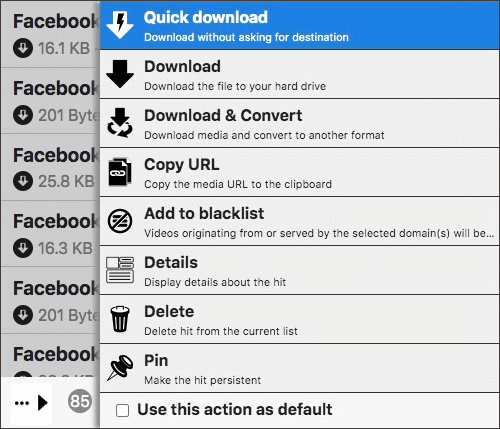
Passo 4. Clique no ícone de três bolas destacado na caixa de ferramentas no canto superior direito, e um menu com várias opções para baixar o vídeo ao vivo do Facebook será exibido.
Passo 5. Selecione uma das opções e clique no ícone de seta localizado no canto direito.
Passo 6. Uma nova janela será aberta. Clique em Download rápido para baixar instantaneamente o vídeo da transmissão ao vivo do Facebook em formato MP4 para o seu computador.
Os grupos do Facebook se dividem em duas categorias principais: grupos públicos e grupos privados. Os grupos públicos são acessíveis a qualquer pessoa, e você pode se tornar membro instantaneamente. Já os grupos privados têm acesso restrito ao conteúdo. Você pode solicitar a entrada e aguardar a aprovação do administrador do grupo ou receber um convite de um membro existente.
Para baixar um vídeo ao vivo de um grupo público, você pode usar os mesmos passos que explicamos anteriormente para baixar vídeos de uma página do Facebook. No entanto, para um grupo privado do Facebook, o processo pode ser um pouco mais complexo. A maneira mais simples é enviar uma solicitação de entrada para o administrador do grupo. Depois de ser aceito, você poderá usar os métodos mencionados acima para baixar vídeos de grupos privados do Facebook.
Se você já tentou esses métodos e ainda encontra dificuldades ao tentar baixar um vídeo ao vivo do Facebook, aqui estão alguns motivos potenciais e suas respectivas soluções:
1. Software ou extensão desatualizados
Se você estiver usando uma versão desatualizada da ferramenta ou da extensão do Chrome, ela pode não funcionar corretamente. Para resolver isso:
2. Vídeo privado
O Facebook restringe o download de vídeos privados por motivos de privacidade. Neste caso:
3. Gestão de Direitos Digitais (DRM) ou Restrições de Direitos Autorais
Alguns vídeos ao vivo podem ter restrições de DRM ou bloqueios de direitos autorais, impedindo o download. Nesse caso, você não poderá baixar o vídeo devido a restrições legais.
Em resumo, é possível baixar vídeos do Facebook Live de diversas maneiras, dependendo se você é o proprietário do vídeo ou não. Seguindo os passos descritos neste guia, você poderá salvar seus momentos favoritos do Facebook Live com facilidade. Boa sorte com os downloads!
Artigos relacionados:
[Atualizado em 2026] Os 9 melhores programas para baixar vídeos online que você precisa conhecer
Backup do Messenger: Como fazer backup do Facebook Messenger no Android /iPhone?
Como baixar vídeos do Instagram para o computador: um guia simples
Os 12 melhores softwares de conversão de vídeo para Windows 11/10/8/7 (gratuitos e pagos)






