Você já se deparou com um vídeo interessante no Facebook e desejou poder salvá-lo para assistir depois? Bem, você não está sozinho. Neste artigo, mostraremos 5 métodos simples para baixar vídeos do Facebook. Seja um vídeo engraçado de gato, uma história emocionante ou um tutorial informativo, temos a solução ideal para você.

Como faço para baixar um vídeo do Facebook para o meu computador?
Se você também está pensando nisso, os métodos apresentados nesta seção certamente serão capazes de resolver perfeitamente o seu problema.
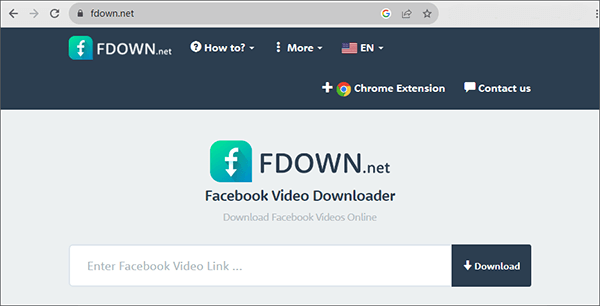
Existem muitas ferramentas online práticas disponíveis na internet que você pode usar para baixar vídeos do Facebook. Usar essas ferramentas não exige que você baixe nenhum software específico; basta acessar sites específicos. Por exemplo, o fdown.net é um site desenvolvido para baixar vídeos do Facebook. Veja como usá-lo:
Passo 1. Copie o URL do vídeo que deseja salvar da página da web em que ele está localizado.
Passo 2. Acesse fdown.net , cole o link do vídeo na caixa de pesquisa e clique no botão "Download". O site reconhecerá automaticamente a URL inserida e exibirá os arquivos disponíveis para download.
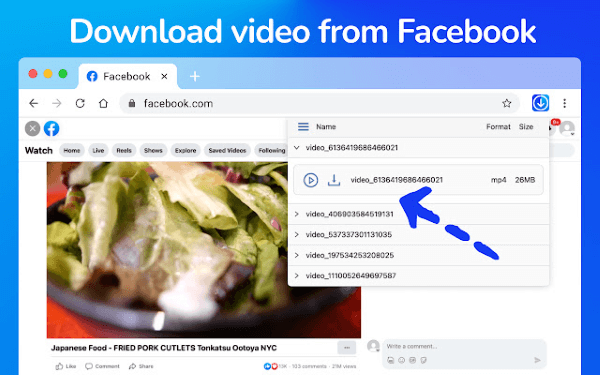
Você também pode usar algumas extensões do Chrome disponíveis para download na Chrome Web Store para baixar vídeos de diversas plataformas, incluindo o Facebook. Aqui, usaremos o Video Downloader Pro como exemplo. Essa extensão permite baixar conteúdo de várias redes sociais, como Facebook, Instagram, Vimeo, Twitter, TikTok e muito mais. Abaixo, seguem os passos para usar essa extensão para baixar vídeos do Facebook:
Observação: Alguns usuários relataram que esta extensão pode não funcionar corretamente. Caso encontre problemas com o funcionamento da extensão, você pode tentar extensões alternativas ou explorar outros métodos. Você também pode tentar instalar extensões semelhantes em outros navegadores, como o Firefox.
Passo 1. Visite a "Chrome Web Store", instale o Video Downloader Pro e fixe esta extensão na barra de extensões para facilitar o acesso.
Passo 2. Acesse a página do vídeo que deseja baixar e clique no ícone "Video Downloader Pro" no canto superior direito. Esta ferramenta reconhecerá automaticamente os arquivos disponíveis para download na página e os listará. Você pode selecionar os arquivos desejados e clicar no ícone "Download" para salvá-los em seu dispositivo.
Se, por motivos de segurança, você preferir não visitar nenhum site ou baixar nenhuma ferramenta, também pode gravar diretamente o que deseja salvar. Esse método utiliza o recurso integrado "Barra de Jogos do Xbox", disponível no Windows 10 e versões posteriores. Você pode ativar esse recurso pressionando simultaneamente as teclas " Windows + G" em qualquer janela.
Para usuários Windows 10 que não possuem essa ferramenta instalada em seus computadores, é possível baixá-la na Microsoft Store. Para usuários de outros sistemas operacionais ou versões diferentes do Windows , consulte este artigo para baixar um software de gravação de tela de terceiros adequado:
10 opções incríveis para gravar vídeos MP4 na tela: Grave vídeos MP4 facilmente
Aqui estão os passos para usar o recurso Barra de Jogos do Xbox para gravar vídeos do Facebook:
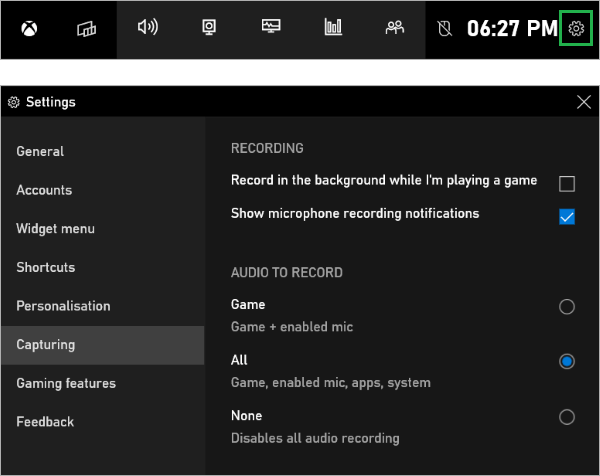
Passo 1. Acesse a página do vídeo que deseja salvar e clique no ícone "Tela cheia" para reproduzi-lo. Simultaneamente, pressione as teclas " Windows + G" para abrir a "Barra de Jogos do Xbox". Você pode clicar no ícone "Configurações" na parte superior da barra de ferramentas para configurar a Barra de Jogos de acordo com suas preferências.
Passo 2. Clique no botão "Iniciar gravação" e esta ferramenta gravará automaticamente a sua tela.
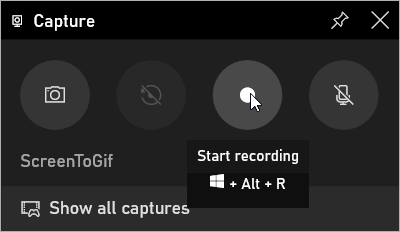
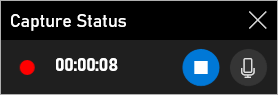
Passo 3. Você pode clicar no botão "Microfone" no final da barra "Status da Captura" para escolher se deseja gravar o áudio do microfone. Após a reprodução do vídeo, clique no botão "Quadrado" para interromper a gravação. O vídeo será salvo por padrão na pasta "C:\Users\Administrator\Videos\Captures".
Passo 4. Você pode seguir os passos apresentados na Parte 3 para editar os vídeos que você salvou.
"Como faço para baixar um vídeo do Facebook para o meu celular?" Para usuários com necessidades semelhantes, você pode consultar os dois métodos apresentados nesta seção.
Quando você encontra um vídeo que gosta no Facebook, como pode salvá-lo na sua conta? Veja como:
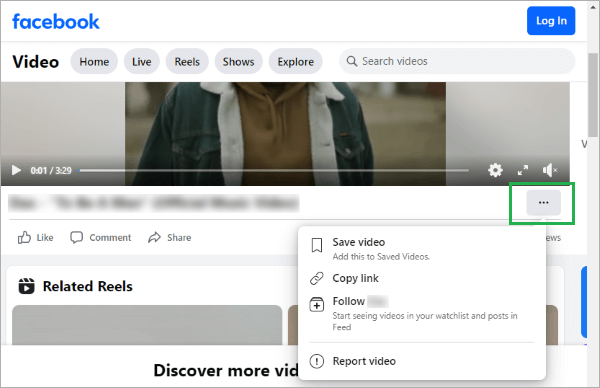
Passo 1. Acesse a página do vídeo que deseja salvar, clique no botão "Mais opções" e selecione "Salvar vídeo" para adicionar o vídeo à sua pasta "Vídeos salvos".
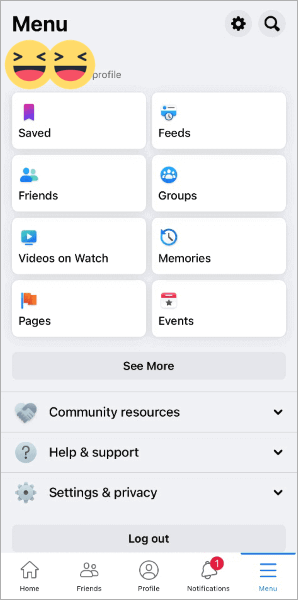
Passo 2. Abra o aplicativo do Facebook no seu celular, clique na aba "Menu" na parte inferior e selecione a opção "Salvos". Você encontrará o arquivo lá.
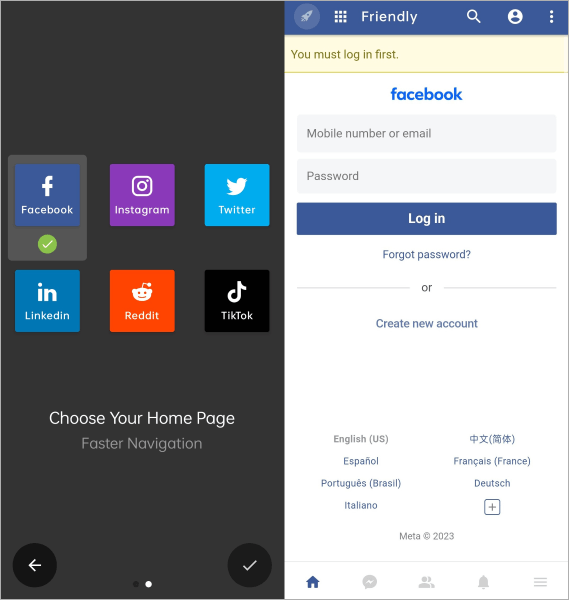
O Friendly Social Browser é um aplicativo que combina diversas plataformas sociais populares (Facebook, Instagram, Twitter, TikTok, Reddit e muito mais). Com o Friendly Social Browser, você pode baixar seus vídeos favoritos do Facebook para o seu dispositivo móvel com facilidade.
Aqui estão os passos para usar este aplicativo para baixar vídeos do Facebook:
Passo 1. Baixe, instale e abra o Friendly Social Browser e, em seguida, faça login na sua conta do Facebook.
Passo 2. Encontre o vídeo que deseja salvar e clique na opção "Baixar vídeo" para salvá-lo em seu dispositivo.
Não sabe o que fazer com o vídeo que baixou? Crie vídeos verticais incríveis com o Video Converter Ultimate , um poderoso editor de vídeo. Esta ferramenta funciona com diversos tipos de vídeo e pode melhorar a qualidade do vídeo aumentando a resolução, removendo ruídos, estabilizando e ajustando o brilho e o contraste. Além disso, você pode converter formatos de vídeo, reduzir o tamanho dos arquivos, remover marcas d'água e usar diversas ferramentas de edição.
Aqui estão mais destaques desta ferramenta:
Veja como editar seus vídeos com o Video Converter Ultimate:
01 Baixe e abra o software. Adicione seus vídeos clicando em "Adicionar Arquivos" ou "Adicionar Pastas", ou simplesmente arraste e solte-os na ferramenta.
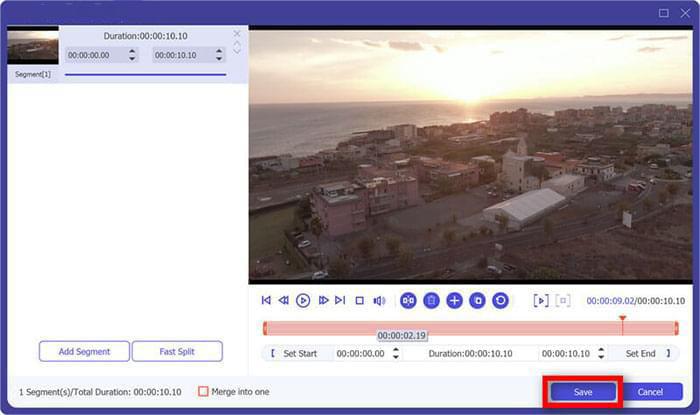
02 Edite seu vídeo com facilidade clicando nos ícones "Editar", "Cortar" ou "Aprimorar vídeo". Por exemplo, você pode eliminar trechos indesejáveis do vídeo deslizando o marcador ao longo da barra de progresso.
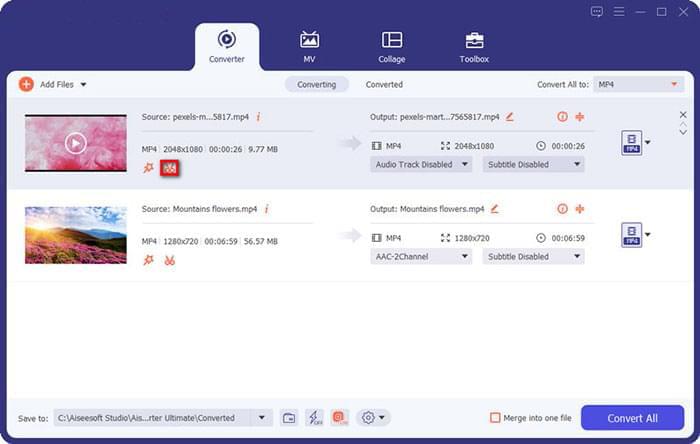
03 Após concluir suas edições, selecione "Salvar". Se você tiver vários vídeos para mesclar, poderá visualizar o resultado combinado e clicar no botão "Converter tudo".
Com os cinco métodos que exploramos neste artigo, agora você consegue baixar vídeos do Facebook? Seja usando ferramentas online, extensões de navegador ou softwares específicos, você tem o conhecimento necessário para fazer isso. Boa sorte com os downloads!
Artigos relacionados:
Como baixar vídeos do Facebook Live? [5 técnicas essenciais]
[Guia Definitivo] Os 10 Melhores Programas para Baixar Vídeos para Windows / Mac / Linux
Como baixar vídeos do Instagram para o computador: um guia simples
[Dicas Úteis] Como baixar um vídeo do YouTube sem o YouTube Premium




 Download grátis para PC
 Download gratuito para Mac


