Mudar para uma nova região pode ser muito empolgante, mas também pode trazer alguns desafios quando se trata de acessar seus aplicativos e serviços favoritos. Um problema comum enfrentado por muitos usuários é como alterar o país na Google Play Store. Como a disponibilidade, os preços e o conteúdo dos aplicativos variam de acordo com a região, você pode descobrir que certos aplicativos ou recursos não estão mais acessíveis após a mudança. Isso torna o ajuste do país da sua Google Play Store um passo importante para garantir uma experiência digital tranquila em seu novo ambiente.
Neste guia, mostraremos várias maneiras práticas de alterar o país da sua conta Google Play Store, seja porque você se mudou fisicamente ou simplesmente porque deseja acessar conteúdo específico da sua região.

Assim como muitas lojas online, a Google Play Store limita o acesso a diversos serviços e aplicativos com base na localização, fornecida ao Google Play pelo GPS do seu celular. Por exemplo, você pode encontrar um aplicativo importante na Google Play que não esteja disponível na sua região. Além disso, alguns aplicativos podem conter recursos e conteúdos que dependem da localização, mas que não podem ser acessados no seu local.
Alterar a localização da sua conta do Google pode ser a única opção viável para permitir que você acesse os serviços e aplicativos sem restrições e aproveite todos os serviços oferecidos sem limitações.
Além disso, você pode ter se mudado permanentemente ou temporariamente para outro país e querer ajustar a localização do Google Play para sua localização atual. Em última análise, o conteúdo que você acessa e vê será determinado pela sua localização no Google Play.
No entanto, ao mudar de localização, você precisa ter isso em mente:
Você só pode alterar sua localização no Google Play uma vez por ano. Se decidir alterá-la, poderá fazê-lo após um ano.
Após mudar de país, seu saldo do Google Play do país anterior não poderá ser usado no novo país. Você corre o risco de perder o acesso a determinados produtos e serviços caso eles não estejam disponíveis no seu novo país.
O Google determina sua localização atual com base no seu endereço IP . Isso permite que ele aplique suas limitações de bloqueio geográfico, impedindo que pessoas fora de regiões ou países autorizados acessem determinados conteúdos. Você pode alterar o país na sua Play Store mudando para uma região diferente ou mascarando seu IP real.
Aqui estão os métodos para alterar o país do aplicativo Play Store:
Uma VPN geralmente criptografa o tráfego e oculta seu IP real. É uma ferramenta perfeita para mascarar sua localização geográfica e impedir que o Google descubra seu IP verdadeiro. Você pode se conectar a servidores em diferentes partes do mundo e obter IPs dos locais que desejar. Isso permitirá que você veja conteúdo que não está disponível em seu país.
Veja como usar uma VPN no Android para alterar a região da Google Play:
Passo 1: Procure uma VPN confiável e instale-a no seu celular (como Atlas VPN , TunnelBear , Surfshark ou Windscribe ); use as credenciais para fazer login e conectar-se ao servidor no país de sua escolha.
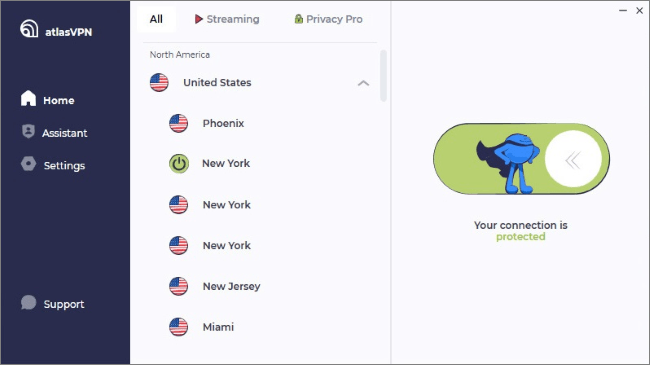
Passo 2: Geralmente, existem dois tipos de modo proxy na ferramenta VPN: Agente Global e Agente Local ; escolha a Google Play Store como aplicativo de destino, se possível, para usar o modo Agente Local (caso não seja possível usar o modo Agente Local na Google Play Store, tente o modo Agente Global) .
Passo 3: Limpe seus dados e cache e abra a Google Play Store. Em seguida, você poderá verificar os resultados.
Após seguir esses passos, verifique o aplicativo pago e observe o símbolo da moeda. Se ele for semelhante ao local do servidor VPN selecionado, você alterou com sucesso o país da sua Google Play Store. Você pode escolher quantos locais desejar repetindo esse processo.
As VPNs alteram temporariamente seu país aos olhos do Google. Você pode retornar ao seu país original na Play Store desativando a VPN a qualquer momento. Dito isso, é importante escolher a VPN certa.
Com apenas seu celular Android , você pode alterar facilmente a localização tanto na sua Conta do Google quanto na Google Play Store. Leia os passos a seguir para saber como alterar o país na Google Play manualmente:
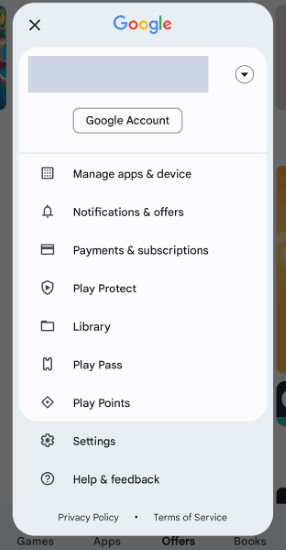
Passo 1: Em um dispositivo Android , abra a Google Play Store. No menu exibido, selecione Configurações .
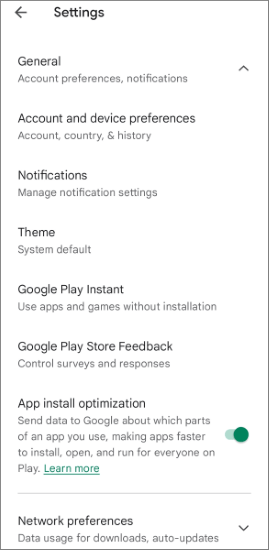
Passo 2: Clique na seção Geral e localize a opção Preferências da conta e do dispositivo . Em seguida, procure a opção País e perfis . Agora você poderá ver sua localização atual.
Passo 3: Agora, toque nas opções em "Mudar para a Play Store do [País]" para alterar sua localização. Clique em "Continuar" para verificação.
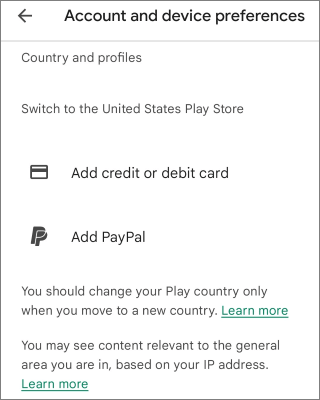
Passo 4: Você precisará alterar os métodos de pagamento para o novo país. Se não encontrar a opção para alterar o país, significa que seu endereço IP ainda não foi sincronizado com o novo país ou que você já mudou de país há menos de um ano.
Já mostramos como alterar o país na Play Store manualmente e via VPN. No entanto, esses métodos ainda apresentam algumas limitações. Se você alterar manualmente a sua localização no Google Play, a Play Store poderá levar até 48 horas para aceitar a alteração. Muitos servidores ficam inacessíveis se você optar por usar uma VPN, e alguns servidores exigem pagamento. Isso torna o processamento demorado e caro.
Para evitar esse caos e esses obstáculos, recomendamos o uso da ferramenta Location Changer para simular sua localização em dispositivos . Essa ferramenta permite que os usuários viajem para qualquer lugar através de seus celulares e funciona em qualquer situação. Você pode alterar instantaneamente sua localização GPS para qualquer lugar com apenas um clique. Navegar por rotas personalizadas também é mais fácil, graças ao recurso de joystick.
Essa ferramenta funciona incrivelmente bem para falsificar sua localização; você não precisa alterar a localização do seu país no Google Play. Além disso, ela integra inúmeras funcionalidades inovadoras e versáteis, incluindo:
Como usar o Location Changer para alterar a região da Google Play Store:
01 Baixe, instale e abra o Location Changer no seu PC.
02 Clique em Começar . Use um cabo de dados USB para conectar seu dispositivo ao computador e, em seguida, selecione a conexão USB. Certifique-se de que seu computador e dispositivo Android estejam conectados à mesma rede Wi-Fi. Após selecionar o dispositivo, siga as instruções do programa para ativar a depuração USB.

03 O mapa começará a carregar. Após o carregamento, selecione um destino no mapa. No canto superior direito, escolha Modo Teletransporte . Agora você pode ampliar e reduzir o zoom no mapa e escolher seu destino.
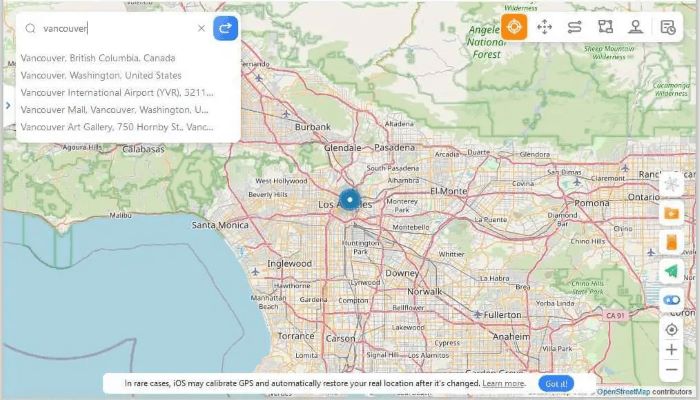
04 Ao selecionar o destino, uma janela pop-up na barra lateral exibirá as informações do destino, como o nome do local, a distância e as coordenadas. Toque em Mover e a localização no seu Android e em todos os aplicativos baseados em localização, como a Play Store, será alterada.

Alterar o país da sua conta Google Play Store pode ajudar a desbloquear apps, serviços e conteúdo que talvez não estejam disponíveis na sua região atual. Seja atualizando as configurações da sua conta manualmente ou usando uma VPN para acesso temporário, cada método tem suas vantagens e limitações.
Se você busca uma solução mais rápida e flexível, usar uma ferramenta profissional de mudança de localização pode ser uma ótima alternativa. Ela permite simular sua localização GPS instantaneamente, sem as restrições de troca de região ou a instabilidade de alguns servidores VPN.
Em última análise, o melhor método depende das suas necessidades, seja para uma alteração permanente ou apenas para acesso ocasional a conteúdo específico da sua região. Escolha a abordagem que melhor se adapta à sua situação e desfrute de uma experiência mais fluida no Google Play.
Artigos relacionados:
Como modificar a localização de trabalho e residencial no Google Maps
4 maneiras comprovadas de alterar a localização/país/região no Instagram
Como alterar a localização no Facebook Marketplace?
Como impedir que alguém espione meu celular? [Com dicas de prevenção]




 Download grátis para PC
 Download gratuito para Mac


