O Google Maps é um aplicativo que permite buscar rotas entre locais próximos e planejar viagens com vários destinos. Sua interface é intuitiva. Você pode visualizar facilmente sua localização atual e navegar pelo mapa para ver outros pontos de interesse. O Google Maps permite definir um endereço residencial ou comercial. Esse recurso é excelente, pois permite receber notificações sobre o trânsito no seu trajeto, seja para o trabalho ou para voltar para casa. Continue lendo este artigo para aprender como adicionar ou alterar o endereço residencial/comercial no Google Maps para Android e iPhone.

O Google Maps é um dos aplicativos de navegação mais populares. Ele ajuda você a rastrear e definir seu endereço residencial e comercial. ( Como rastrear um iPhone ) Você pode definir seu endereço residencial/comercial no Google usando o aplicativo Google Maps ou um navegador.
Você pode usar um navegador para definir seu endereço residencial/comercial no Google Maps. Este método é independente de plataforma e funciona em qualquer dispositivo. Basta configurá-lo uma vez e as alterações serão aplicadas em todos os dispositivos, desde que você tenha a conta do Google conectada em todos eles. Siga os passos abaixo para definir seus endereços residencial/comercial usando um navegador:
Passo 1: Use seu navegador e abra o site do "Google Maps".
Acesse o site do "Google Maps" e clique no ícone de menu (três linhas horizontais) no canto superior esquerdo da barra de pesquisa.
Passo 2: Toque na opção "Seus locais".
Nas opções que aparecem após o "passo 1", clique no botão "Seus locais" e um novo painel aparecerá no lado esquerdo. Aqui, você tem duas opções (Casa/Trabalho).
Passo 3: Escolha o tipo de endereço
Se você deseja salvar um endereço residencial, clique na opção "Residencial" e clique na opção "Trabalho" se desejar salvar um endereço comercial.
Passo 4: Salve o endereço na sua conta do Google.
Após concluir a "Etapa 3", uma janela pop-up "Editar endereço" será exibida. Busque o endereço da sua casa/local de trabalho e salve-o assim que estiver configurado.
Passo 5: Aproveite o uso do Google Maps
Agora você pode usar o Google Maps no seu dispositivo. Você pode pesquisar rotas e distâncias até sua casa ou local de trabalho, e o Google Maps fornecerá informações precisas.
Configurar seu endereço comercial/residencial em um dispositivo móvel usando o aplicativo Google Maps é muito fácil. Siga os passos abaixo:
Passo 1: Baixe e instale o aplicativo "Google Maps" no seu celular.
Instale o aplicativo e abra-o no seu celular. Na parte superior do aplicativo, toque na "barra de pesquisa".
Passo 2: Toque no botão "Trabalho/Casa".
Os botões "Trabalho/Casa" aparecerão abaixo da barra de pesquisa. Busque seu endereço residencial/comercial usando a barra de pesquisa. Você também pode tocar no mapa para localizar manualmente o local.
Passo 3: Aproveite o aplicativo Google Maps
Por fim, você pode pesquisar os detalhes da sua casa/trabalho usando o aplicativo Google Maps.
Você pode precisar alterar seu endereço residencial/comercial do Google de tempos em tempos. Talvez você tenha se mudado para uma nova casa ou trocado de emprego. Aqui estão alguns métodos para alterar sua localização no Google Maps. ( Como alterar o endereço residencial no iPhone ?)
Como faço para alterar minha localização residencial no Google Maps? Alterar sua localização residencial/de trabalho usando o aplicativo Google Maps é muito simples. Siga os passos abaixo:
Passo 1: Abra o aplicativo Google Maps.
Passo 2: Toque no botão "Salvo".
Passo 3: Toque em "Com etiqueta" na seção "Suas listas".
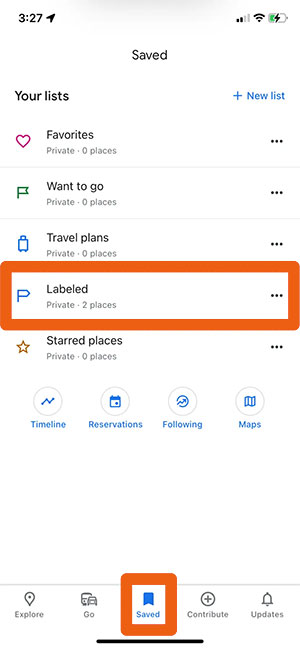
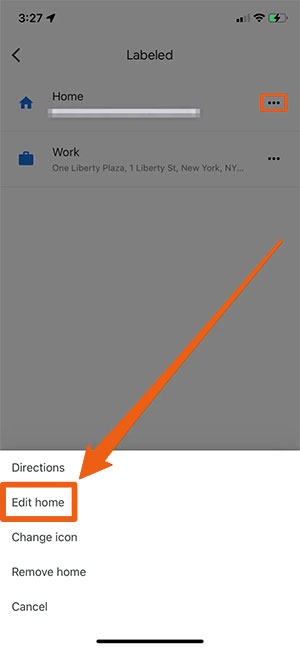
Passo 4: Em seguida, toque na opção chamada "Trabalho" ou "Casa" ao clicar nos três pontos.
Passo 5: Escolha "Editar local de trabalho" ou "Editar endereço residencial" na lista de opções e digite um novo endereço. O Google Maps salvará os novos detalhes automaticamente.
Você também pode usar um navegador para alterar a localização da empresa no Google Maps. Siga os passos abaixo para alterar a localização padrão do Google Maps em um computador usando um navegador:
Passo 1: Acesse o site do "Google Maps" usando seu navegador.
Passo 2: Certifique-se de que você está conectado à sua conta do Google.
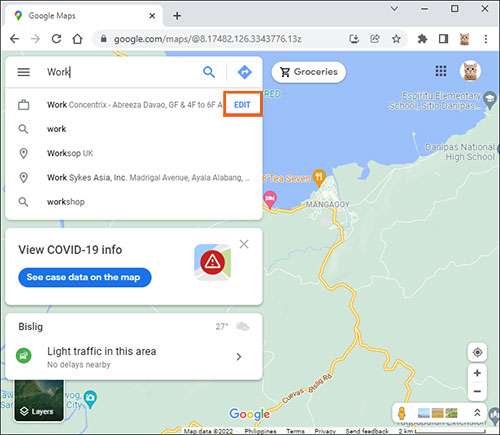
Passo 3: Na caixa de pesquisa localizada no canto superior esquerdo, digite "Trabalho" e clique no botão "Enter". Clique na opção "Editar" que aparece.
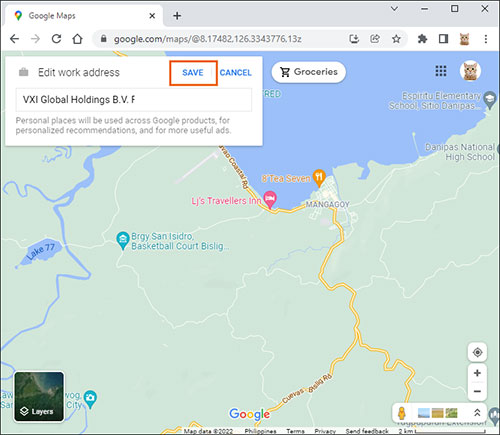
Passo 4: Selecione a caixa "Endereço", apague o endereço antigo e insira o seu novo endereço.
Passo 5: Salve seu novo endereço clicando no botão "Salvar".
Embora definir ou alterar seus endereços residencial e comercial no Google Maps ajude a melhorar sua experiência de navegação diária, existem situações em que você pode não querer usar sua localização real. Por exemplo, você pode querer proteger sua privacidade, testar aplicativos baseados em localização ou acessar recursos com restrição geográfica.
Nesses casos, falsificar sua localização GPS pode ser uma solução prática. Para fazer isso de forma segura e fácil, você pode usar uma ferramenta profissional como o GPS Location Changer . Ele foi desenvolvido para usuários Android e iOS e não requer nenhuma configuração técnica complexa. Possui uma interface de usuário simples e intuitiva, que qualquer pessoa pode usar, mesmo aquelas com pouco conhecimento técnico.
Principais funcionalidades do aplicativo GPS Location Changer:
Siga o guia simples abaixo para aprender como usar o GPS Location Changer para falsificar sua localização.
01 Abra o GPS Location Changer no seu computador
Baixe, instale e abra o GPS Location Changer no seu computador. Use um cabo USB para conectar seu celular ao computador. Para iPhones, confie neste computador; para Android , ative a depuração USB. Depois disso, o mapa começará a carregar automaticamente.

02 Selecione o modo
Após conectar o dispositivo, você entrará na interface de seleção de modo. Escolha o modo desejado.

03 Escolha o destino
Para escolher o destino, selecione o modo "Teletransporte" no canto superior direito da tela do seu computador. Busque o destino inserindo as coordenadas GPS.

04 Alterar sua localização
Uma barra lateral exibirá o nome do local, a distância e as coordenadas do seu destino. Clique no botão "Mover" para se conectar ao novo local e sua localização será alterada imediatamente.
P1. O que acontece quando você define o local de trabalho no Google Maps?
Seu local de trabalho aparecerá no mapa, onde você poderá obter informações sobre o trânsito e o tempo de deslocamento. Isso ajuda você a determinar quanto tempo levará para chegar ao escritório diariamente.
P2. Como posso atualizar minha localização no Google Maps?
Você pode atualizar facilmente seu endereço comercial/residencial alterando as configurações no aplicativo Google Maps ou usando um navegador.
Agora você sabe como definir ou alterar um marcador de localização no Google Maps. Os passos descritos aqui são simples e diretos, seja você usando um celular ou um computador. Você também pode usar a ferramenta GPS Location Changer para simular sua localização no seu dispositivo Android / iOS , já que é um aplicativo confiável e seguro.
Artigos relacionados:
Como falsificar facilmente a localização no Google Maps com 4 métodos [Guia definitivo]
Como compartilhar sua localização no Android com sua família e amigos
Como alterar o país na Google Play Store em 3 métodos fáceis
Como compartilhar a localização entre iPhone e Android [Geo-Fun Adventures]




 Download grátis para PC
 Download gratuito para Mac


