"Olá a todos, mudei-me recentemente e preciso descobrir onde o iPhone armazena meu endereço residencial. Por exemplo, consigo definir um lembrete para 'Quando eu chegar em casa' usando o aplicativo Lembretes. No entanto, o endereço antigo está armazenado lá e não sei onde configurá-lo (nem tenho certeza se cheguei a configurá-lo da primeira vez). Alguém pode me dizer onde ficam essas configurações? Obrigado!"
- Postado por Charlie em Discussões sobre a Apple
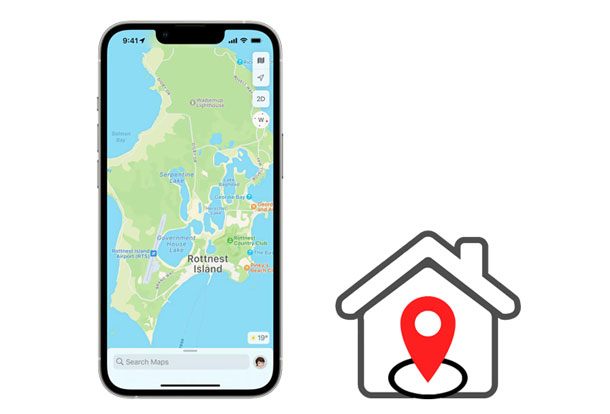
Acabou de se mudar para um novo lugar, mas seu iPhone ainda aponta para sua antiga casa? Isso pode ser frustrante, especialmente quando recursos como lembretes "Quando eu chegar em casa" ou rotas de navegação não funcionam como esperado. O motivo é simples: seu endereço residencial não está armazenado em um único lugar no seu iPhone. Em vez disso, ele está conectado a diferentes aplicativos e configurações.
A boa notícia é que atualizar o endereço não é complicado, basta saber onde procurar. Nas seções a seguir, mostraremos várias maneiras práticas de alterar seu endereço residencial no iPhone, para que todos os seus aplicativos e serviços reflitam a localização correta.
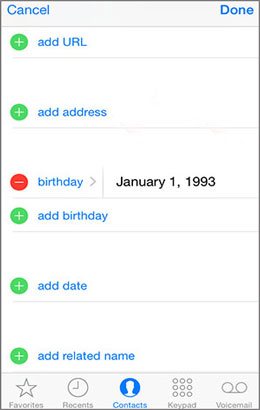
Seu cartão de contato pessoal é o local principal onde seu iPhone armazena seu endereço residencial. Muitos recursos do sistema, incluindo a Siri e os lembretes baseados em localização, dependem dessas informações. Portanto, atualizá-las aqui geralmente é a etapa mais importante.
Passo 1. Abra o aplicativo Contatos no seu iPhone e toque no seu cartão de nome na parte superior da tela para acessar seus dados pessoais.
Passo 2. Toque no botão "Editar" no canto superior direito e role para baixo até encontrar a seção de endereço.
Passo 3. Se já existir um endereço residencial, toque nele e substitua-o pelo seu novo endereço. Caso contrário, toque em "Adicionar endereço" e escolha "Residencial" como rótulo antes de inserir seus dados.
Passo 4. Depois de inserir o endereço correto, toque em "Concluído" para salvar as alterações.
Se você costuma usar o Apple Maps para navegação, também pode atualizar seu endereço residencial diretamente no aplicativo. Isso garante que suas rotas e sugestões sejam precisas.
Passo 1. Abra o Apple Maps no seu iPhone e toque no ícone do seu perfil ou no botão de informações ("i") na tela.
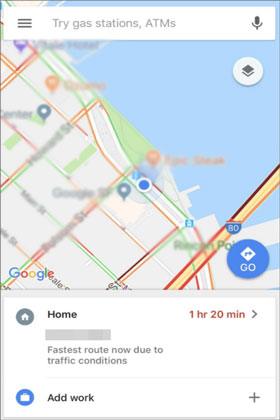
Passo 2. Localize a seção "Favoritos", onde aparecem seus locais salvos, incluindo "Casa".
Passo 3. Se um endereço residencial já estiver configurado, deslize-o para a esquerda e toque em "Remover" para excluir o endereço antigo.
Passo 4. Toque em "Adicionar" ou "Adicionar um local" e digite o endereço da sua nova casa na barra de pesquisa ou selecione um local diretamente no mapa.
Passo 5. Escolha o resultado correto e confirme para salvá-lo como seu novo endereço residencial. Depois disso, o Apple Maps usará o endereço atualizado para navegação e sugestões.
O Apple Maps também oferece a possibilidade de salvar e excluir endereços no seu iPhone.
Eis como.
Para salvar um local no Apple Maps:
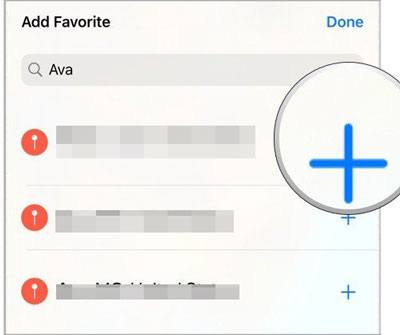
Para excluir um local no Apple Maps:
Se você depende mais do Google Maps, precisará atualizar seu endereço residencial separadamente no aplicativo, já que ele não sincroniza automaticamente com seus contatos do iPhone. ( Como falsificar a localização no Google Maps ?)
Como faço para alterar meu endereço residencial no meu iPhone?
Passo 1. Abra o Google Maps no seu iPhone e toque no ícone de menu (três linhas horizontais) no canto superior esquerdo > "Seus lugares".
Passo 2. Todos os locais salvos serão exibidos. Clique no ícone de três pontos ao lado do endereço residencial e selecione "Editar endereço residencial".
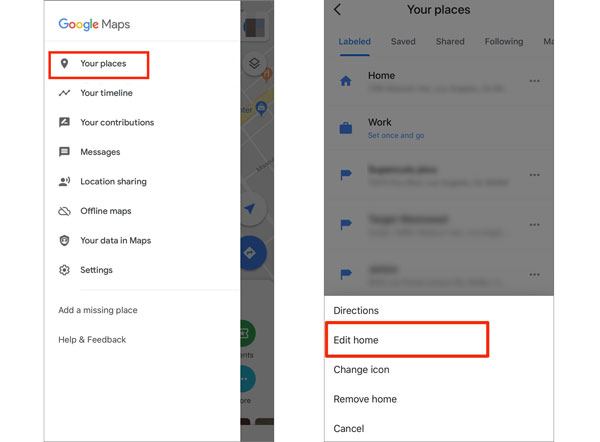
Passo 3. Pressione a barra de pesquisa, digite um novo endereço residencial e deixe o Google carregá-lo automaticamente. Ou, você pode tocar na opção "Escolher no mapa" para selecionar um local no mapa.
Passo 4. Depois de concluir, salve as alterações e seu endereço residencial será atualizado no Google Maps.
Mesmo depois de atualizar seu endereço no Maps, você ainda poderá ver seu endereço antigo ao preencher formulários no Safari. Isso ocorre porque o Preenchimento Automático busca informações no seu cartão de contato, e não diretamente nos aplicativos de mapas.
Para garantir que o Safari utilize seu endereço residencial atualizado, você precisa confirmar seus dados de contato e as configurações de Preenchimento Automático.
Passo 1. Abra o aplicativo Contatos e toque no seu perfil pessoal na parte superior da tela.
Passo 2. Toque em "Editar", role para baixo até a seção de endereço e atualize seu endereço residencial. Se ainda não houver um, toque em "Adicionar endereço" e insira seus dados.
Passo 3. Toque em "Concluído" para salvar suas informações de endereço atualizadas.
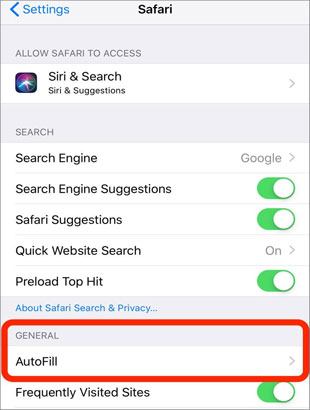
Passo 4. Agora, acesse os Ajustes do seu iPhone, role para baixo e toque em "Safari".
Passo 5. Toque em "Preenchimento automático" na seção Geral e certifique-se de que "Usar informações de contato" esteja ativado e que "Minhas informações" esteja definido para o seu cartão de contato.
Depois disso, o Safari usará automaticamente seu endereço residencial atualizado ao preencher formulários, sem a necessidade de digitá-lo manualmente novamente.
Se você busca mais flexibilidade além das configurações do sistema, usar uma ferramenta de GPS falso pode ser uma solução prática. Em vez de apenas atualizar seu endereço salvo, esse método permite definir uma localização GPS virtual no seu iPhone , o que pode ser útil para proteger sua privacidade ou para aplicativos que utilizam a localização. Uma ferramenta como o Location Changer facilita a alteração da sua localização para qualquer lugar do mundo e até mesmo simula o deslocamento ao longo de uma rota.
Principais funcionalidades do Location Changer:
Como alterar o endereço residencial no iPhone em poucos cliques?
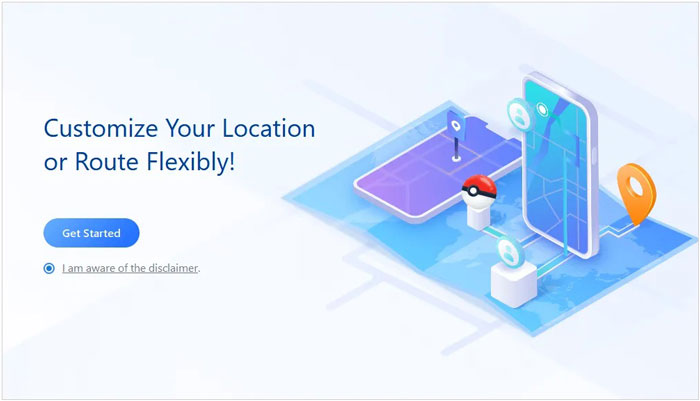
01 Instale e abra o Location Changer no seu computador e toque em "Começar". Em seguida, conecte seu iPhone ao computador usando um cabo USB. Depois, desbloqueie seu iPhone e confie no computador conforme solicitado.
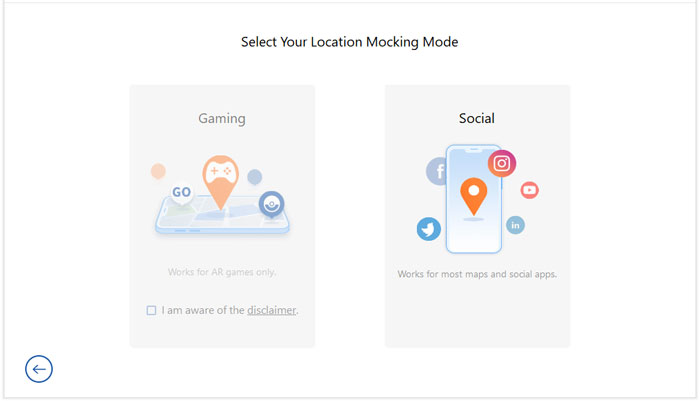
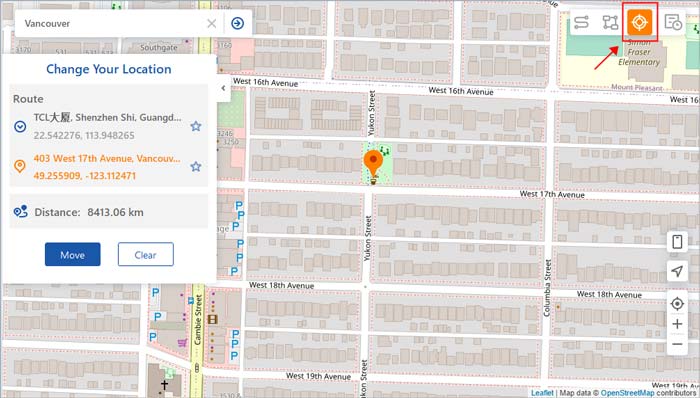
02 Entre no modo "Social" ou "Jogos" e o mapa começará a carregar. Selecione "Modo Teletransporte" no canto superior direito e use o zoom para aproximar ou afastar o mapa e selecionar um destino. Como alternativa, você pode inserir o endereço/coordenadas GPS no canto superior esquerdo para buscar o destino.
03 Depois de selecionar um destino, a barra lateral aparecerá, mostrando o nome do local, as coordenadas e a distância. Clique em "Mover" abaixo e a localização será alterada imediatamente. Posteriormente, todos os aplicativos de localização do seu iPhone serão alterados automaticamente para esse local.
Alterar o endereço residencial no iPhone é, na verdade, mais simples do que parece, uma vez que você saiba onde o sistema armazena essa informação. Na maioria dos casos, atualizar o cartão de contato ou aplicativos de mapas como o Apple Maps ou o Google Maps é suficiente para corrigir endereços residenciais incorretos no uso diário.
Se você precisa de mais flexibilidade, como usar aplicativos baseados em localização ou proteger sua privacidade, uma ferramenta como o Location Changer pode ser uma alternativa útil, já que permite definir uma localização GPS virtual em vez de apenas editar um endereço. Basta escolher o método que melhor se adapta às suas necessidades e seu iPhone refletirá sua localização residencial com mais precisão.
Se tiver algo a nos dizer, não hesite em deixar um comentário abaixo.
Artigos relacionados:
Como alterar a localização do iPhone sem VPN? [Solução com 5 métodos]
Maneiras fáceis de alterar a localização do clima no iPad
Por que a localização não é encontrada no iPhone? Resolva o problema de forma confiável.
[2026] Como alterar a localização de trabalho e de casa no Google Maps




 Download grátis para PC
 Download gratuito para Mac


