A maioria de nós pensa que uma VPN altera a localização dos nossos dispositivos. Mas não é bem assim. As VPNs alteram a localização do navegador, mudando assim o seu endereço IP (Internet Protocol). As VPNs apenas permitem que você utilize diversos serviços em outros países para obter as informações necessárias.
Por isso, desenvolvemos vários métodos para alterar a localização do iPhone sem VPN . Você encontrará diferentes técnicas aqui, e cabe a você escolher a mais adequada para alterar a localização do seu iPhone.
Sim. Você pode facilmente alterar a localização do seu celular sem uma VPN. Existem várias maneiras de fazer isso. Você pode usar ferramentas ou aplicativos de terceiros, e existem milhares deles na internet que ajudam a mascarar sua localização de forma prática.
Então, como alterar o endereço IP do meu iPhone sem VPN? Continue lendo para descobrir.
As Redes Virtuais Privadas (VPNs) são conhecidas por oferecerem recursos exclusivos de privacidade e segurança. Geralmente, elas funcionam conectando seu telefone a um servidor remoto, que então substitui seu endereço IP real por um IP simulado de um servidor VPN.
Dessa forma, pode parecer que você está navegando na internet em outro local, mesmo estando no conforto da sua casa. Apesar disso, existem desvantagens ao alterar sua localização no iPhone com VPNs. Algumas delas são:
Para fins de privacidade - Ao alterar seu endereço IP, você poderá navegar na internet anonimamente com facilidade. Isso é essencial para proteger seus arquivos confidenciais contra rastreamento.
Para desfrutar da sua liberdade , você também pode querer alterar sua localização para impedir que outras pessoas saibam onde você está e manter sua privacidade. Alterar a localização GPS do seu iPhone impedirá que as pessoas monitorem você em aplicativos como Buscar ou Life360.
Uma experiência de jogo melhor : mudar a localização do seu iPhone oferece vantagens no jogo. Você pode explorar vários lugares virtualmente, capturar Pokémon e ter acesso a recursos exclusivos que não estão disponíveis na sua região.
Agora, vamos mostrar como alterar a localização do seu iPhone sem usar uma VPN. A maioria dessas técnicas é simples e facilitará a alteração da localização do seu telefone, embora algumas exijam tentativa e erro e sejam bastante complexas para iniciantes. Vamos começar.
A melhor maneira de alterar a localização no seu iPhone sem VPN é através de um aplicativo de falsificação de GPS . iOS Location Changer é um aplicativo que simula sua localização para alterar seu endereço IP sem a necessidade de uma VPN. Além disso, ele também monitora sua atividade em diversos aplicativos e os altera automaticamente.
Além disso, você pode importar os arquivos de localização de rotas GPX salvos. É compatível com a maioria dos iPhones, bem como com as versões mais recentes iOS .
Falsificar a localização no iPhone não é tarefa fácil devido à complexidade do sistema da Apple e à sua alta segurança. Mas iOS Location Changer resolve esse problema. Com seus três modos de movimentação, incluindo os modos Multi-parada, Joystick e Parada Única, mover sua localização para qualquer lugar do mundo será muito fácil.
Principais funcionalidades do aplicativo de mudança de localização iOS
Como alterar o endereço IP do iPhone sem VPN? Veja como fazer isso facilmente:
01 Comece baixando e instalando a ferramenta designada em seu computador. Após a conclusão da instalação, execute a ferramenta e localize o botão "Começar" . Conecte seu iPhone ao computador usando um cabo USB.

02 Ao acessar a interface principal da ferramenta, você pode escolher o modo Jogo ou o modo Social .

03 Após o carregamento do mapa, selecione o modo de movimento no canto superior direito. Você pode inserir o nome ou as coordenadas desejadas para o local que deseja simular.

04 Prossiga clicando na opção Mover . Como resultado, a localização do seu dispositivo será atualizada no mapa exibido.
Um servidor proxy é semelhante a uma VPN. Ele ajuda a alterar a localização GPS em um iPhone. No entanto, certifique-se de escolher um bom servidor proxy para usar. Você pode encontrar muitos proxies em listas de servidores proxy, tanto pagos quanto gratuitos.
Para usar um servidor proxy para alterar a localização do seu iPhone, siga os passos descritos abaixo:
Passo 1. Primeiro, escolha o servidor proxy mais adequado. Agora, copie-o.
Passo 2. Abra os Ajustes no iPhone, toque na opção Wi-Fi e selecione sua rede atual.

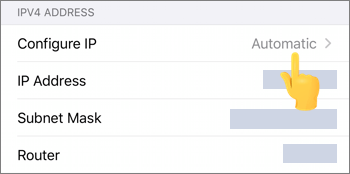
Passo 3. Em seguida, role para baixo até as configurações de rede na seção IPv4. Clique em Configurar IP e selecione a opção Manual . Agora, insira o seu servidor proxy e salve. Você verá que seu endereço IP e sua localização foram alterados.
Lembre-se: você deve usar um servidor seguro. Não importa se é pago; o importante é que sua privacidade esteja protegida. Caso contrário, os arquivos em cache dos proxies armazenarão todas as informações pessoais, como senhas, o que pode causar problemas se alguém tentar acessar seus dados.
Além disso, usar um servidor proxy pode não criptografar os arquivos do seu telefone, facilitando o acesso de hackers. Também não há controle sobre o tráfego DNS.
O iTools é um aplicativo que ajuda usuários iOS a falsificar a localização em seus dispositivos. Esta ferramenta é gratuita e compatível com iOS 12 ou versões posteriores.
Aqui estão os passos para usar:
Passo 1. Instale o programa iTools no computador. Agora, desbloqueie o iPhone e conecte-o ao computador.
Passo 2. Inicie o aplicativo iTools no seu PC. Acesse Caixa de Ferramentas > Localização Virtual .
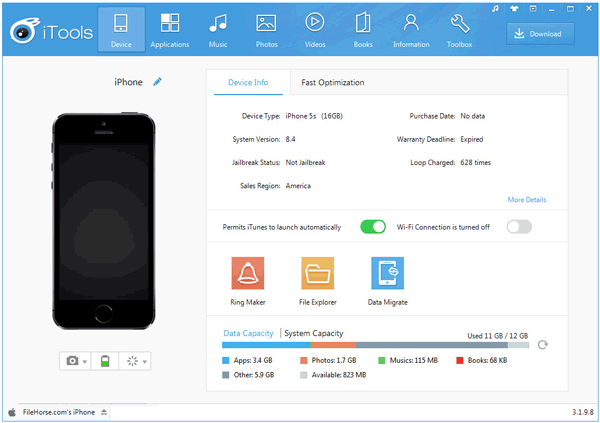
Passo 3. Insira a localização falsa desejada na caixa de texto do mapa e toque em Enter. Selecione a opção "Mover para cá" para teletransportar seu dispositivo para um novo local.
O GFaker Pro é um dispositivo tecnológico inovador ao qual você conecta externamente seu aparelho iOS . Ele permite que as pessoas falsifiquem sua localização e funciona bem em todos os dispositivos com iOS versão 12.4.1 ou anterior. Você não precisa fazer jailbreak no seu iPhone. Todo o procedimento é muito simples e direto. Basta conectar o GFaker Pro ao dispositivo e inserir uma localização falsa. O GFaker alterará sua localização em todos os aplicativos que utilizam a localização no seu iPhone.
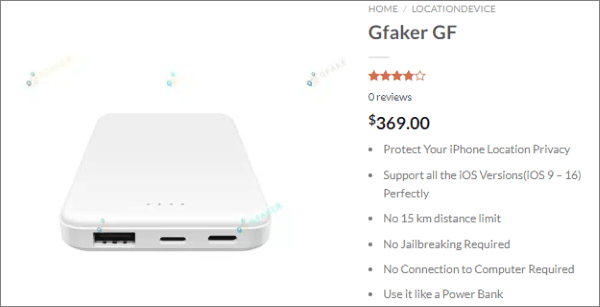
Siga os passos abaixo para alterar a localização no seu iPhone:
Passo 1. Acesse o site do GFaker e selecione o plano de sua preferência. Instale o aplicativo complementar iOS no seu iPhone.
Passo 2. Em seguida, conecte o GFaker ao iPhone com um cabo Lightning. Você verá o botão de bloqueio de posição .
Passo 3. Encontre o nome do local ou localize um ponto no mapa e clique em Bloquear posição.
O Cydia é uma loja de aplicativos de terceiros para baixar aplicativos em dispositivos iPhone. A principal desvantagem de usar o Cydia Play Store é que ele só funciona em dispositivos com jailbreak.
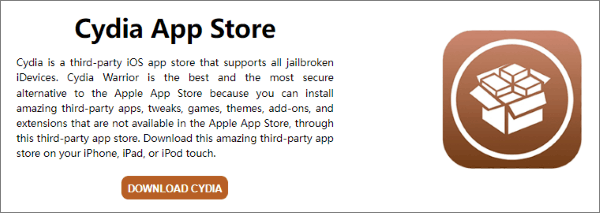
Portanto, se você fizer jailbreak no seu dispositivo, poderá baixar e instalar facilmente aplicativos para falsificar sua localização. Mas certifique-se de que seu dispositivo esteja totalmente protegido antes de baixar o aplicativo. Abaixo estão os passos para falsificar a localização usando um aplicativo do Cydia:
Passo 1. Primeiro, baixe uma ferramenta de jailbreak no telefone para instalar o aplicativo com sucesso.
Passo 2. Agora, faça o jailbreak do iPhone e instale o Location Faker. Após fazer o jailbreak do seu dispositivo, você pode abrir o Cydia e procurar um aplicativo de falsificação de localização para instalar no seu iPhone. Baixe o aplicativo e execute-o. Agora, defina as coordenadas falsas que você preferir.
Passo 3. Em seguida, execute o Location Faker e comece a alterar sua localização. Escolha uma coordenada falsa adequada no mapa. Arraste e solte o marcador verde no mapa e selecione os pontos.
É possível alterar a localização no iPhone sem uma VPN? Como mencionado, é possível alterar a localização sem a necessidade de uma VPN. Embora possa ser um desafio para iniciantes, os métodos acima podem te guiar nesse processo.
Com o iOS Location Changer, você pode alterar facilmente a sua localização GPS no iPhone e se deslocar para qualquer lugar do mundo sem sair do lugar.
Artigos relacionados:
Como alterar o endereço residencial no iPhone? 5 maneiras que você precisará seguir.
[Guia de Solução de Problemas] Como Corrigir o Problema de GPS no iPhone?
Como impedir que alguém espione meu celular? [Com dicas de prevenção]




 Download grátis para PC
 Download gratuito para Mac


