Quer alterar a localização do seu iPhone para ter melhor acesso, privacidade ou simplesmente se divertir? Seja para desbloquear conteúdo em plataformas como a Netflix, proteger sua localização real do rastreamento ou explorar jogos baseados em localização, como Pokémon GO, ajustar a localização do seu iPhone pode abrir um mundo de possibilidades.
No entanto, nem todos os métodos para alterar a localização funcionam da mesma maneira. Alguns apenas mudam a região da sua App Store, enquanto outros podem simular sua localização GPS para aplicativos em tempo real. Neste guia, você aprenderá várias maneiras práticas de alterar a localização no iPhone, além de explicar o que cada método faz, para que você possa escolher aquele que melhor atende às suas necessidades.
Você provavelmente tem vários motivos para querer alterar a localização do seu iPhone e está se perguntando se isso é possível. Nesta seção, vamos responder a essas perguntas.
1. Por que você precisa alterar sua localização atual no iPhone?
Abaixo estão os possíveis motivos para a mudança de localização em um iPhone.
2. É possível alterar a localização no seu iPhone?
Sim, você pode usar uma VPN confiável ou um aplicativo de mudança de localização para alterar sua localização no iPhone ou editar o país ou região do seu ID Apple. Assim, você poderá aproveitar serviços em outras regiões ou baixar aplicativos indisponíveis no seu país pela App Store.
A maneira mais fácil de editar a localização no iPhone é através dos Ajustes. As dicas a seguir mostram como.
1. Desbloqueie seu iPhone e abra os Ajustes .
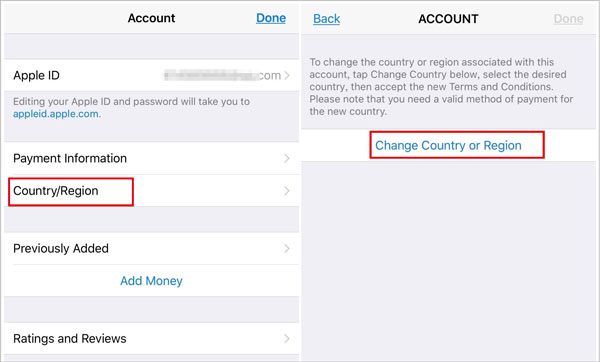
2. Clique no seu nome > toque em Mídia e Compras > Ver conta . Se solicitado, faça login com a senha do seu ID Apple.
3. Toque em País/Região > Alterar país ou região > selecione seu novo país ou região > visualize e concorde com os Termos e Condições .
4. Toque em Concordar no canto superior direito para confirmar. Em seguida, escolha uma forma de pagamento, insira suas novas informações de pagamento e endereço de cobrança e toque em Próximo . Pronto!
Se você precisa apenas alterar temporariamente a localização em aplicativos baseados em localização, jogos de realidade aumentada ou aplicativos de namoro, o iPhone Location Changer é a melhor opção. Ele permite que você altere a localização GPS do iPhone para qualquer lugar do mundo, com velocidade e rota personalizadas. Além disso, ele também salva o arquivo GPX de um ou vários trajetos para facilitar a troca na próxima vez.
Principais recursos do iPhone Location Changer:
* Altere a localização GPS do iPhone para onde quiser em qualquer lugar do mundo.
* Planeje uma rota para se deslocar com uma velocidade personalizada.
* Use o joystick para simular movimentos de GPS livremente.
* Importe e exporte arquivos GPX para salvar suas rotas favoritas.
* Compatível com diversos aplicativos, plataformas e jogos de realidade aumentada baseados em localização, como Snapchat, WhatsApp, Facebook Messenger, Tinder, Pokémon GO, etc.
* Compatível com todos os modelos de iPhone com iOS 26 ou versões anteriores, como iPhone 17 Pro Max/17 Pro/17/Air, etc.
Como alterar temporariamente minha localização no iPhone?
01 Conecte seu iPhone ao computador.
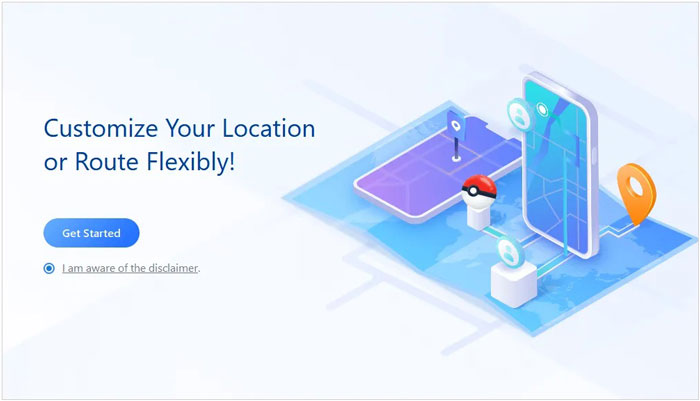
Após instalar o aplicativo no seu computador, abra-o e toque em "Começar" . Em seguida, conecte seu iPhone ao computador usando um cabo USB e confie no computador no seu iPhone, se solicitado.
02 Selecione um destino no mapa.
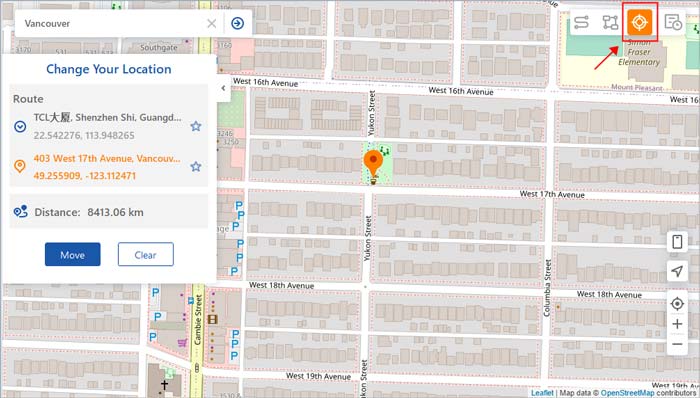
Após carregar o mapa com sucesso, selecione o Modo Teletransporte no canto superior direito e use a roda do mouse para ampliar e reduzir o mapa e escolher um destino. Como alternativa, você pode inserir as coordenadas GPS no canto superior esquerdo para buscar o destino.
03 Altere a localização no iPhone com um clique.
Ao selecionar um destino no mapa, uma barra lateral exibe os detalhes do destino. Toque em Mover na janela pop-up para alterar a localização do iPhone agora mesmo.
Se preferir gerenciar sua conta em um computador, você pode alterar a região do seu ID Apple usando um Mac ou PC. Esse método é útil quando você deseja acessar apps ou conteúdo disponíveis em outro país. No entanto, observe que ele atualiza apenas a região da sua conta e não afeta sua localização GPS em tempo real em apps como o Google Maps ou jogos que utilizam localização, como o Pokémon GO.
Vamos ver como alterar a localização no iPhone usando o computador.
1. Execute o aplicativo Música no seu Mac com macOS Catalina ou posterior, ou abra o iTunes no seu PC com Windows ou Mac com macOS Mojave ou anterior.
2. Na barra de menus na parte superior, clique em Conta > Ver minha conta e faça login com suas credenciais do ID Apple.
3. Selecione "Alterar país ou região" na página "Informações da conta" e escolha um novo país ou região.
4. Leia os Termos e Condições e toque em Concordar . Em seguida, toque em Concordar novamente para confirmar.
5. Forneça suas novas informações de pagamento e endereço de cobrança e clique em Continuar .
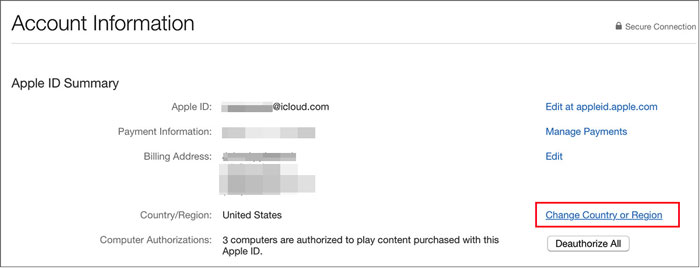
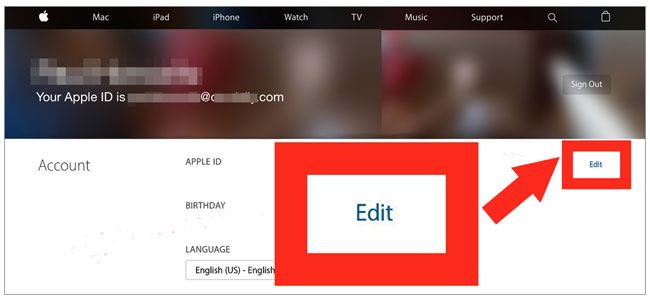
Você também pode alterar a região do seu ID Apple diretamente de um navegador da web, sem usar as configurações do iPhone ou um aplicativo no computador. Esse método é conveniente se você quiser acesso rápido a aplicativos ou serviços específicos da sua região. No entanto, lembre-se de que ele atualiza apenas a localização da sua conta e não altera sua posição GPS em tempo real em aplicativos como o Google Maps ou plataformas baseadas em localização, como o Tinder.
Como faço para alterar minha localização no meu iPhone online?
1. Abra qualquer navegador no seu iPhone e acesse appleid.apple.com.
2. Após inserir o ID Apple e a senha, verifique sua identidade conforme solicitado.
3. Deslize a tela para baixo até a seção Conta , toque em Editar e selecione um novo país ou região no menu País/Região .
4. Siga as instruções na tela para selecionar um método de pagamento válido para o novo endereço.
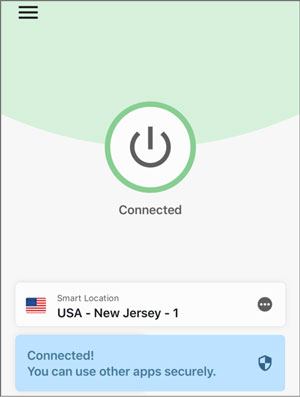
Usar uma VPN confiável permite alterar facilmente a localização do seu iPhone sem precisar fazer jailbreak . Entre tantas VPNs renomadas, vamos usar o ExpressVPN como exemplo.
Como alterar a localização no iPhone usando uma VPN?
1. Instale e abra o ExpressVPN na App Store.
2. Clique em Entrar e insira os dados da sua conta. Se você não tiver uma conta, clique em Novo Usuário para criar uma.
3. Se o aplicativo perguntar se você deseja salvar a senha no seu chaveiro do iCloud, tome uma decisão e clique em "Concordar e Continuar" . Em seguida, permita que o aplicativo adicione a configuração da VPN.
4. Após a configuração, clique em Localização Inteligente e o aplicativo encontrará a localização ideal para você. Selecione uma ou escolha outra entre as localizações recomendadas.
5. Se quiser selecionar um novo local, toque em Todos > escolha a região desejada e a conexão com um local nessa região será feita automaticamente.
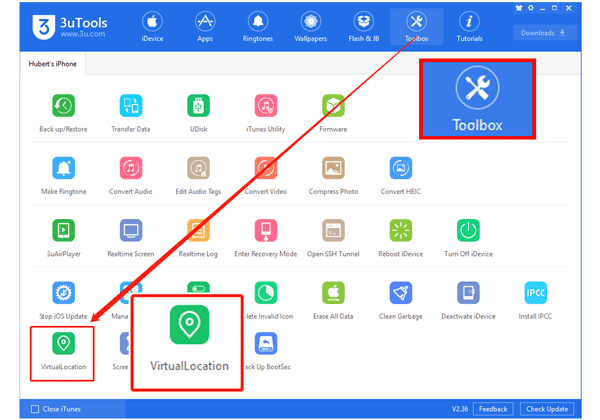
O 3uTools é uma maneira fácil e gratuita de alterar a localização do seu iPhone ou iPad. Se você estiver interessado, repita os passos abaixo para alterar sua localização livremente.
Como alterar a localização no iPhone?
1. Baixe o 3uTools no seu computador com Windows 11 ou outras versões.
2. Selecione Caixa de Ferramentas na parte superior > Localização Virtual > escolha uma localização no mapa ou pesquise uma localização.
3. Selecione a opção Modificar localização virtual e toque em OK para confirmar.
Observação: Se você quiser restaurar a localização GPS real, reinicie o seu iPhone.
1. Como desativar a localização no seu iPhone?
2. Como compartilhar sua localização no iPhone ?
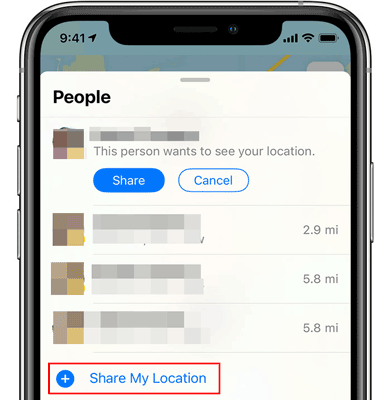
3. Como visualizar o histórico de localização no iPhone?
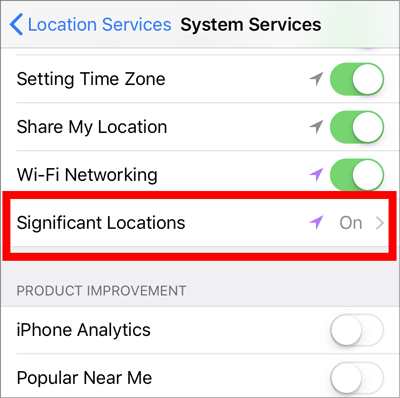
4. Como apagar todos os Locais Importantes no iPhone?
Isso é tudo sobre como alterar a localização no iPhone. Recomendamos que você experimente o iPhone Location Changer, pois ele altera temporariamente a localização em aplicativos que usam a localização e é seguro e fácil de usar. Além disso, ele permite que você mude para qualquer lugar do mundo sem correr o risco de ter sua conta banida. Que tal experimentar?
Artigos relacionados:
Como falsificar a localização no iPhone iOS de 4 maneiras? [Atualizado em 2026]
Como alterar o endereço residencial no iPhone? 5 maneiras que você precisará seguir.
Como alterar a localização do iPhone sem VPN? [Solução com 5 métodos]
Qual o melhor aplicativo de GPS falso para dispositivos Android e iOS ? [Opções práticas]




 Download grátis para PC
 Download gratuito para Mac


