- Publicado por NanthanGX no Reddit
Muitos usuários de iPhone e iPad desejam alterar sua localização GPS sem precisar fazer jailbreak em seus dispositivos, seja para proteger a privacidade, acessar conteúdo baseado em localização ou melhorar a experiência em jogos que utilizam localização, como Pokémon GO. No entanto, as restrições do sistema da Apple muitas vezes tornam a falsificação de localização algo difícil ou arriscado.
Neste guia, apresentaremos diversos métodos práticos para alterar a localização do seu iPhone ou iPad sem jailbreak, incluindo ferramentas de VPN e soluções mais avançadas para computador. Você pode escolher a opção que melhor se adapta às suas necessidades e nível de conhecimento técnico.
Abaixo estão alguns cenários em que você pode querer falsificar a localização GPS no iPhone sem fazer jailbreak.
Embora o iPhone possua o sistema de segurança mais complexo e difícil de quebrar, ainda é possível falsificar a localização GPS iOS sem jailbreak usando softwares de terceiros poderosos. O iPhone Location Changer é a maneira mais simples e perfeita de alterar a localização do iPhone para qualquer lugar do mundo sem jailbreak. Além disso, ele também permite salvar suas rotas favoritas como arquivos GPX.
Principais recursos do iPhone Location Changer:
* Altere a localização GPS para qualquer lugar do mundo sem precisar fazer jailbreak.
* Mascare facilmente a localização GPS do seu iPhone .
* Desloque-se ao longo de uma rota personalizada na velocidade desejada.
* Use o joystick para se movimentar com facilidade.
* Compatível com a maioria dos aplicativos baseados em localização, jogos de realidade aumentada e plataformas sociais, como WhatsApp, Facebook, Snapchat, Pokémon GO, Tinder, etc.
* Compatível com a maioria dos modelos de iPhone com iOS 26 e versões anteriores, como iPhone 17 Pro Max, iPhone 17 Pro, iPhone Air, iPhone 17, etc.
Como posso falsificar minha localização GPS em um iPhone sem fazer jailbreak?
01 Conecte seu iPhone ao computador.
Execute o aplicativo no seu computador, toque em Começar e conecte seu iPhone ao computador usando um cabo USB. Em seguida, desbloqueie seu iPhone e toque em Confiar no dispositivo, se solicitado.
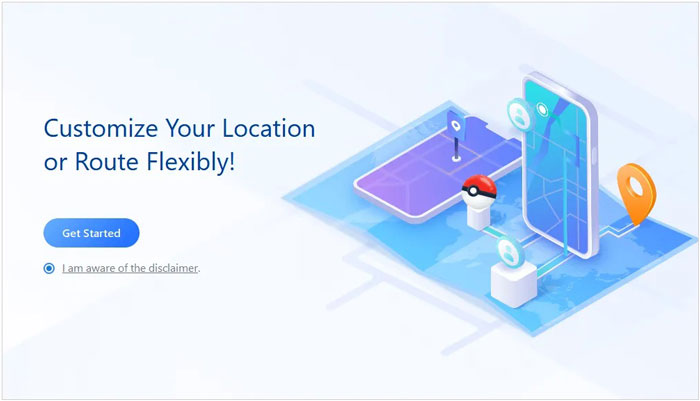
02 Escolha um destino no mapa.
Após carregar o mapa com sucesso, selecione o Modo Teletransporte no canto superior direito e use a roda do mouse para ampliar e reduzir o zoom do mapa e selecionar um destino. Ou, você pode inserir as coordenadas GPS no canto superior esquerdo para buscar o destino.
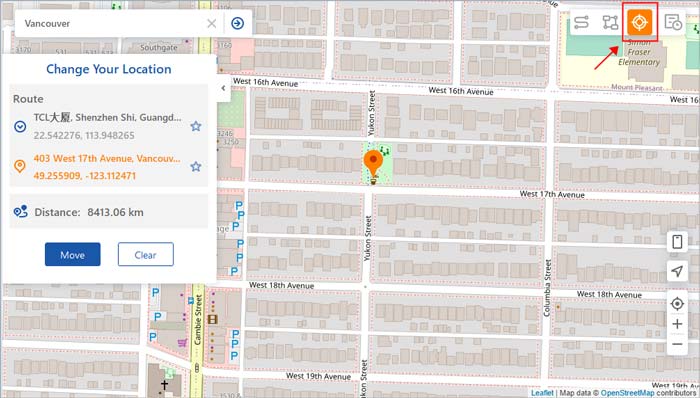
03 Alterar a localização do iPhone sem jailbreak com um clique.
Após selecionar um destino no mapa, uma barra lateral aparecerá mostrando os detalhes do destino. Toque no botão Mover na janela pop-up para simular sua localização GPS no seu iPhone imediatamente.
Você também pode editar o arquivo PLIST para alterar a localização no seu iPhone. No entanto, esse método só funciona para iPhones com iOS 10 e versões anteriores. Além disso, o processo é bastante complicado.
Agora, siga estes passos para alterar a localização do iPhone usando um computador:
1. Instale e execute o 3uTools no seu computador. Em seguida, conecte seu iPhone ao PC usando um cabo USB e aguarde o programa detectar seu dispositivo.
3. Após a detecção, abra o menu do dispositivo iOS > clique na opção Backup/Restauração na parte inferior e abra o arquivo de backup mais recente no Gerenciamento de Backup, acessando o seguinte caminho:
4. Clique duas vezes no arquivo chamado com.apple.Maps.plist , role para baixo até encontrar as linhas de código e copie e cole o seguinte código antes da última linha.
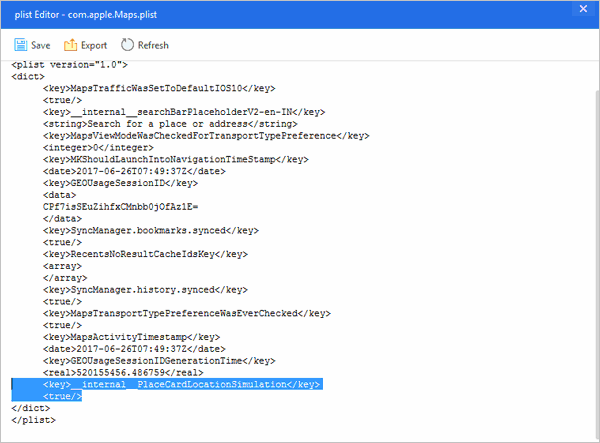
5. Salve o arquivo PLIST, clique em OK e feche todas as janelas abertas.
6. Na tela Backup/Restauração , clique na opção Restaurar Dados , selecione o arquivo PLIST que você acabou de editar e toque no botão Restaurar Agora .
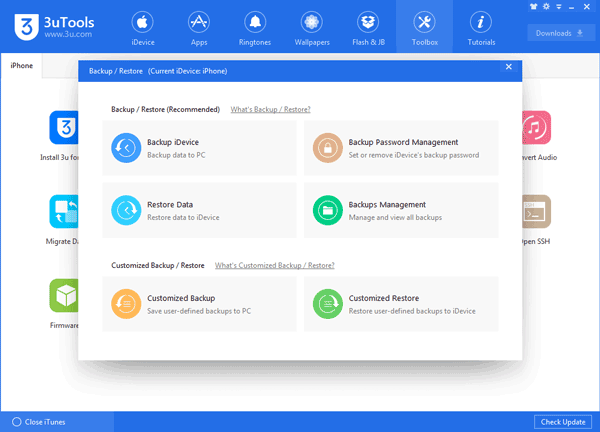
Observação: Se você ativou o recurso Buscar Meu iPhone, é necessário desativá-lo antes de restaurar o backup. Para isso, acesse Ajustes > iCloud > Buscar Meu iPhone e desative-o.
7. Após a restauração, desconecte o iPhone do computador, abra o aplicativo Mapas no iPhone e procure a localização falsa desejada.
8. Quando o PIN aparecer no mapa, toque na opção Simular localização para começar a alterar a localização do seu iPhone.
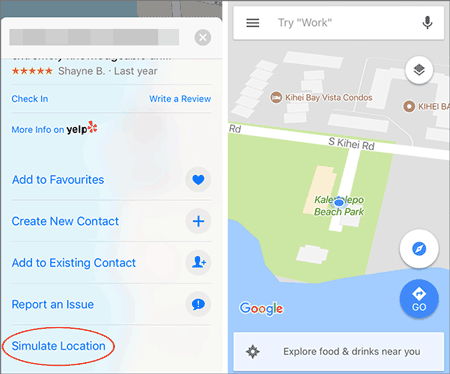
1. Instale o iBackupBot no seu Mac e deixe-o fechado. Em seguida, abra o iTunes e conecte seu iPhone ao computador.
2. Quando o ícone do dispositivo aparecer na janela do iTunes, clique nele e toque na opção Fazer backup agora . Certifique-se de que a opção Criptografar backup local não esteja selecionada.
3. Feche o iTunes quando o backup estiver concluído. Em seguida, abra o iBackupBot e localize e abra o arquivo com.apple.Maps.plist em um dos locais abaixo:
4. Cole o seguinte código antes da última tag:
5. Salve o arquivo antes de sair do iBackupBot. Em seguida, desconecte o iPhone e acesse Ajustes > iCloud > Buscar iPhone e desative o recurso. Selecione a opção Restaurar para o dispositivo para restaurar o arquivo PLIST editado para o seu iPhone.
6. Abra o aplicativo Mapas no seu iPhone, escolha o local para o qual deseja mudar e toque no botão Local de Simulação .
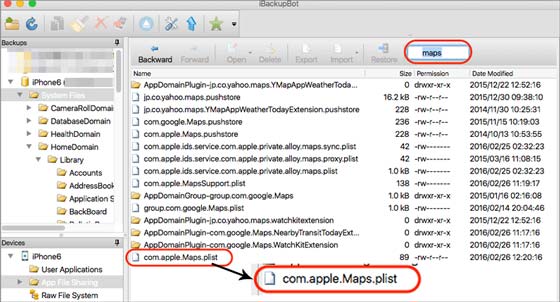
Se você quiser alterar para a localização real, reinicie o seu iPhone.
O Xcode, um simulador de localização lançado pela Apple em 2013, ajuda desenvolvedores de aplicativos a testarem seus apps sem precisar viajar para outros países. Se você tiver um Mac com o Xcode instalado, pode usar esse método. No entanto, ele pode não ser fácil de entender para quem não tem experiência em desenvolvimento de aplicativos iOS .
Como posso falsificar minha localização no meu iPhone usando o Xcode?
1. Certifique-se de ter instalado o aplicativo Xcode no seu Mac .
2. Abra o aplicativo Xcode e clique em Criar um novo projeto Xcode > Esquema de aplicativo de visualização única .
3. Conecte seu iPhone ao computador com um cabo USB. Em seguida, toque em Avançar após inserir o nome do produto > selecione o local onde o projeto deve ser criado > faça login na sua conta do ID Apple com o seguinte caminho:
4. Selecione "Equipe" na lista suspensa e toque no ícone > para iniciar o processo de criação. Após a conclusão do processo, acesse o aplicativo Mapas no seu iPhone e selecione o local que deseja simular na parte inferior.
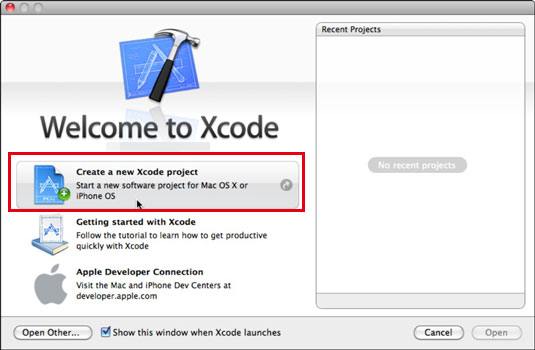
Este método é mais adequado para usuários com conhecimento técnico e possui locais predefinidos para os quais o GPS do seu iPhone pode teletransportar você. Se desejar alterar para um local que não esteja na lista, você precisará usar um arquivo GPX, o que é um procedimento mais técnico.
Usar uma VPN é outra maneira comum de alterar a forma como sua localização aparece na internet sem precisar fazer jailbreak no seu iPhone. No entanto, é importante entender que uma VPN não modifica sua localização GPS. Em vez disso, ela apenas altera seu endereço IP, o que pode afetar a forma como sites e serviços online detectam sua região.
Isso significa que as VPNs são úteis para acessar conteúdo com restrição geográfica, como plataformas de streaming ou sites bloqueados em determinados países, mas não conseguem falsificar completamente a localização em aplicativos baseados em GPS, como Pokémon GO ou Apple Maps.
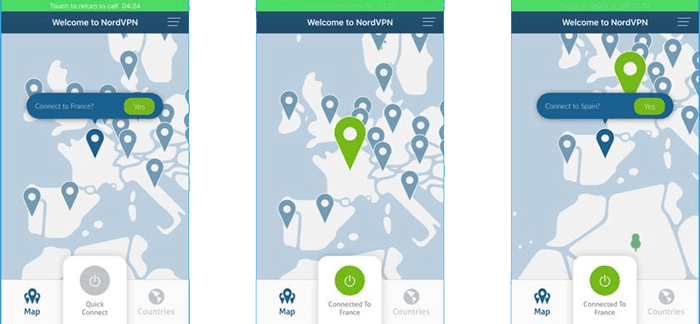
1. Baixe e instale o NordVPN no seu iPhone.
2. Abra o aplicativo e clique no botão Ligar para ativá-lo após fazer login com uma conta.
3. Altere a localização para a qual deseja se conectar. Uma vez conectado, todos os aplicativos do seu iPhone serão atualizados para a localização atual.
1. Como encontrar minha última localização no meu iPhone?
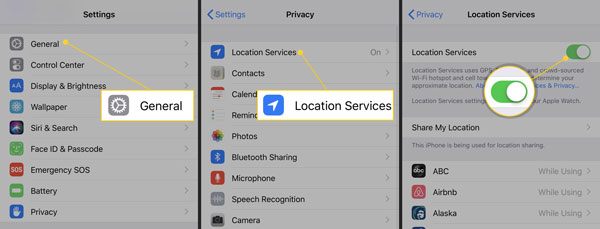
2. Como ativar/desativar a localização no iPhone?
3. Alguém consegue rastrear meu iPhone se a localização estiver desativada?
Sim, a resposta é sim. Estudos descobriram que a localização do seu iPhone ainda pode ser rastreada usando uma combinação de fontes telefônicas e externas, mesmo com o GPS e o Wi-Fi desligados.
4. É possível identificar se alguém está falsificando a localização GPS em um iPhone?
Sim, é possível identificar uma localização falsa quando a configuração de localização está ativada. Com a ajuda de alguns aplicativos de localização, você pode saber se alguém está usando uma localização falsa ou não. Por exemplo, se você receber uma chamada no Messenger de Dubai, pode verificar a linha do tempo para ver se há alguma variação. Se tiver certeza de que alguém está tentando te enganar, você pode recusar a chamada.
Como você pode ver, existem muitas opções eficazes para alterar a localização do iPhone sem fazer jailbreak. Se você nos perguntar qual é a maneira mais fácil e confiável sem correr o risco de ter sua conta banida em outros aplicativos, recomendamos fortemente que você experimente o iPhone Location Changer . Comparado a outros métodos, ele também é flexível e seguro de usar.
Se você encontrar alguma dificuldade durante o uso, por favor, nos informe nos comentários.
Artigos relacionados:
Como alterar a localização do iPhone sem VPN? [Solução com 5 métodos]
Qual o melhor aplicativo de GPS falso para dispositivos Android e iOS ? [Opções práticas]
[Resolvido] Como usar o Pokémon GO Spoofer no iOS sem jailbreak

 Localização Virtual
Como alterar a localização do iPhone / iPad sem Jailbreak em 4 maneiras econômicas?
Localização Virtual
Como alterar a localização do iPhone / iPad sem Jailbreak em 4 maneiras econômicas?




 Download grátis para PC
 Download gratuito para Mac
