Com o desenvolvimento da tecnologia GPS, podemos compartilhar rapidamente a localização no iPhone com nossa família e amigos. Quando você sair, pode usar o compartilhamento de localização para avisar seus pais e amigos de que está seguro. Além disso, isso também facilita a comunicação fluida. Além disso, você pode compartilhar sua localização em um dispositivo iOS de diferentes maneiras. Aprenda sobre os métodos.
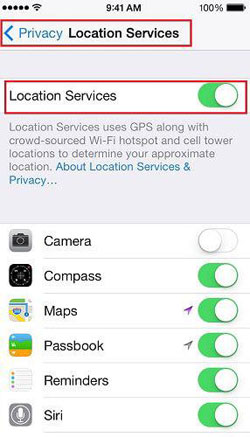
Antes de começar a compartilhar sua localização, certifique-se de que os Serviços de Localização estejam ativados no seu iPhone. Veja como você pode fazer isso:
Passo 1. Abra o app "Configurações" no seu iPhone.
Passo 2. Role a página para baixo e toque em "Privacidade".
Passo 3. Selecione "Serviços de Localização". Ative a opção de alternância no topo para ativar os Serviços de Localização se estiver desativada.
Existem diferentes maneiras de compartilhar sua localização em um iPhone, dependendo da sua preferência e da situação. Vamos explorar oito métodos populares:
Para compartilhar sua localização convenientemente com amigos e familiares usando o Messages em um iPhone, siga estas instruções passo a passo:
Passo 1. Inicie o aplicativo "Mensagens" no seu iPhone. Comece uma nova conversa tocando no ícone de compor no canto superior direito ou selecione a conversa específica com a pessoa que você quer compartilhar sua localização a partir da lista de conversas existentes.
Passo 2. No tópico de conversa, localize o ícone "i" posicionado no canto superior direito da tela e toque nele. Isso abrirá os detalhes do contato ou da conversa. Nas opções que aparecem, selecione "Informações".
Passo 3. Role para baixo na tela seguinte para localizar a opção "Compartilhar Minha Localização" e toque nela.
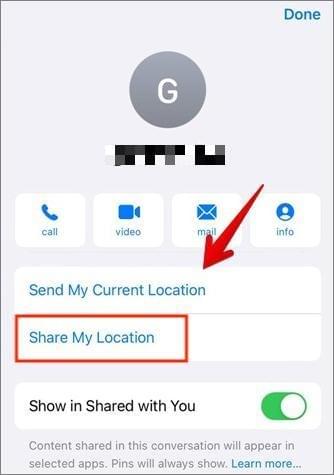
Passo 4. Um menu mostrará três opções para compartilhar sua localização: "Compartilhar por uma hora", "Compartilhar até o fim do dia" ou "Compartilhar indefinidamente". Escolha a duração desejada com base em quanto tempo deseja compartilhar sua localização.
Passo 5. Após selecionar a duração, toque em "Feito" no canto superior direito da tela.
Compartilhar sua localização em um iPhone por meio do contato é uma maneira conveniente de informar alguém onde você está. Abaixo está um guia detalhado que detalha o processo passo a passo:
Passo 1. Abra o aplicativo "Contatos" no seu iPhone. Escolha o destinatário com quem deseja compartilhar sua localização.
Passo 2. Toque no nome do contato para abrir os dados dele.
Passo 3. Role para baixo até encontrar a opção "Compartilhar Minha Localização" e toque nela.
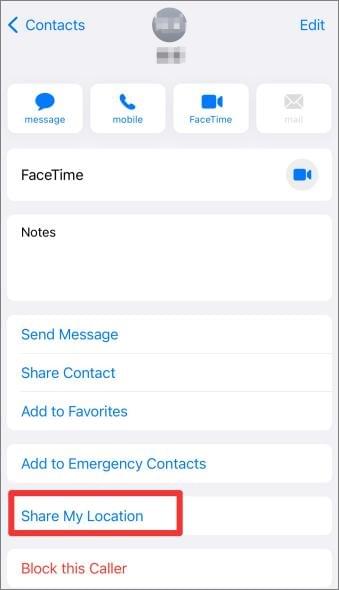
Passo 4. Escolha a duração pela qual deseja compartilhar sua localização com o contato (por exemplo, indefinidamente, 1 hora, até o final do dia).
Passo 5. Confirme sua seleção tocando em "Enviar" ou uma opção similar.
Enviar sua localização diretamente pelo aplicativo Apple Maps no seu iPhone é uma forma rápida e eficiente de compartilhar sua localização exata com alguém. Aqui está um guia detalhado passo a passo:
Passo 1. Abra o aplicativo "Maps" na sua tela inicial.
Passo 2. Use a barra de busca no topo para inserir o local que deseja compartilhar. Você pode digitar um endereço, um ponto de interesse ou até mesmo buscar um nome comercial específico.
Passo 3. Assim que a localização estiver exibida no mapa, toque e segure no mapa exatamente onde deseja compartilhar.
Passo 4. Uma caixa compacta de informações aparecerá na parte inferior da tela, apresentando detalhes sobre a localização. Toque na caixa de informações para expandi-la.
Passo 5. Na caixa de informações expandida, você verá o nome do local, seu endereço e várias opções. Procure pelo botão "Compartilhar" e toque nele.

Passo 6. Um menu de compartilhamento aparecerá com diferentes opções de compartilhamento. Você pode escolher compartilhar sua localização por meio de Mensagens, E-mail, AirDrop ou outros aplicativos compatíveis instalados no seu iPhone. Selecione o aplicativo ou método pelo qual deseja compartilhar sua localização.
Compartilhar sua localização no iPhone via Google Maps é uma alternativa útil para usuários que preferem o serviço de mapas do Google. Mesmo que o Apple Maps seja o aplicativo de navegação padrão em iOS dispositivos, você ainda pode compartilhar sua localização usando o Google Maps seguindo estes passos:
Passo 1. Certifique-se de que o Google Maps esteja instalado no seu iPhone. Baixe da App Store se necessário.
Passo 2. Abra o aplicativo Google Maps no iPhone. Para determinar sua localização atual, toque no botão "Go" localizado no canto inferior direito da tela.
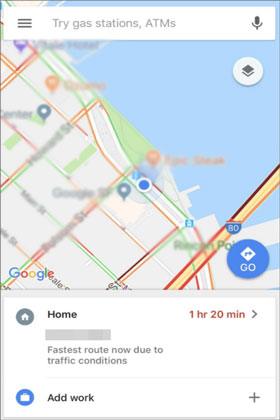
Passo 3. Depois de determinar sua localização, toque no ponto azul no mapa para visualizar os detalhes da localização em um cartão na parte inferior da tela.
Passo 4. Deslize para cima no cartão para revelar opções adicionais. Entre as opções, você verá um botão "Compartilhar". Toque nele.
Passo 5. Um menu de compartilhamento aparecerá com várias opções de compartilhamento. Selecione o método desejado para compartilhar, e uma nova janela de redação de mensagens ou e-mails será aberta com um link para sua localização no Google Maps.
Passo 6. Insira os dados de contato do destinatário ou selecione um contato na sua agenda e envie a mensagem ou e-mail.
O Compartilhamento em Família permite que você compartilhe vários aspectos da sua vida digital, incluindo sua localização. Aqui está um guia passo a passo sobre como enviar sua localização usando o Compartilhamento Familiar:
Passo 1. Abra o app "Configurações" no seu iPhone. Toque no seu "ID Apple" localizado no topo da página de configurações. Role para baixo e selecione "Compartilhamento Familiar".
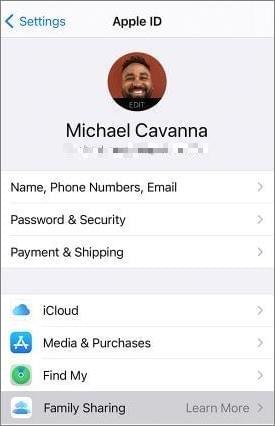
Passo 2. Da lista, selecione os amigos ou familiares com quem deseja usar o Compartilhamento Familiar.
Passo 3. Toque na seta azul para enviar os convites. Os destinatários receberão um convite por mensagem para entrar no Family Sharing.
Passo 4. Depois que alguém aceitar seu convite e você estiver compartilhando com essa pessoa, volte ao app "Configurações" > toque no seu "ID Apple" > role para baixo e selecione novamente "Compartilhamento Familiar".
Passo 5. Toque em "Compartilhamento de Localização" localizado na parte inferior da tela. Você verá um painel de informações sobre Compartilhamento Familiar e sua localização. Toque em "Compartilhar Localização".
Nota: Compartilhamento em Família é compatível apenas com outros iPhones.
Para compartilhar sua localização no iPhone pelo aplicativo Find My, você pode seguir estas instruções passo a passo:
Passo 1. Abra o aplicativo "Encontrar Meu" tocando no ícone dele.
Passo 2. Na parte inferior da tela, você verá quatro abas : "Pessoas", "Dispositivos", "Itens" e "Eu". Toque na aba "Pessoas".
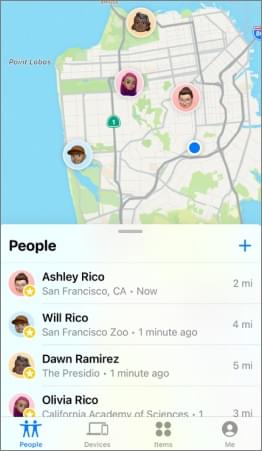
Passo 3. Você verá uma lista de contatos que fazem parte do seu círculo de compartilhamento. Localize a pessoa com quem deseja compartilhar sua localização e toque no nome dela.
Passo 4. Na página de perfil do contato, você encontrará uma opção para compartilhar sua localização com ele. Se o compartilhamento de localização já estiver ativado, você pode pular para a próxima etapa. Caso contrário, toque em "Compartilhar Minha Localização".
Passo 5. Escolha a duração desejada para compartilhar sua localização: "Compartilhar por uma hora", "Compartilhar até o fim do dia" ou "Compartilhar indefinidamente". Depois de selecionar a duração do compartilhamento, sua localização será compartilhada com o contato selecionado.
Compartilhar sua localização em tempo real no iPhone via Facebook Messenger é uma excelente forma de manter seus amigos e familiares informados sobre seu paradeiro. Para compartilhar sua localização ao vivo pelo Facebook Messenger, siga estes passos:
Passo 1. Abra o aplicativo "Facebook Messenger" na sua tela inicial.
Passo 2. Inicie uma conversa com a pessoa ou grupo com quem pretende compartilhar seu local ao vivo.
Passo 3. No tópico de conversa, localize o ícone "Mais" representado por quatro pontos na barra de ferramentas inferior e toque nele.
Passo 4. Das opções que aparecem, selecione "Localização" no menu.
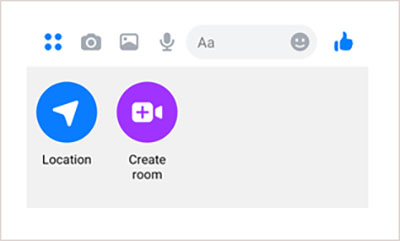
Passo 5. Um mapa será exibido, mostrando sua localização atual. Toque no botão azul "Compartilhar Local ao Vivo" na parte inferior da tela.
Passo 6. Um prompt aparecerá solicitando sua confirmação para compartilhar sua localização ao vivo. Toque em "Compartilhar localização ao vivo" para prosseguir.
Passo 7. Defina a duração para compartilhar sua localização ao vivo. Você pode escolher "15 Minutos", "1 Hora" ou "4 Horas" conforme sua preferência. O Facebook Messenger agora compartilhará sua localização ao vivo com o contato ou grupo selecionado. Eles podem ver sua localização no mapa em tempo real durante o período especificado.
Compartilhar sua localização com o iPhone usando o WhatsApp é uma forma direta e eficiente de informar seus contatos sobre seu paradeiro. Para compartilhar sua localização pelo WhatsApp, siga estes passos:
Passo 1. Abra o aplicativo "WhatsApp Messenger" no seu iPhone.
Passo 2. Inicie um chat com a pessoa ou grupo com quem deseja compartilhar sua localização. Você pode selecionar um chat existente ou criar um novo.
Passo 3. Toque no ícone "+" localizado ao lado do campo de entrada de texto.
Passo 4. No menu, selecione "Localização". Na tela de localização, você verá um mapa com sua localização atual marcada por um pino vermelho. Você pode arrastar o pin para ajustar a localização exata que deseja compartilhar.
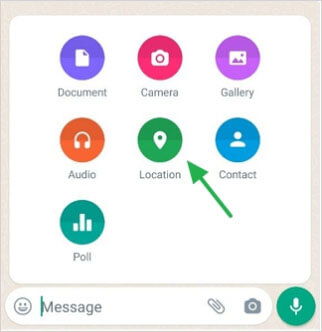
Passo 5. Abaixo do mapa, você tem duas opções: "Enviar sua localização atual" e "Compartilhar localização ao vivo". Selecione a opção desejada conforme sua preferência. O WhatsApp então enviará sua localização ou começará a compartilhar sua localização ao vivo com o destinatário no chat.
iOS Location Changer é uma solução para proteger sua privacidade ao compartilhar sua localização. Ele permite que você modifique suas coordenadas GPS, garantindo controle sobre seu paradeiro. Com essa ferramenta, você pode escolher qualquer destino desejado, aumentando a privacidade em plataformas de redes sociais e outros aplicativos. Respondendo a preocupações de segurança e à necessidade de privacidade, iOS Location Changer oferece uma maneira conveniente de proteger sua localização em tempo real.
Principais características do iOS Location Changer:
Para falsificar a localização do compartilhamento do seu iPhone, você pode seguir estes passos:
01 Instale e abra o software Location Changer no seu computador. Clique em "Comece" para iniciar o processo.

02 Conecte seu iPhone ao computador e confie nele quando solicitado.
03 Selecione a opção "Jogos" ou "Social" dependendo das suas necessidades, e o mapa será carregado, mostrando sua localização atual.

04 Insira o destino desejado na barra de busca situada no canto superior esquerdo da janela. Depois de localizar o local desejado, clique em "Mover" para aplicar a nova localização ao seu iPhone.

Em conclusão, compartilhar sua localização no iPhone é simples e flexível, graças a múltiplas opções integradas como Mensagens, Buscar Meu, Apple Maps, Google Maps, Compartilhamento Familiar, WhatsApp e Facebook Messenger. Seja enviando uma localização rápida ou compartilhando sua posição ao vivo em tempo real, esses métodos ajudam você a se manter conectado com amigos e família e a melhorar a segurança no dia a dia.
Ao mesmo tempo, se você precisar de mais controle sobre sua localização GPS por privacidade ou outros motivos, ferramentas como iOS Location Changer podem oferecer flexibilidade adicional. Ele permite simular diferentes locais facilmente enquanto ajuda a proteger seu paradeiro real quando necessário.
Artigos relacionados:
Como parar de compartilhar localização no iPhone sem que alguém saiba?
Como Compartilhar a Localização no Android com sua família e amigos
Explore o Mundo de Casa: Como Falsificar a Localização no Mapa do Snapchat
Como Verificar o Histórico de Localização do iPhone e Proteger Você contra Rastreamento




 Download gratuito para PC
  Download gratuito para Mac


