Para muitos usuários, é um desconhecimento que os iPhones armazenam dados de localização sem que você perceba. Portanto, se você estiver curioso para saber onde esteve algumas semanas atrás, pode encontrar essa informação no seu iPhone, consultando o histórico de localização. Além disso, você também pode encontrar sua localização no Google Maps. Caso não saiba como verificar o histórico de localização do seu iPhone, siga os passos abaixo.
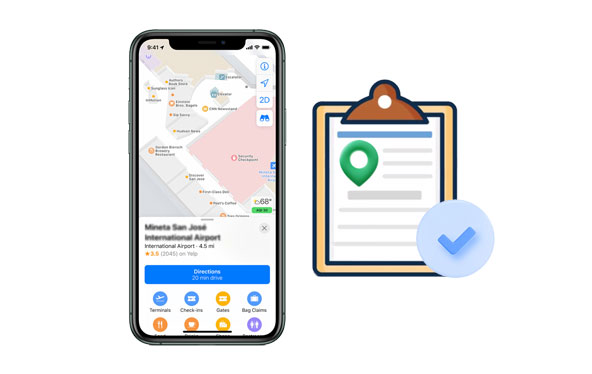
Você já se perguntou se é possível visualizar seu histórico de localização em um iPhone? Os smartphones são projetados com recursos de rastreamento, o que possibilita visualizar o histórico de localização. No caso dos iPhones, existe o Histórico de Localização do Google, que precisa ser ativado. Para ativar essa função, você deve fazer login na sua conta do Google.
Essa funcionalidade é essencial e extremamente fácil de usar. Ela personaliza os mapas de acordo com as rotas que você já percorreu. Além disso, oferece diversas vantagens, como receber informações de trânsito atualizadas, localizar seu iPhone e exibir anúncios com base nos seus interesses.
Para monitorar seu histórico de localização pelo Google Maps, certifique-se de ter feito login na sua conta do Google e de que tanto o "Histórico de localização" quanto o "Relatório de localização" estejam ativados. A Apple rastreia e registra seu histórico de localização quando você ativa "Locais frequentes" ou "Locais importantes" nos Ajustes. Para proteger sua privacidade, você pode excluir esses dados automaticamente ou manualmente a qualquer momento. Continue lendo para saber como ver locais recentes no iPhone.
Serviços de rastreamento de localização usam GPS, Bluetooth ou pontos de acesso Wi-Fi para registrar sua localização discretamente. Se você acessar aplicativos de histórico de localização com a permissão de rastreamento ativada, poderá ver a localização do seu dispositivo. Isso é útil se você quiser acompanhar o paradeiro de seus familiares ou relembrar aquele lugar incrível que visitou.
Portanto, se você deseja rastrear o histórico de localização do telefone, aqui estão os métodos para encontrar o histórico de localização no iPhone.
Se você deseja verificar o histórico de localização do seu iPhone sem esforço, as configurações do iPhone oferecem uma solução simples. Basta acessar "Ajustes" para ativar os Serviços de Localização em segundos. Veja como visualizar locais importantes no iPhone:
Passo 1: Acesse as " Configurações " do seu dispositivo e, no menu suspenso, escolha " Privacidade " e selecione " Serviços de localização ".
Passo 2: Role até o final do menu e selecione " Serviços do Sistema ". Em seguida, toque na opção " Locais Frequentes " ou " Locais Importantes ", onde você poderá encontrar facilmente seu histórico de localização.
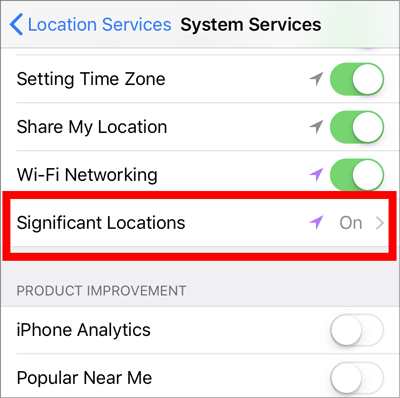
Você pode acompanhar os horários de entrada e saída dos seus destinos visualizando os registros de localização. Basta tocar no nome da cidade para ver por onde você passou. Se, em algum momento, os locais foram identificados no seu dispositivo, as cidades visitadas serão exibidas em vez dos nomes das ruas.
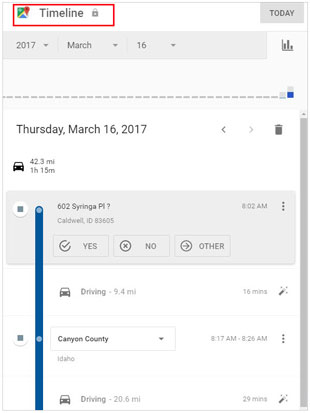
Para quem usa o aplicativo Google Maps no iPhone, principalmente para navegar até determinados lugares, existe um recurso de Linha do Tempo que permite visualizar o histórico de localização. Esse recurso permite que usuários de iPhone verifiquem os lugares que visitaram em dias ou meses anteriores.
Você pode acessar a página Linha do Tempo no seu iPhone por meio de um aplicativo móvel, que ajuda você a se manter atualizado sobre onde e quando visitou cada local. Além de mostrar em detalhes cada lugar visitado, também informa o tempo que você permaneceu em cada um deles. Veja como visualizar locais visitados no iPhone:
Passo 1: Para começar, abra o aplicativo Google Maps e toque no ícone do seu perfil.
Passo 2: Em seguida, procure a opção " Linha do Tempo " no canto superior esquerdo da tela. Clique nela. Esse recurso lista todos os seus dados de viagem com suas respectivas datas. Você verá as rotas do mapa e o histórico de localização do iPhone por data.
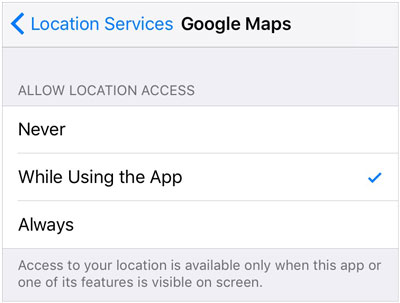
Você também deve ativar os serviços de localização do Google Maps para ter controle total sobre suas configurações de privacidade de localização ao usar o Google Maps. Por exemplo, você pode rastrear sua localização enquanto o aplicativo estiver ativo ou sempre em segundo plano. Se, em algum momento, você quiser revisar o histórico de localização no Google Maps, acesse " Configurações > Privacidade " e " Serviços de Localização " e ative o Google Maps no iPhone para definir como " Sempre ".
Como desativar o histórico de localização no Google Maps?
Se você não quiser que o Google colete e armazene seus dados de localização, desative o recurso " Histórico de localização ". Veja como fazer isso:
Passo 1: Encontre a página de histórico de localização na linha inferior da página Linha do Tempo. Ela deve exibir a mensagem " Histórico de localização ativado ".
Passo 2: Clique no botão " Gerenciar histórico de localização ". Você será redirecionado para outra página onde poderá desativar a opção " Histórico de localização ".
Embora isso impeça o Google Maps de rastrear sua localização no seu dispositivo, alguns aplicativos do Google mantêm o registro de data e hora dos locais visitados. Portanto, para garantir que o Google Maps não consiga rastrear sua localização em nenhum dos seus dispositivos digitais, desative a opção "Atividade na Web e em apps" nas Configurações.
O rastreamento do histórico de localização é uma medida de segurança formidável. No entanto, pode haver situações em que esses recursos coloquem sua segurança e privacidade em risco. Você pode se deparar com diversos problemas que o levem a buscar uma maneira de ocultar a localização no seu iPhone.
Uma maneira de impedir que seu iPhone seja espionado é fingir que você está em outro lugar. Para isso, você precisa de um software confiável: o Location Changer . Esta excelente ferramenta facilita a alteração da localização GPS do seu iPhone com um único clique. Além de enganar as pessoas, fazendo-as acreditar que você está em outro lugar, este aplicativo engenhoso também não deixa rastros. Veja suas funcionalidades:
* Altere instantaneamente a localização GPS do seu iPhone com apenas um clique.
* Simule sua localização com facilidade no Facebook Dating , Twitter e outras plataformas de mídia social.
* Mascare sua localização para jogar Pokémon GO em dispositivos Android e iOS .
* Função joystick para simular movimentos de GPS sem esforço.
* Você pode jogar jogos de realidade aumentada em casa e criar suas próprias rotas e definir sua velocidade.
* Compatível com a maioria dos dispositivos móveis iOS e Android .
Baixe este software para impedir que sua localização seja rastreada.
Mude a localização do seu iPhone rapidamente:
01 Primeiro, baixe o software de alteração de localização para o seu PC. Execute-o e selecione " Começar " para usar esta poderosa ferramenta.

02 Conecte seu iPhone, escolha seu dispositivo e " USB " na interface e toque em " OK ". Você também pode selecionar " Wi-Fi " se desejar uma conexão sem fio.
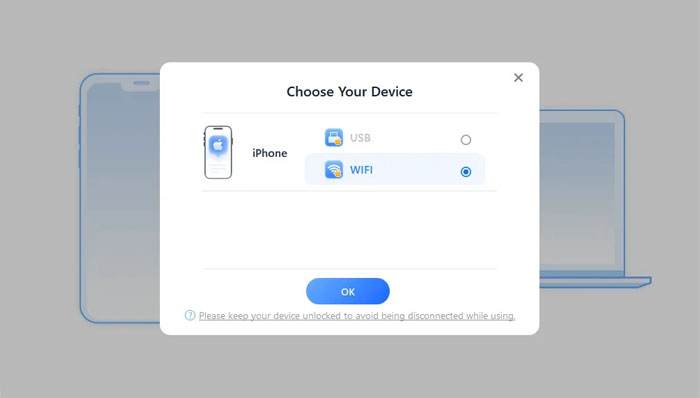
03 Você verá o mapa no seu computador. Clique na opção " Modo Teletransporte ", selecione o local desejado e arraste o marcador até o ponto escolhido. Ao terminar, clique em " Mover " para alterar a localização. Você poderá acessar sua localização falsa e o novo local aparecerá no seu dispositivo.

Não deixe que as lembranças maravilhosas das suas últimas férias se percam. Se você não quer perder esses detalhes, basta consultar o histórico de localização do seu iPhone. É verdade que a Apple pode não fornecer informações tão precisas quanto o Google Maps, mas com um pouco de pesquisa e memória, você não terá problemas.
Além disso, para impedir que alguém verifique sua localização, use o aplicativo Mudança de Localização para alterar rapidamente o GPS do seu iPhone para qualquer lugar do mundo instantaneamente.
Artigos relacionados:
As 10 melhores alternativas ao iTools para localização virtual em dispositivos Android e iOS
7 maneiras fáceis de falsificar a localização no Pokémon GO em dispositivos iOS
6 maneiras viáveis de falsificar a localização GPS no iPhone
Como falsificar o GPS sem root no Android ? [8 aplicativos confiáveis]

 Localização Virtual
Como verificar o histórico de localização do iPhone e protegê-lo de ser rastreado
Localização Virtual
Como verificar o histórico de localização do iPhone e protegê-lo de ser rastreado




 Download grátis para PC
 Download gratuito para Mac
