Com as frequentes atualizações do iPadOS, a Apple continua a aprimorar recursos como widgets e serviços de localização. No entanto, alguns usuários ainda enfrentam um problema irritante: o widget de Tempo exibe a localização errada. Quando isso acontece, pode levar a previsões imprecisas e afetar seus planos diários.
Felizmente, esse problema costuma ser fácil de resolver. Neste guia, você aprenderá várias maneiras práticas de alterar a localização da previsão do tempo no seu iPad, garantindo que o widget mostre informações precisas e atualizadas.
Um aplicativo de previsão do tempo oferece uma maneira fácil e rápida de verificar as condições climáticas de qualquer local, de forma prática e conveniente. Ele fornece atualizações meteorológicas instantâneas. O widget de previsão do tempo consiste em um ícone de clima e um número que representa a temperatura local.
Saber a previsão do tempo no seu local ajuda a escolher as roupas certas. Além disso, conhecer o clima de um lugar específico também é muito útil para quem gosta de jardinagem. Sabendo a previsão do tempo no seu jardim, você pode saber quando plantar as sementes.
Um widget de previsão do tempo oferece um método rápido, eficiente e prático para verificar as condições meteorológicas em qualquer lugar e a qualquer hora. Com sua interface simples e intuitiva, você pode conferir as condições atuais de um local específico em poucos segundos.
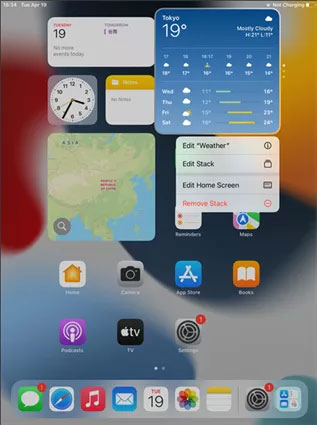
É normal que ocorram bugs e problemas após qualquer atualização iOS . Como o suporte a widgets é uma nova forma de personalizar a tela inicial do iPhone, muitos usuários ficam decepcionados com as dificuldades na atualização da localização do widget de clima. Se o widget de clima do seu iPad estiver exibindo uma localização incorreta, siga as instruções abaixo para solucionar o problema. ( Por que minha localização está errada no meu iPhone ?)
Você deve garantir que concedeu ao widget de Clima a permissão necessária para saber a localização do seu dispositivo, ativando o recurso "Localização Precisa". Seu iPad não poderá detectar sua localização atual se esse recurso estiver desativado. Siga os passos abaixo para aprender como ativar o recurso "Localização Precisa".
Passo 1: Abra o aplicativo "Ajustes" no seu iPad.
Passo 2: Acesse "Privacidade" e toque em "Localização precisa".
Passo 3: Ative o recurso "Localização precisa" na parte superior da tela.
Passo 4: Role para baixo na mesma tela e encontre o aplicativo "Clima" na parte inferior da tela do seu iPad.
Passo 5: Permita que o widget e o aplicativo Clima usem a localização atual do iPad.
Permita o acesso à localização deslizando o botão "Localização precisa" para a posição "Ativado".
Uma VPN, ou Rede Virtual Privada, é uma conexão criptografada que você pode usar para se conectar a uma rede segura. Você também pode usar uma VPN para contornar restrições geográficas. O problema com a VPN e o widget de previsão do tempo do iPad está relacionado ao "DNS", ou Servidor de Nomes de Domínio.
Quando você conecta seu iPad a uma VPN, todas as suas informações, como seu endereço IP, são direcionadas para o servidor da sua empresa de VPN. Portanto, o uso de uma VPN pode ser o motivo pelo qual seu widget de clima está mostrando a localização errada. Você precisa desativar a VPN no seu iPad para resolver o problema. Abaixo estão os passos que você deve seguir para desativá-la: ( Como falsificar a localização GPS no iPhone ?)
Passo 1: Abra o aplicativo "Ajustes" no seu iPad.
Passo 2: Deslize a tela para baixo e toque na opção "Geral", que é a terceira da lista.
Passo 3: Clique em "VPN e Gerenciamento de Dispositivos" na lista de menus que aparece.
Passo 4: Desative a VPN clicando no botão "VPN" e, em seguida, movendo a chave para a posição "Desligado".
Você receberá atualizações meteorológicas incorretas se o aplicativo de clima do seu iPad não conseguir acessar sua localização correta. Siga o método simples abaixo para alterar a localização do aplicativo de clima do seu iPad.
Passo 1: Pressione e segure o widget "Clima" na tela inicial do seu iPhone.
Passo 2: Pressione o botão "Editar Clima".
Passo 3: Adicione manualmente a localização correta.
Passo 4: Salve as informações e comece a desfrutar de atualizações meteorológicas corretas.
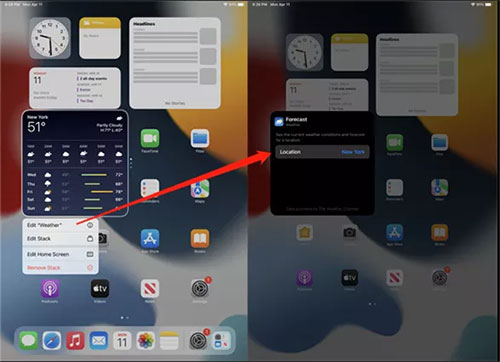
Como faço para alterar a localização da previsão do tempo no meu iPad? É muito importante receber atualizações meteorológicas precisas. Em casos raros, pode ser necessário alterar sua localização para a área correta mesmo após seguir os métodos discutidos neste artigo. Se você se encontrar nessa situação, pode tentar usar uma ferramenta de terceiros.
O iPad Location Changer é um aplicativo multifuncional que permite alterar facilmente a localização do seu iPad/iPhone . É uma ferramenta fácil de usar e muito eficaz que permite alterar a localização do seu iPad para obter informações meteorológicas precisas. Siga o guia passo a passo abaixo para aprender a usar o iPad Location Changer.
01 Baixe e instale o iPad Location Changer
Comece baixando o iPad Location Changer no seu computador ou notebook e, em seguida, instale o software. Execute o programa após a instalação bem-sucedida.
Use um cabo USB para conectar seu iPad ao computador. Em seguida, desbloqueie o iPad e toque no botão "Confiar" quando a mensagem "Confiar neste computador" aparecer. Digite sua senha novamente.
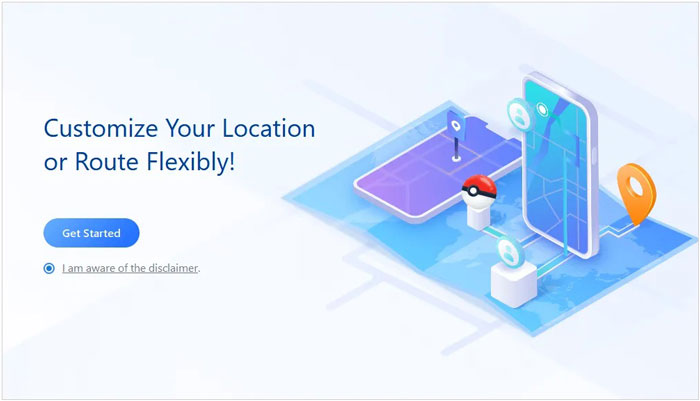
02 Selecione o destino no mapa
O mapa será carregado automaticamente. Selecione o local onde deseja posicionar seu iPad após selecionar a opção "Modo Teletransporte" no canto direito. Você pode usar a roda do mouse para ampliar e reduzir o mapa e selecionar o destino desejado ou inserir as coordenadas de GPS/endereço no canto esquerdo para buscar o local.
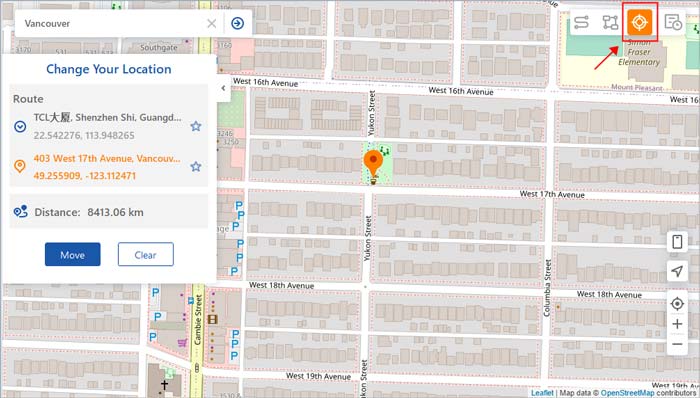
03 Conecte-se ao novo local
Ao selecionar seu destino, uma barra lateral pop-up exibirá a distância, as coordenadas e o nome. Clique no botão "Mover" para alterar sua localização para um novo local. Sua localização será alterada imediatamente após clicar no botão "Mover".
Às vezes, o aplicativo de previsão do tempo pode fornecer atualizações meteorológicas incorretas se não estiver configurado para a localização correta. Portanto, confira os métodos discutidos acima para corrigir o problema de localização incorreta no seu iPad. Se os três primeiros métodos não funcionarem, você pode usar o iPad Location Changer . Você pode ter 100% de certeza de que este aplicativo funcionará para você.
Artigos relacionados:
Como verificar o histórico de localização do iPhone e se proteger contra rastreamento
Como alterar o endereço residencial no iPhone? 5 maneiras que você precisará seguir.
Qual o melhor aplicativo de GPS falso para dispositivos Android e iOS ? [Opções práticas]
Como alterar a localização do iPhone/iPad sem jailbreak de 4 maneiras econômicas?

 Localização Virtual
3 maneiras fáceis de alterar a localização da previsão do tempo no iPad Pro/Air/mini
Localização Virtual
3 maneiras fáceis de alterar a localização da previsão do tempo no iPad Pro/Air/mini




 Download grátis para PC
 Download gratuito para Mac
