"Meu iPhone continua mostrando a localização errada. É quase como se ele ficasse preso em algum lugar e não se movesse mais, não importa o quão longe eu vá daquele local específico."
- Da Comunidade do iPhone
Se você já se perguntou por que sua localização no iPhone está errada, saiba que não está sozinho. Pode ser confuso quando seu dispositivo mostra a cidade errada, indica uma localização muito distante de onde você realmente está ou simplesmente não consegue determinar sua posição com precisão.
Esse tipo de problema pode afetar o uso diário, desde aplicativos de navegação e previsão do tempo até redes sociais e serviços baseados em localização. A boa notícia é que geralmente não é um problema grave e pode ser resolvido com alguns ajustes simples. Neste guia, vamos analisar as possíveis causas do problema e mostrar como solucioná-lo passo a passo.
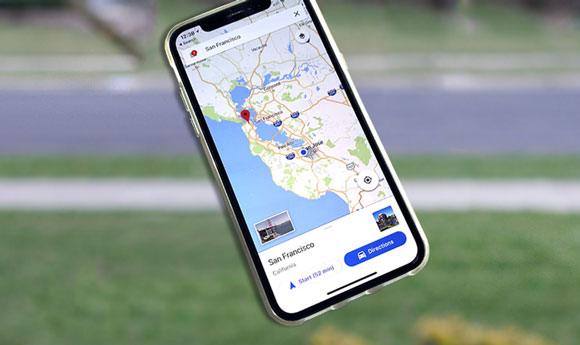
Diversos fatores podem fazer com que seu iPhone mostre uma localização incorreta ou até mesmo dê a impressão de que você está em outra cidade. Aqui estão os motivos mais comuns:
Se os serviços de localização estiverem desativados, seu iPhone não poderá acessar os dados de GPS corretamente, o que pode levar a informações de localização imprecisas ou ausentes.
A precisão da localização do iPhone depende não apenas do GPS, mas também do Wi-Fi e dos dados móveis. Uma conexão fraca ou instável pode facilmente causar erros de localização.
Se o seu sistema ou aplicativos não estiverem atualizados, erros ou problemas de compatibilidade podem interferir no rastreamento de localização e resultar em posicionamento incorreto.
Alguns aplicativos podem não ter permissão para acessar sua localização. Nesse caso, eles podem exibir uma localização padrão ou imprecisa em vez da sua localização real.
Se a localização do seu iPhone estiver incorreta, tente os seguintes métodos um por um até que o problema seja resolvido.
O primeiro e mais importante passo é garantir que os Serviços de Localização estejam ativados e que o aplicativo que você está usando tenha permissão para acessar sua localização. Veja como fazer isso:
Passo 1. Abra o aplicativo Ajustes no seu iPhone.
Passo 2. Toque em "Privacidade e Segurança" (ou Privacidade em versões mais antigas iOS ).
Passo 3. Toque em "Serviços de localização" na parte superior.
Passo 4. Certifique-se de que a opção "Serviços de localização" esteja ativada (verde).
Passo 5. Deslize para baixo para encontrar o aplicativo que está mostrando a localização errada (por exemplo, Mapas, Encontrar) e toque nele.
Passo 6. Selecione "Ao usar o app" ou "Sempre" para conceder acesso à localização. Para a maioria dos apps, "Ao usar o app" é suficiente e oferece mais privacidade.
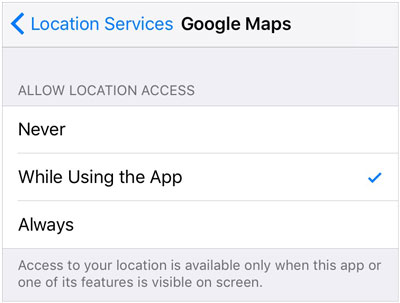
Além disso, certifique-se de que a opção "Localização precisa" esteja ativada no aplicativo — isso permite que ele use suas coordenadas GPS exatas em vez de uma estimativa aproximada.
Seu iPhone precisa de uma conexão estável com a internet (Wi-Fi ou dados móveis) para complementar o GPS e obter dados de localização precisos. Veja como verificar:
Abra "Configurações" > "Wi-Fi" e verifique se você está conectado a uma rede estável. Se o sinal estiver fraco, aproxime-se do roteador ou mude para uma rede diferente.

Abra "Ajustes" > "Celular" (ou Dados Móveis) e verifique se está ativado. Se estiver em uma área com sinal de celular fraco, tente se deslocar para um local com melhor sinal.
Se sua conexão estiver instável, ative o Modo Avião por 10 segundos e, em seguida, desative-o para redefinir a conexão de rede. Isso geralmente resolve problemas temporários de conectividade que afetam a localização.
Uma simples reinicialização pode corrigir muitos problemas temporários, incluindo aqueles que causam localização incorreta. O processo varia ligeiramente dependendo do modelo do seu iPhone:
Mantenha pressionado o botão lateral e um dos botões de volume até que o controle deslizante de energia apareça. Deslize o controle para desligar o iPhone. Aguarde 30 segundos e, em seguida, mantenha pressionado o botão lateral novamente para ligá-lo.

Mantenha pressionado o botão lateral (ou superior) até que o controle deslizante de energia apareça. Deslize o controle deslizante para desligar o iPhone, aguarde 30 segundos e pressione o botão lateral/superior novamente para reiniciar.
Após reiniciar, abra novamente o aplicativo de localização para verificar se sua localização está correta.
Configurações incorretas de data, hora ou fuso horário podem interromper a sincronização do GPS, resultando em localização errada. Para corrigir isso, ative a configuração automática de data e hora:
Passo 1. Abra "Ajustes" > "Geral".
Passo 2. Toque em "Data e Hora".
Passo 3. Ative a opção ao lado de "Configurar automaticamente".
Isso garante que seu iPhone use dados de rede para definir a data, a hora e o fuso horário corretos, o que é essencial para um desempenho preciso do GPS. ( GPS do iPhone não está funcionando ?)

Se os serviços de localização tiverem dados corrompidos ou configurações incorretas, redefini-los pode resolver o problema. Isso redefinirá todas as permissões de localização e os aplicativos solicitarão acesso à localização novamente.
Eis como:
Passo 1. Abra "Ajustes" > "Geral".
Passo 2. Deslize até o final da página e toque em "Transferir ou restaurar iPhone".
Passo 3. Toque em "Redefinir" > "Redefinir localização e privacidade".

Passo 4. Digite sua senha, se solicitado, e confirme a redefinição.
Após a reinicialização, abra o aplicativo com a localização incorreta e conceda a permissão de localização quando solicitado. Isso deve atualizar os dados de localização.
Versões desatualizadas iOS costumam apresentar bugs que afetam o GPS e os serviços de localização. A Apple lança atualizações para corrigir esses problemas, portanto, manter seu iPhone atualizado é fundamental.
Passo 1. Abra "Ajustes" > "Geral".
Passo 2. Toque em "Atualização de software".

Passo 3. Se houver uma atualização disponível, toque em "Baixar e instalar".
Passo 4. Siga as instruções na tela para concluir a atualização (seu iPhone será reiniciado automaticamente).
Se você deseja alterar a localização do seu iPhone intencionalmente, em vez de corrigi-la automaticamente, uma ferramenta profissional como o Location Changer pode tornar o processo rápido e fácil. Ele permite que você defina uma localização virtual em qualquer lugar do mundo sem precisar se mover fisicamente.
Principais funcionalidades do Location Changer:
Siga estes passos para alterar a localização do seu iPhone sem se mover:
01 Instale e execute o programa no seu computador e, em seguida, clique em "Começar" na tela principal. Conecte seu iPhone usando um cabo USB, desbloqueie-o e toque em "Confiar" quando solicitado a permitir a conexão.

02 Assim que seu dispositivo for reconhecido, escolha um modo que atenda às suas necessidades: modo de jogos ou modo social.

03 Após o carregamento do mapa, selecione "Modo Teletransporte" no canto superior direito. Você pode se movimentar pelo mapa aumentando ou diminuindo o zoom, ou inserir um endereço específico ou uma coordenada GPS na barra de pesquisa para localizar o destino desejado.

04 Quando a localização for selecionada, uma barra lateral exibirá detalhes como o nome do local e as coordenadas. Clique no botão "Mover" e a localização do seu iPhone será alterada instantaneamente.
Problemas de localização no iPhone são bastante comuns e geralmente são causados por fatores simples, como configurações, condições da rede ou falhas temporárias do sistema. Seguindo os métodos acima, você poderá corrigir a maioria dos casos em que seu iPhone mostra a localização errada.
Se você precisa de mais controle sobre sua localização, por exemplo, para proteger sua privacidade ou usar aplicativos baseados em localização com mais flexibilidade, ferramentas como o Location Changer podem oferecer uma solução prática para ajustar sua localização GPS sem precisar se mover.
Artigos relacionados:
Como alterar o endereço residencial no iPhone? 5 maneiras que você precisará seguir.
Como impedir o compartilhamento de localização no iPhone sem que ninguém saiba?
Como enviar localizações falsas em tempo real no WhatsApp [Proteja sua privacidade]




 Download grátis para PC
 Download gratuito para Mac


