Você percebeu um alerta de "Nenhuma localização encontrada" ou "localização não disponível" no seu iPhone? Se sim, isso te deixa confuso sobre o significado de não encontrar localização no iPhone e como lidar com isso? O avanço tecnológico demonstrado pelo iPhone tem sido notável. Além de realizar muitas tarefas de computador, suas múltiplas funções são bastante louváveis.
Como usuário de iPhone, você certamente se vê compartilhando sua localização com frequência para diferentes propósitos. Vamos fornecer uma explicação detalhada do que causa problemas de iPhone sem localização localizada e vários passos simples de solução de problemas que podem ajudar a corrigir e evitar que isso aconteça novamente. Continue lendo se estiver interessado em descobrir mais sobre o que significa no location found no iPhone.
O problema de não encontrar localização no iPhone é comum, e ocorre quando o dispositivo não consegue rastrear sua localização usando o Sistema de Posicionamento Global (GPS). Esse problema pode surgir de fontes internas e externas, levando ao erro "Nenhuma localização encontrada" no aplicativo Find My. Em termos mais simples, isso indica que um iPhone não consegue detectar sua localização atual por qualquer motivo. De qualquer forma, é essencial identificar e resolver esses problemas o quanto antes para devolver seu dispositivo a funcionar! Abaixo estão algumas das respostas para a pergunta "Por que o Find My iPhone diz que não foi encontrado local":
1. Sem Local Compartilhado
Você está não encontrando nenhuma localização no Find My iPhone? Seus amigos provavelmente desativaram a opção de compartilhamento de localização. Se isso aconteceu, você não poderá rastreá-los ao vivo em um mapa porque escolheram não mostrar onde estão.
2. O iPhone Ficou Sem Energia
iPhones são smartphones que podem perder bateria rapidamente. O dispositivo deve ser ativado para transmitir dados de localização e, se o iPhone ficar sem energia, ele deixa os usuários com um erro quando se procura seu paradeiro. Infelizmente, isso significa que o aplicativo Find My só poderá acessar o telefone depois que ele for recarregado novamente.
3. Nenhuma conta iCloud está vinculada ao dispositivo
Como usuário de iPhone, você pode usar o Find My e compartilhar sua localização com amigos ou familiares. Mas se você desconectar a conta iCloud do seu dispositivo, todas as conexões, incluindo o acesso aos serviços do Find My, desaparecerão num piscar de olhos. Nesse caso, é impossível encontrar coordenadas relacionadas àquele iPhone específico.
4. Encontrar minhas falhas para funcionar de forma eficaz
O erro "Nenhuma localização encontrada" no seu iPhone pode ocorrer devido ao serviço Encontrar Meu Produto com mau funcionamento. Se for esse o caso, você receberá informações de localização quando a fonte primária resolver seus problemas. Infelizmente, em algumas situações, pode demorar mais do que o normal para corrigir se tiver a ver com dificuldades do lado do servidor.
Encontrar o erro "Localização Não Disponível" no seu iPhone pode ser desconcertante, mas pode ser simplesmente resultado de um pequeno problema com o GPS. Para entender o que essa mensagem significa para você como usuário de iPhone, considere que pode haver dados incorretos ou um bug impedindo seu dispositivo de reconhecer e exibir sua localização atual. Abaixo estão algumas das causas do problema de "localização indisponível":
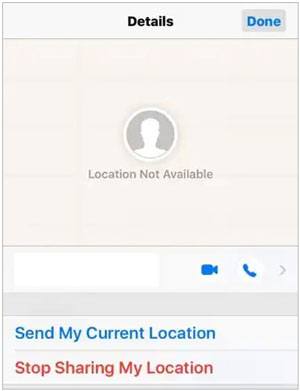
1. Desligou os Serviços de Localização
O Find My não gera nenhum resultado de localização com precisão quando o "Serviços de Localização" do iPhone está desligado. Como resultado, esse recurso não pode ser confiável para localizar seu paradeiro.
2. Ativado o modo avião
O modo Avião está ativado no seu celular, desativando assim os serviços Wi-Fi e os dados celulares do iPhone? Ou você desligou completamente o seu dispositivo iOS . Ativar o modo avião pode causar o problema de não encontrar localização e Encontrar meu iPhone.
3. Configurações de Data e Hora Imprecisas
Um alerta de "Localização Não Disponível" na tela do seu iPhone pode resultar de configurações incorretas de hora e data. Essas discrepâncias podem causar configurações desnecessárias que afetam o acesso da aplicação a dados de localização precisos. Se quiser garantir que esses aplicativos possam identificar onde você está, verifique novamente a precisão da data e hora da configuração do seu dispositivo!
4. Problema com o dispositivo ou aplicação
Resolver problemas no seu iPhone pode levar tempo e esforço. Seja um aplicativo que se recusa a funcionar ou as configurações de localização do celular, reiniciar o dispositivo pode aliviar você e fazer tudo rodar novamente. Problemas no sistema geralmente são responsáveis por esses bugs, e quando você os enfrenta, resetar o telefone resolve o problema!
Pode ser difícil discernir a diferença mínima entre os erros "Localização Não Disponível" e "Localização Não Encontrada". Ambos os erros, embora distintos em suas causas, compartilham certas semelhanças. No entanto, ilustraremos claramente as diferenças marcantes entre os dois erros.
1. Sua diferença em termos de quando os erros ocorrem
O erro "Nenhuma localização encontrada" ocorre quando um iPhone está offline ou desligado, enquanto o erro "Localização não disponível" ocorre quando Buscar Meu App está ativado, embora não atualize os dados de localização.
2. A Cor do Dispositivo
O dispositivo ficará em branco em cor para o erro "Nenhuma localização encontrada". Para o erro "Localização não disponível", o iPhone terá uma cor que não será genérica.
3. O Estado do Recurso de Serviço de Localização
O erro "Nenhuma localização encontrada" pode ocorrer quando o recurso "Serviço de Localização" do seu dispositivo não está ativado. Em caso do erro "Localização não disponível", o recurso "Serviço de Localização" no iPhone pode estar ativo e em execução.
4. Tempo usado para resolver o problema
O erro "Nenhuma localização encontrada" não atualiza as informações de localização quando os serviços são retomados. Para o erro "Localização não disponível", as informações de localização são atualizadas em segundos após a retomada do serviço.
Existem várias formas de resolver o problema de não encontrar localização no iPhone. Vamos listar alguns deles abaixo:
O modo avião ativado pode fazer com que nenhuma localização seja encontrada no Find My iPhone. Siga os passos abaixo para desativar o Modo Avião:
Passo 1: Abra o aplicativo "Configurações" no seu iPhone e navegue até a opção "Modo Avião".
Passo 2: Para desligar o Modo Avião, desative o botão adjacente "DESLIGADO".

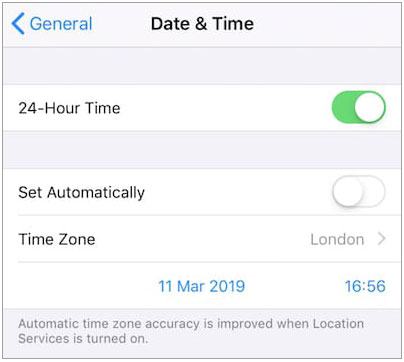
Definir a data e o horário do seu iPhone é fundamental para estabelecer sua localização. Configurações precisas são fundamentais para evitar qualquer problema de "Localização Não Disponível" que possa surgir. Para garantir o uso ideal, veja como ajustar o relógio no seu dispositivo Apple:
Passo 1: Abra o aplicativo "Configurações" no seu iPhone e clique no botão "Geral" na lista.
Passo 2: Localize o botão "Data & Hora" na lista de opções para acessar as configurações de hora e data do iPhone.
Passo 3: Para garantir que o horário correto esteja definido, desative "Definir Automaticamente" e então localize sua cidade no menu suspenso "Fuso Horário". Com esses passos simples, você pode garantir facilmente que seu dispositivo exibe o tempo atual com precisão.
Se nenhuma solução corrigir seus erros de localização com sucesso, talvez seja hora de reiniciar seu iPhone. Reiniciar o aparelho pode melhorar drasticamente qualquer falha ou falha no celular. Siga os passos descritos abaixo para reiniciar seu dispositivo corretamente:
Para iPhones com botões Home:
Passo 1: Pressione o botão "Power" na lateral do seu dispositivo para desligar o iPhone.
Passo 2: Uma nova página vai aparecer, e você será obrigado a usar o controle deslizante para desligar seu iPhone. Quando desligar, pressione e segure o botão "Power" para reiniciá-lo.

Para iPhones sem botões Home:
Passo 1: Use o botão "Power" e qualquer um dos botões "Volume" para desligar seu iPhone. Você deve segurar os dois botões até aparecer um controle deslizante. Depois, arraste o controle deslizante para desligar o iPhone.
Passo 2: Espere alguns segundos e ligue seu iPhone novamente pressionando o botão "Power" por alguns segundos.

O problema de Find My iPhone no location found relacionado a iPhones também pode ser resolvido ativando os serviços de localização. Siga estes passos simples para habilitar os Serviços de Localização do seu iPhone:
Passo 1: Abra o aplicativo "Configurações" do seu dispositivo e toque no botão "Privacidade & Segurança".
Passo 2: Toque em "Serviços de Localização" nas opções disponíveis e ative a localização adjacente.

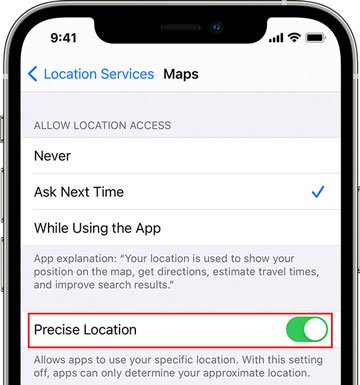
Se as configurações de localização do seu iPhone estão causando problemas, ativar "Localização Precisa" pode ajudar a resolver o problema. Para garantir uma localização precisa e confiável em todo o Find My, siga estes passos para ativar a Localização Precisa no seu dispositivo:
Passo 1: Abra o aplicativo "Configurações" no seu iPhone e clique em "Privacidade & Segurança". Navegue até a opção "Serviços de Localização" e ative-a.
Passo 2: Depois disso, role para baixo na mesma seção e localize "Encontrar Meu". Uma vez lá, certifique-se de ter marcado o marcador azul em qualquer uma das opções: "Enquanto usa o app" ou "Hora de perguntar ou quando compartilhar". Por fim, certifique-se de ativar "Localização Precisa".
Seu Find My iPhone diz que não foi encontrado local mesmo após tentar as soluções discutidas acima? Se sim, talvez seja hora de tentar uma ferramenta especializada como iOS Repair. Esta ferramenta fantástica foi especificamente projetada para resolver qualquer problema que seu iPhone possa estar enfrentando com precisão e exatidão. Com iOS Repair, você pode corrigir rapidamente erros de localização e aproveitar o uso do seu dispositivo sem mais problemas.
Principais recursos desta ferramenta de reparo:
* Corrija o erro de não encontrar localização em um iPhone sem esforço, tela azul da morte, etc.
* Reparar centenas de iOS problemas do sistema, como loop de inicialização, tela azul da morte, logo branco da Apple, Touch ID não funcionando e muitos outros.
* Permitir a atualização ou downgrade do sistema iOS sem problemas.
* Um processo simples, fácil e rápido que não exige nenhuma habilidade.
* Funciona bem com a maioria dos dispositivos iOS , até mesmo com os mais recentes iOS 26 e iPhone 17.
Baixe este software iOS reparo.
Abaixo está um guia para resolver o iPhone sem encontrar localização usando essa ferramenta:
01Inicie iOS Reparo no seu computador após baixar e instalar. Depois disso, navegue até a opção "iOS Recuperação do Sistema" na página inicial.

02Clique no botão "Iniciar" e o programa detectará automaticamente o problema "Nenhuma localização encontrada" no seu iPhone. Depois, basta seguir as instruções na tela para colocar seu iPhone no Modo Recuperação ou Modo DFU.

03Verifique e confirme os dados do seu iPhone conforme indicado na tela. Depois, clique no botão "Reparar" para iniciar o processo. O software baixará automaticamente o firmware mais recente do seu dispositivo. Quando o download estiver concluído, o problema de localização do seu iPhone será resolvido.

Você está procurando a melhor forma de esconder e alterar a localização do GPS do seu iPhone? Falsificar a localização pode ter muitos usos, como proteger informações sensíveis, jogar certos jogos que exigem locais diferentes ou até mesmo testar um aplicativo com dados falsos. Felizmente, existe uma solução simples: o GPS Changer. Com a ajuda dele, manipular as coordenadas do seu dispositivo é rápido e fácil. Basta criar uma rota virtual e configurar as novas coordenadas. Experimente hoje e aproveite os benefícios de falsificar de qualquer lugar.
Veja como usar esta ferramenta para alterar sua localização GPS em um dispositivo iOS :
Passo 1: Instale o Software no Seu Computador
Instale e inicie este aplicativo no seu computador. Clique no botão "Comece" e prossiga para a próxima etapa.
Passo 2: Conecte seu iPhone ao computador
Use um cabo USB para conectar seu iPhone ao computador e clique na opção "Confiar". Reintroduza sua senha de tela para completar o processo de conexão.
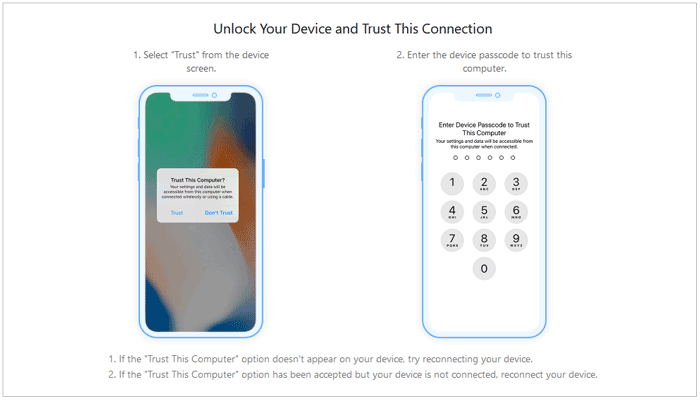
Passo 3: Carregue o mapa e mude para um novo local
O mapa começa a carregar automaticamente. Toque no canto superior direito e clique no botão "Modo Teletransporte". Use o mouse para selecionar seu destino ou insira o destino manualmente. Por fim, conecte-se ao destino do seu sonho clicando no botão "Mover".

"Nenhuma localização encontrada" no Find My iPhone pode ser um problema irritante. Felizmente, muitas vezes é fácil de resolver se você usar os métodos certos. Fornecemos algumas soluções acima que devem ajudar você a resolver esse problema de forma rápida e fácil. Além disso, também introduzimos oiOS Repair, que oferece uma solução mais aprofundada e robusta para problemas relacionados à localização.
Além disso, se você quiser uma ferramenta para mudar sua localização virtual no seu dispositivo, pode usar o GPS Changer. Isso pode proporcionar uma experiência fácil.
Artigos relacionados:
[Guia de Solução de Problemas] Como consertar o GPS do iPhone que não está funcionando?
Como Encontrar Meu iPhone Offline Último Local Conhecido [Atualizado em 2026]
Como mudar o endereço residencial no iPhone? 5 Maneiras de Precisar
Por que minha localização está errada no meu iPhone? (Correções incluídas)

 Localização Virtual
Por que não há localização encontrada no iPhone? Corrigir o problema de maneiras confiáveis
Localização Virtual
Por que não há localização encontrada no iPhone? Corrigir o problema de maneiras confiáveis




 Download gratuito para PC
  Download gratuito para Mac
