Você sabe como compartilhar a localização no iMessage no seu dispositivo Apple? Como sabemos, o iMessage é um recurso integrado desenvolvido pela Apple e permite que você envie seu conteúdo de texto, fotos, vídeos e muito mais. No entanto, você pode usá-lo para enviar sua localização para seus amigos? Claro que pode. Também explicamos como fazer isso. Por favor, siga o guia para compartilhar sua localização sem complicações.
O iMessage, o aplicativo padrão de mensagens para dispositivos Apple, oferece alguns recursos para melhorar sua experiência de comunicação. Um desses recursos é a possibilidade de compartilhar sua localização diretamente com amigos e familiares pelo aplicativo. Seja para avisar alguém onde você está ou precisar de direções para um lugar específico, compartilhar sua localização no iMessage é uma opção prática e conveniente. Na seção a seguir, apresentaremos dois métodos diferentes de como compartilhar a localização no iMessage.
Quer uma forma rápida de compartilhar sua localização no iMessage? O Apple Maps torna tudo incrivelmente fácil. Sem instalar nada extra, você pode enviar instantaneamente sua localização em tempo real ou manter os outros informados sobre seus movimentos em segundos.
Passo 1. Abra o aplicativo iMessage
O primeiro passo é abrir o aplicativo iMessage no seu iPhone. Depois de abrir o app, selecione o contato com quem deseja compartilhar sua localização.
Passo 2. Ver Detalhes Contato
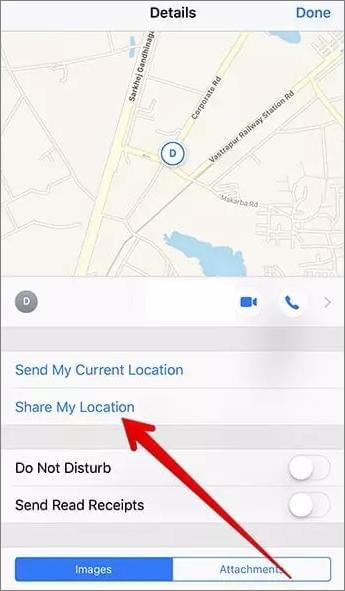
Depois de selecionar o contato, verá um botão "Info" no canto superior direito da tela. Toque nele para ver os detalhes do contato.
Passo 3. Enviar a localização atual
Nos detalhes do contato, você verá uma opção chamada "Enviar Minha Localização Atual". Toque nele, e sua localização atual será compartilhada com o contato.
Passo 4. Atualizações Contínuas
Se quiser compartilhar sua localização continuamente com o contato, toque na opção "Compartilhar minha localização". Você será solicitado a escolher o período pelo qual deseja compartilhar sua localização.
Passo 5. Personalize as Configurações de Compartilhamento de Localização
Você pode personalizar suas configurações de compartilhamento de localização tocando novamente em "Compartilhar minha localização". Você pode escolher com quem deseja compartilhar sua localização e por quanto tempo.
Passo 6. Veja a localização no Apple Maps
O contato receberá sua localização como um link na conversa do iMessage. Eles podem clicar no link para ver sua localização no Apple Maps.
Embora o Apple Maps seja o aplicativo padrão de mapas nos iPhones, você ainda pode compartilhar sua localização no iMessage usando o Google Maps. Aqui está um guia passo a passo sobre como compartilhar sua localização no iPhone iMessage do Google Maps:
Passo 1. Instale o Google Maps
Se você não tiver o Google Maps instalado no seu iPhone, pode baixá-lo gratuitamente na App Store. Procure por "Google Maps" na App Store, toque no app e depois toque em "Obter" para instalar.
Passo 2. Abra o Google Maps
Depois de instalar o Google Maps, abra o aplicativo tocando no ícone dele na tela inicial do seu iPhone.
Passo 3. Permitir Acesso à Localização
Quando você abre o Google Maps pela primeira vez, pode ser solicitado a permitir que o aplicativo acesse sua localização. Certifique-se de conceder as permissões necessárias para que o Google Maps funcione corretamente.
Passo 4. Encontrar Localização
Use o Google Maps para navegar até o local desejado ou encontrar sua localização atual no mapa. Você pode usar a barra de busca para inserir um endereço ou simplesmente dar zoom no mapa para localizar a posição desejada.
Passo 5. Compartilhar Localização
Para compartilhar sua localização pelo Google Maps, toque e segure o dedo no mapa do local que deseja compartilhar. Isso fará um alfinete cair naquele ponto, e uma pequena caixa de informações aparecerá na parte inferior da tela.
Passo 6. Opções de Compartilhamento de Acesso
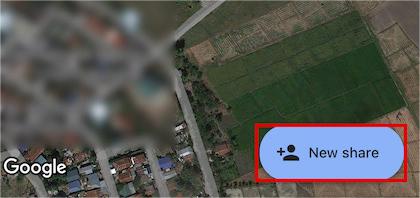
Na caixa de informações, toque no endereço ou nome do local para revelar mais detalhes. No final das informações expandidas, você encontrará um botão "Novo compartilhamento". Toque nele para seguir nas opções de compartilhamento.
Passo 7. Escolha o iMessage
Ao tocar no botão "Compartilhar", uma lista de opções de compartilhamento disponíveis aparecerá. Role a lista até encontrar "iMessage" ou "Message" e selecione-a.
Passo 8. Selecione Destinatário e Envie
Após selecionar o iMessage, o aplicativo Mensagens será aberto com uma mensagem pré-preenchida contendo os detalhes da localização. Você pode escolher o destinatário da sua lista de contatos ou inserir o nome manualmente dele. Depois de selecionar o destinatário, toque no botão de enviar para compartilhar sua localização via iMessage.
A resposta é "Sim". Embora possam haver motivos legítimos para compartilhar suas coordenadas com outras pessoas, há motivos igualmente válidos para não revelar sua localização verdadeira. Preocupações com segurança e o desejo de manter a privacidade estão entre os principais fatores que podem desencorajar as pessoas de compartilharem seu paradeiro em tempo real. Além disso, optar por um ambiente de localização irrestrita pode oferecer certas vantagens e privilégios.
iOS Location Changer apresenta uma solução abrangente projetada para alterar e proteger suas informações de localização. Essa ferramenta fácil de usar permite que você modifique facilmente sua localização GPS e crie caminhos de movimento personalizados com apenas um clique. Ao usar iOS Location Changer, você pode facilmente alterar suas coordenadas GPS para qualquer destino desejado, tornando-o uma opção ideal para aumentar a privacidade nas redes sociais ou enriquecer suas experiências de jogo em AR.
iOS Location Changer oferece uma variedade de funcionalidades impressionantes, que incluem:
Para aprender a compartilhar a localização sem que eles saibam do iMessage, você pode seguir estes passos:
01Instale e inicie o software de mudança de localização no seu computador. Clique no botão "Comece" para iniciar o processo.

02Conecte seu iPhone ao computador e estabeleça uma conexão. Depois disso, selecione a opção "Jogos" ou "Social" e permita que o mapa carregue, mostrando sua localização atual.

03Insira o destino desejado na barra de busca localizada no canto superior esquerdo da janela. Depois de encontrar o local desejado, clique em "Mover" para aplicar a nova localização GPS ao seu iPhone.

Assim, todos os usuários iOS podem seguir os passos acima para compartilhar as localizações no iMessage sem problemas. Por favor, priorize sua privacidade e segurança ao aproveitar os benefícios deste recurso. Se necessário, você pode compartilhar uma localização falsa com iOS Location Changer. Assim, ninguém consegue rastrear sua localização real.
Se você tiver alguma dúvida ou ideias melhores, fique à vontade para deixar um comentário abaixo.
Artigos relacionados:
Como Compartilhar a Localização Entre iPhone e Android [Geo-Fun Adventures]
Como parar de compartilhar localização no iPhone sem que alguém saiba?
Como ver a localização de alguém no iPhone? [Não pode errar]
Por que as fotos não estão baixando no iMessage? Descubra soluções aqui!




 Download gratuito para PC
  Download gratuito para Mac


