O iCloud é um dos serviços mais poderosos oferecidos pela Apple. Se você é um usuário regular iOS e Mac , fica mais fácil acessar o iCloud. Mas e se você tiver um dispositivo Android ? Ainda é possível acessar o iCloud no Android ? Talvez você queira fazer login no iCloud e acessar alguns dos seus arquivos. Bem, é complicado, mas ainda é possível. Você pode usar os serviços do iCloud com apenas um navegador móvel. Este artigo mostrará como acessar o iCloud no Android .
Geralmente, os produtos da Apple não funcionam bem com dispositivos Android , pois não existe um aplicativo iCloud da Apple para Android . Felizmente, estamos aqui para mostrar as melhores técnicas para acessar o iCloud no Android .
O iCloud é o serviço de nuvem da Apple que cria um serviço de backup unificado para armazenar seus arquivos e dados. Com o iCloud, você pode fazer backup dos seus dispositivos iOS e computador, sincronizar automaticamente as configurações do seu dispositivo, visualizar compras anteriores no iTunes e muito mais. Se você tem o iCloud, não precisa se preocupar em encontrar espaço para armazenar arquivos e documentos importantes. Você só precisa de um computador ou dispositivo iOS e uma conta do iCloud para começar.
Você só pode acessar o iCloud no seu celular Android através da página inicial do iCloud. Embora existam algumas maneiras de usar o iCloud no seu dispositivo Android , você ainda pode acessar dados no iCloud ( Acessar fotos do iCloud no Android ) e movê-los para o seu dispositivo Android . No entanto, antes de fazer isso, você precisa concluir o login no iCloud no seu celular Android . Veja como fazer isso:
Passo 1: Abra seu navegador preferido, como o Google Chrome, no seu celular Android e acesse icloud.com. Faça login no iCloud no Android usando seu ID Apple e a senha correta.
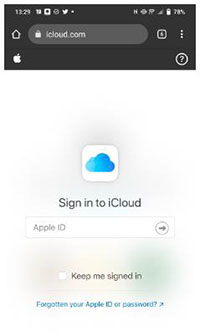
Passo 2: Insira o código de seis dígitos para a autenticação de dois fatores. Procure por qualquer notificação no iPhone, iPad ou Mac Book solicitando a confirmação do login. Insira o código de 6 dígitos no dispositivo Android e escolha "Permitir". Clique na opção "Confiar" se você pretende usar o dispositivo Android novamente mais tarde.
Passo 3: Ainda assim, você pode adicionar um atalho do iCloud na tela Android para acessar o iCloud rapidamente quando quiser. Comece abrindo o navegador Chrome e faça login em iCloud.com com o ID Apple e a senha corretos.
Passo 4: Acesse os aplicativos web e abra-os. Clique no botão de menu com três pontos no canto superior direito da tela. Selecione a opção "Adicionar à Tela Inicial". Nomeie o atalho e clique em "Adicionar".
Passo 5: Você verá o atalho do iCloud na tela inicial do seu celular Android . Isso facilitará o acesso ao iCloud pela tela do seu celular.
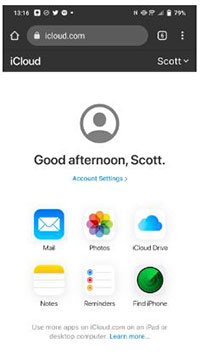
Você sabia que também pode acessar o iCloud em celulares Android ? A Fototeca do iCloud armazena quase todas as suas fotos, vídeos e arquivos no Armazenamento do iCloud e os torna acessíveis no Android . Mesmo que não haja um aplicativo iCloud para dispositivos Android , você ainda pode acessar fotos no iCloud. Veja como sincronizar o iCloud com Android :
Passo 1: Abra o navegador Google Chrome e acesse icloud.com. Faça login na sua conta usando o ID Apple e a senha corretos.
Etapa 2: após um login bem-sucedido, procure o aplicativo Fotos e abra-o.
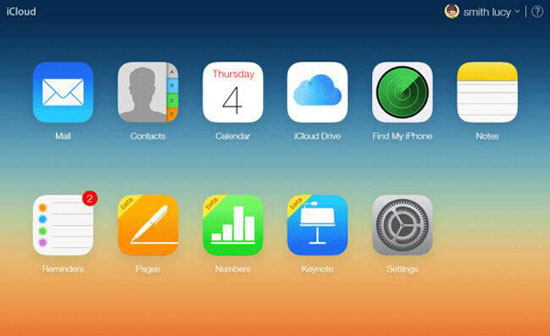
Etapa 3: agora você pode baixar as fotos para um dispositivo Android ou enviá-las para o iCloud.
Para quem não conhece o aplicativo iCloud Drive para Android , o e-mail do iCloud pode ser facilmente acessado em dispositivos Android . A melhor maneira de fazer isso é adicionar um endereço de e-mail do iCloud no Gmail ou em qualquer outro aplicativo de e-mail. Se quiser acessar o iCloud no Android via e-mail, siga estes passos:
Etapa 1: acesse o aplicativo Gmail e selecione a opção "Menu" no canto superior esquerdo da tela do seu telefone.
Passo 2: Localize o menu suspenso e escolha a opção "Configurações". Prossiga para "Outros" no menu Adicionar conta.
Passo 3: Insira o endereço de e-mail associado à sua conta do iCloud e a respectiva senha. Siga as instruções na tela do Gmail para concluir o processo. Agora você poderá acessar a caixa de entrada do iCloud a partir do dispositivo Android .

Se você decidiu trocar de celular e agora está trocando um iPhone por um Android , talvez queira transferir alguns dos seus contatos também. Portanto, sincronizar os contatos do iCloud no seu Android é a maneira mais simples. Você pode já ter usado o Google Contatos como sua agenda de contatos padrão no seu Android , mas sempre pode adicionar os contatos do iCloud a eles ou usar uma combinação dos contatos do iCloud e do Google. Você pode fazer isso seguindo os seguintes passos:
Passo 1: Abra o navegador no seu computador e acesse iCloud.com. Selecione "Contatos" no menu suspenso. Mantenha pressionada a tecla Shift enquanto destaca os contatos a serem copiados.
Etapa 2: Salve o vCard no computador tocando no símbolo de engrenagem no canto inferior esquerdo e escolhendo a opção "Exportar vCard".
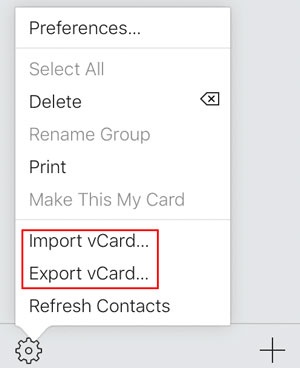
Etapa 3: você pode salvar o arquivo em um armazenamento em nuvem, como o Google Drive, ou transferi-lo para o telefone Android via Bluetooth ou um cabo USB.
Passo 4: Acesse seu celular, abra o app Contatos e procure a opção Importar nas configurações do app. Clique na opção "Importar" ou "Importar/Exportar". Agora importe seus contatos de arquivos VCF para o seu celular Android .
Passo 5. Ao terminar, você notará que todos os contatos do iCloud foram copiados para o seu celular Android . Selecione o arquivo vCard que você salvou no computador para importar os contatos copiados do iCloud.
Existe uma maneira mais simples de obter arquivos do iCloud em um dispositivo Android , além dos métodos mencionados acima. Além disso, você pode baixar os dados do iPad para um telefone Android imediatamente. A melhor maneira de fazer isso é usar um software poderoso como o Phone Backup for Android . Este software pode transferir mensagens , contatos, fotos, vídeos e outros dados do iCloud para o seu telefone Android .
* Restaura dados de backup do iCloud seletivamente.
* Você pode visualizar os arquivos enquanto escolhe aqueles que deseja restaurar.
* Suporta dispositivos Android e iOS .
* É possível restaurar backups do iCloud ou iTunes em telefones Android .
* Suporta quase todas as gerações de telefones Android .
Este é um guia passo a passo para transferir dados do iCloud diretamente para o seu Android .
01 Inicie o Phone Backup para Android no computador
Abra o Backup do Telefone para Android no seu computador e escolha "Backup do Telefone". Conecte seu telefone Android ao computador usando um cabo USB. Em seguida, toque no ícone "Restaurar" no centro da tela.
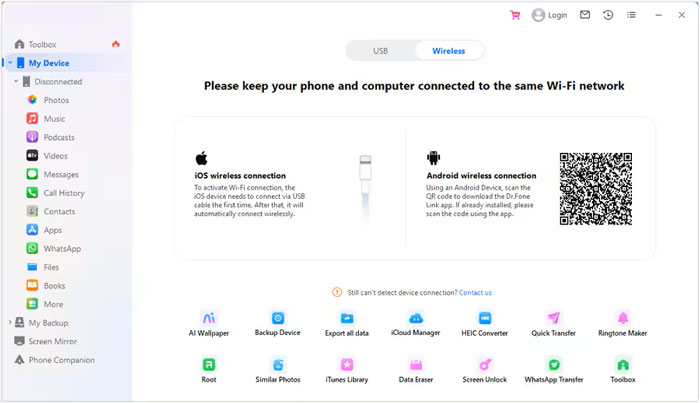
02 Entre na sua conta do iCloud
Selecione a opção "Restaurar do backup do iCloud" na próxima tela. Você receberá um código de verificação no seu dispositivo iOS se tiver habilitado a autenticação de dois fatores para a conta do iCloud. Insira o código e toque em "Verificar".
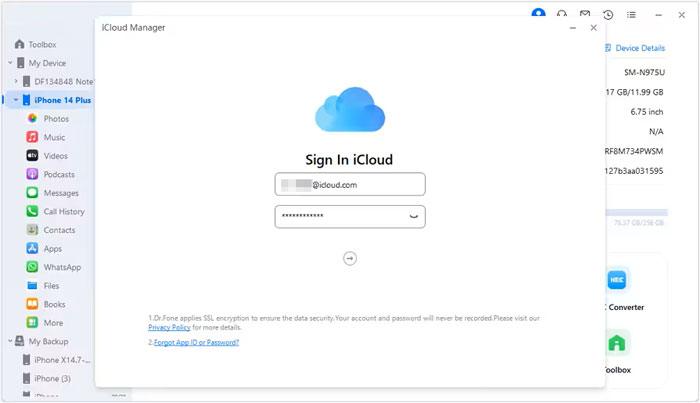
03 Baixe os dados de backup do iCloud
Selecione os arquivos a serem restaurados a partir dos arquivos de backup listados e toque em "Baixar" para salvá-los no armazenamento local do computador. O programa então lerá e exibirá todos os dados baixados do backup do iCloud.
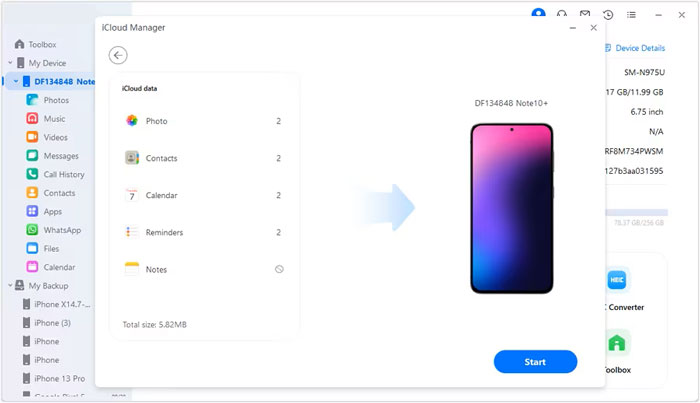
04 Restaurar dados de backup do iCloud para Android
Clique no tipo de arquivo e visualize enquanto escolhe os arquivos específicos para enviar ou envie todos. Quando terminar, toque em "Restaurar para o dispositivo". Escolha um celular Android no menu suspenso e toque em "Continuar" para transferir os dados.
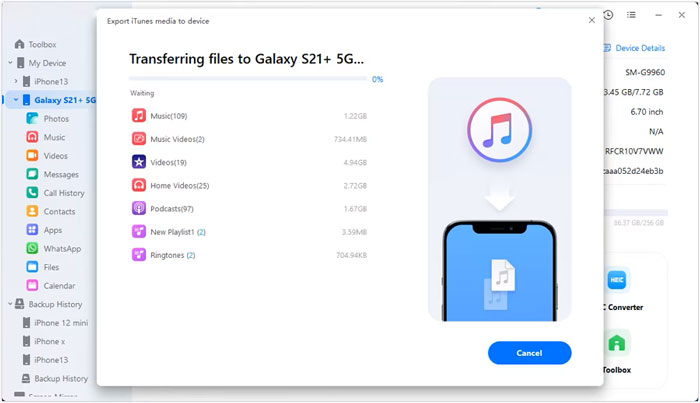
Pronto! Agora você sabe como acessar o iCloud no Android . Não é fácil? Você ainda pode acessar dados do iCloud e movê-los para o seu dispositivo Android . Mesmo que não exista um aplicativo iCloud para dispositivos Android , os métodos acima ajudarão você a acessar o iCloud pelo Android sem complicações. Além disso, você tem o Backup do Celular para Android para transferir dados do iCloud para um dispositivo Android rapidamente.
Artigos relacionados:
Como transferir dados do iCloud para um telefone Samsung sem problemas?
3 métodos simples para baixar o backup do iCloud para Android em minutos
Sincronizar o calendário do iCloud com telefones/tablets Android
Como fazer backup dos contatos do iPhone no iCloud? (Guia definitivo)




 Download grátis para PC
 Download grátis para Mac


