"Olá a todos, recentemente troquei meu iPhone por um Android e tenho todos os meus dados, contatos e fotos salvos no iCloud Drive. Gostaria de saber se alguém conhece alguma maneira de recuperar esses dados no meu novo aparelho. Não tenho mais meu iPhone, pois o troquei. No entanto, tenho um Mac Pro. Alguma sugestão?"
- Uma publicação do Reddit
Para usuários de iPhone, é conveniente fazer backup dos dados do aparelho no iCloud. No entanto, ao migrar do iPhone para o Android , você sabe como transferir o backup do iCloud para Android , que utiliza um sistema operacional completamente diferente? Se você está com esse problema, pode consultar este tutorial, que apresenta três métodos viáveis para transferir o backup do iCloud para Android .
Como o iPhone e Android utilizam sistemas operacionais diferentes, você pode se perguntar: é possível transferir dados do iCloud para um dispositivo Android ? Não é possível mover diretamente o backup do iCloud para Android , mas é possível utilizar técnicas específicas. Por exemplo, você pode acessar os contatos e outros arquivos do iCloud em um computador Mac ou pelo site icloud.com primeiro e, em seguida, transferi-los para um dispositivo Android .
Normalmente, você pode acessar os seguintes arquivos em um dispositivo Android se tiver ativado o serviço iCloud para ele: fotos, vídeos, contatos, arquivos da web baixados (Epub, Mobi, TXT, PDF etc.), notas, toques personalizados, gravações de voz e arquivos do Apple iWork. Com exceção desses, outros arquivos, como dados de jogos iOS , lembretes, histórico do Safari etc., não estarão acessíveis em dispositivos Android .
Além disso, na maioria dos casos, você precisa transferir os arquivos um por um, e é necessário ter paciência para esse processo árduo e demorado.
Se você deseja transferir dados do iCloud para Android com um único clique, deve escolher a ferramenta iCloud to Android . Ela permite visualizar e restaurar o backup do iCloud em dispositivos Android ou iOS . Você também pode restaurar seletivamente o backup do iTunes para qualquer dispositivo Android / iOS ou fazer backup dos dados Android para um computador com um único clique.
Principais características da ferramenta iCloud para Android :
* Visualize e restaure o backup do iCloud em dispositivos Android / iOS seletivamente.
* Visualize e restaure o backup do iTunes em dispositivos Android / iOS .
* Faça backup do seu celular Android com um clique, sem perder dados.
* Compatível com a maioria dos dispositivos Android com Android 2.1 ou superior, como OnePlus 15/13/12/11/10/9/8/7, Motorola Moto G Play/Moto G67 Power/Edge 70/Moto G100S, OPPO Find X9 Pro/Find X9/Reno15 Pro/Reno15/A6 Pro/F31 Pro, TCL, Samsung, TECNO, Honor, Vivo, realme, Honor, Xiaomi, itel, etc.


Como transferir dados do iCloud para Android em minutos?
1. Conecte seu telefone Android ao computador.
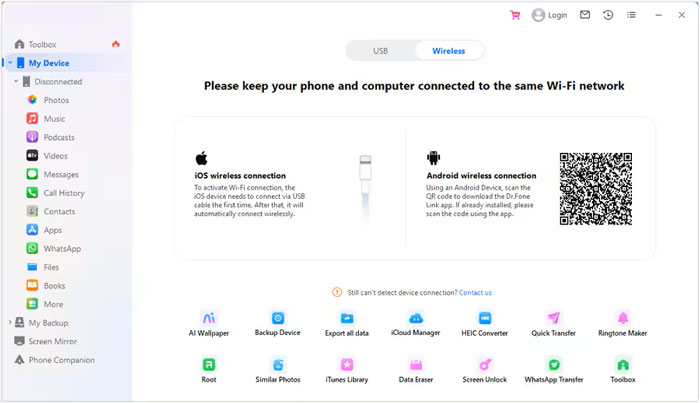
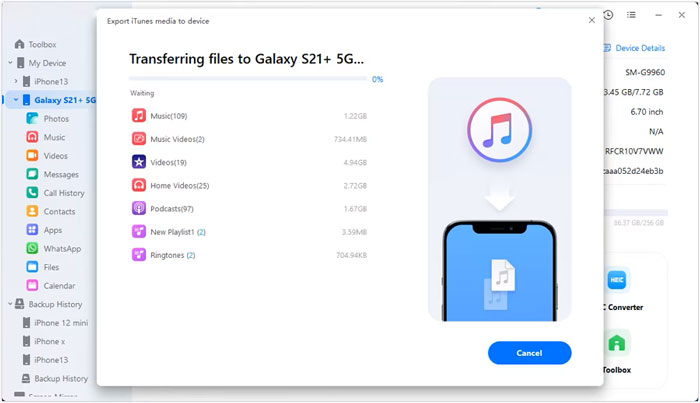
Instale e abra este programa no seu PC. Em seguida, toque na seção Backup do Telefone para continuar. Depois, conecte seu dispositivo Android ao PC usando um cabo USB e clique em Restaurar na interface.
2. Inicie sessão na sua conta do iCloud.
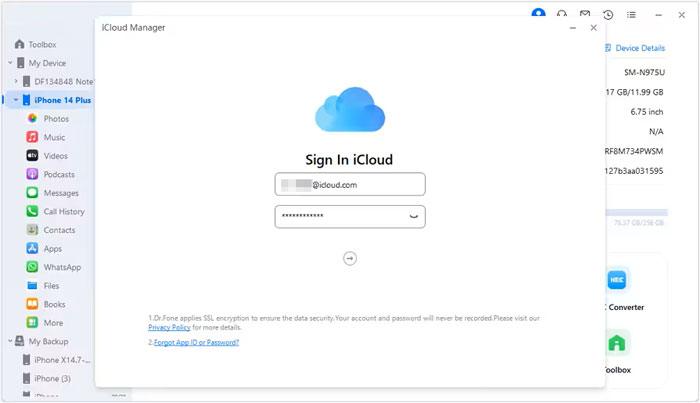
Selecione a opção Restaurar do backup do iCloud no painel esquerdo e siga as instruções na tela para fazer login com sua conta do iCloud.
3. Restaure o backup do iCloud para o dispositivo Android .
Selecione o arquivo de backup mais relevante nos registros de backup e toque no botão Download para salvar o backup do iCloud no armazenamento local do computador.
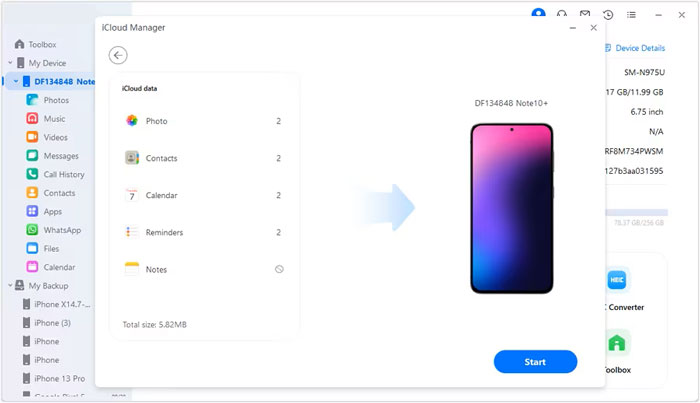
Em seguida, o programa lerá automaticamente o conteúdo do backup e o exibirá na interface. Basta clicar em um tipo de dado no lado esquerdo, visualizar todos os arquivos e selecionar aqueles que deseja transferir. Por fim, clique no botão Restaurar para o Dispositivo abaixo para tê-los em seu dispositivo Android .
Leitura complementar:
Como restaurar o histórico do WhatsApp do iCloud para Android ?
Como transferir notas do iPhone para Android ?
Usuários da Samsung também podem acessar o backup do iCloud no Android com o Samsung Smart Switch . Este aplicativo de transferência de dados, desenvolvido pela Samsung, permite transferir arquivos de um iOS , Android , Windows Phone ou BlackBerry para um celular Samsung. Assim, você pode transferir diretamente o que tem em backup no iCloud de um iPhone para um Samsung.
Antes de iniciar o processo a seguir, certifique-se de ter instalado este aplicativo em ambos os dispositivos. Além disso, o Samsung Smart Switch transfere apenas backups do iCloud feitos no iOS 9, incluindo calendários, vídeos, contatos e fotos. Devido à proteção DRM, ele não transferirá músicas compradas antes de 2009.
Agora você pode sincronizar o iCloud com Android seguindo estes passos:
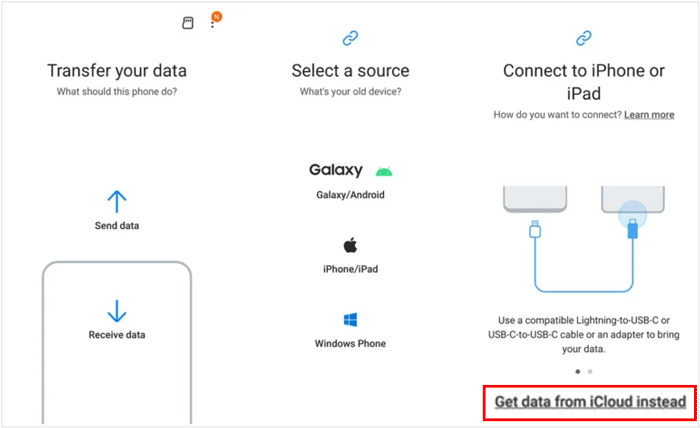
1. Inicie o aplicativo Samsung Smart Switch Mobile no dispositivo Samsung desejado.
2. Em vez disso, escolha Receber dados > iPhone/iPad > Obter dados do iCloud .
3. Insira o mesmo ID Apple e senha e toque em Iniciar sessão no iCloud. Em seguida, você receberá um código de verificação no iPhone. Insira-o no dispositivo Samsung.
4. Selecione os tipos de dados desejados e clique em Importar ou Avançar. Os dados do iCloud serão transferidos para o seu telefone Samsung.
Saber mais:
2 maneiras fáceis de transferir músicas do iPhone para um disco rígido externo
Guia completo sobre quanto tempo leva para fazer backup dos dados do iPhone
Por fim, você ainda tem outra maneira de exportar o backup do iCloud para Android . O arquivo vCard contém informações essenciais como nome do contato, endereço, número de telefone, avatar, endereço de e-mail, etc. Se você deseja acessar os contatos do iCloud no seu dispositivo Android , siga as instruções abaixo para criar um arquivo .vcf e importá-lo para o seu dispositivo Android .
Vamos ver como fazer isso.
1. Acesse iCloud.com em um computador e faça login com o mesmo ID Apple que você usa para o backup.
2. Clique na aba Contatos > escolha a opção Todos os Contatos > Pressione e mantenha pressionadas as teclas Ctrl + A no Windows ou Command + A no Mac para selecionar todos os contatos.
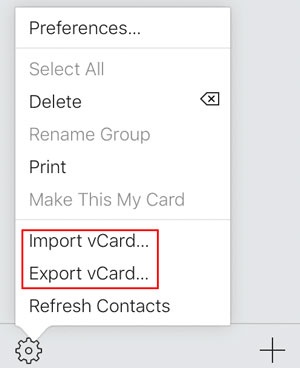
3. Toque no ícone de engrenagem no canto inferior esquerdo > selecione Exportar vCard no menu para salvar todos os contatos no seu computador como um arquivo .vcf.
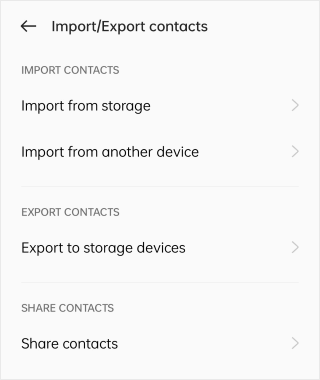
4. Conecte seu dispositivo Android ao computador usando um cabo USB > copie e cole o arquivo .vcf no seu celular Android > desconecte o dispositivo Android do computador. Em seguida, abra o aplicativo Contatos no dispositivo Android > toque na opção de menu > Gerenciar contatos > Importar/Exportar contatos > Importar do armazenamento para importar a lista de contatos salva para o aplicativo Contatos.
Isso é tudo sobre backup do iCloud para Android . Tenho certeza de que, após ler as informações acima, você já tem suas dúvidas. Sinceramente, se você deseja restaurar todos os seus backups do iCloud para Android , não precisa procurar mais: a ferramenta iCloud to Android é a solução ideal . Com este programa, você poderá transferir todo o conteúdo do iCloud para um dispositivo Android , incluindo contatos, calendários, vídeos e fotos.
Além disso, você pode até visualizar os backups do iCloud antes de selecionar os itens desejados. Toda essa experiência é algo que o Samsung Smart Switch e o arquivo vCard não oferecem. Além disso, você sempre pode nos consultar caso encontre algum problema durante o uso. Portanto, por que não escolher a ferramenta iCloud para Android ?
Artigos relacionados:
Como acessar as fotos do iCloud no Android ? (Fácil e rápido)
Melhor maneira de transferir o backup do WhatsApp do Google Drive para o iCloud
Como acessar o backup do WhatsApp no iPhone/PC/Google Drive/iCloud sem problemas?
7 Melhores Alternativas ao iCloud para Fazer Backup de Dados iOS








 Baixar para PC
 Baixar para Mac

