A maioria dos usuários de smartphones considera mais fácil entrar em contato com familiares, amigos e colegas pelo WhatsApp. O principal motivo dessa preferência é a possibilidade de enviar fotos, mensagens e outros documentos rapidamente, desde que haja uma boa conexão com a internet. No entanto, abrir o aplicativo constantemente para responder mensagens pode ser inconveniente, principalmente quando se está ocupado. A boa notícia é que agora é possível adicionar um widget do WhatsApp à tela de bloqueio do celular. Assim, é possível enviar e responder mensagens sem precisar abrir o aplicativo.
Para adicionar o widget do WhatsApp à tela de bloqueio do seu celular Android ou iPhone, você pode consultar os seguintes métodos.
Se a versão do seu telefone Android for 4.2 ou superior, adicionar widgets ao WhatsApp é muito simples. Existem três métodos para adicionar esses widgets ao seu smartphone.
Este método é ideal para a maioria dos usuários de celular. Portanto, siga os passos abaixo ao adicionar um widget à tela de bloqueio.
Primeiro passo: Acesse o módulo "Configurações" na tela inicial do seu smartphone.
Passo dois: No módulo de configurações, selecione "tela de bloqueio" e clique em atalhos.
Passo três: Aqui, clique no botão "ChatON" e selecione WhatsApp na lista de aplicativos.
Em seguida, saia do módulo de configurações e reinicie o telefone. Após a reinicialização, o widget do WhatsApp estará na sua tela de bloqueio.
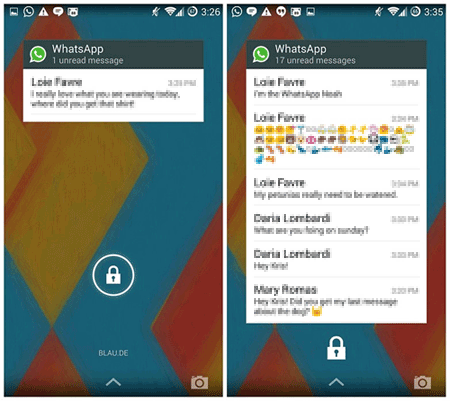
Este método é adequado para quase todos os usuários Android , pois é realizado nas configurações do WhatsApp, e não nas configurações do telefone. Veja como adicionar widgets por meio deste método:
Primeiro passo: Abra o WhatsApp no seu dispositivo e acesse as "Configurações".
Passo dois: Ative as notificações pop-up acessando o painel de notificações de mensagens.
Etapa três: Aqui, os usuários escolhem as opções que melhor lhes convêm.
Agora, se você selecionar a opção "Desligar tela", um texto pop-up permanecerá na tela de bloqueio até que você o leia ou visualize.
Os passos para adicionar widgets ao WhatsApp em versões mais recentes são:
Primeiro passo: Acesse a tela inicial do seu smartphone e selecione "Configurações".
Passo dois: Procure o botão de alternância "Ativar widgets personalizados" e ative-o.
Passo três: Bloqueie o seu telefone e desbloqueie-o novamente.
Passo quatro: Maximize a tela de bloqueio deslizando para baixo e, em seguida, deslize para a esquerda para adicionar um widget personalizado.
Passo cinco: Na lista de aplicativos, escolha WhatsApp.
Sexto passo: Bloqueie a tela do seu telefone novamente e tente acessar suas mensagens do WhatsApp facilmente deslizando o dedo para a esquerda.
Ao adicionar widgets para o WhatsApp no seu iPhone, siga estes passos:
Primeiro passo: Abra o WhatsApp no seu iPhone.
Passo dois: Acesse a opção "Configurações" do WhatsApp.
Passo três: Na categoria de notificações de mensagens, escolha "notificação" e ative a notificação pop-up.
Passo quatro: Dentre as várias opções na tela, selecione apenas aquela que atenda às suas necessidades. A mensagem permanecerá na tela de bloqueio até que o usuário a leia ou verifique.
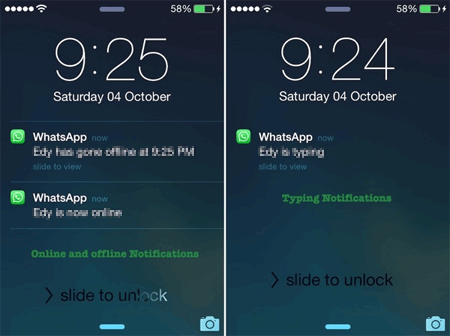
Além disso, os usuários de iPhone podem usar o aplicativo WhatsApp Plus para conversar com amigos muito mais rapidamente. Com este aplicativo, os usuários de iPhone podem ler e responder conversas de forma rápida e fácil, sem precisar abrir o WhatsApp. Também é fácil encontrar o contato com quem você deseja conversar.
Para um melhor gerenciamento do WhatsApp, podem ser necessários aplicativos de widgets úteis. Aqui estão os melhores aplicativos para usar.
Este aplicativo está entre os mais bem avaliados na Google Play Store. Apesar de ser um desbloqueador completo de widgets para WhatsApp, os usuários precisarão instalar os widgets principais do aplicativo individualmente. Este programa deve ser instalado por quem deseja desbloquear os widgets do WhatsApp. A vantagem é que os widgets são desbloqueados imediatamente após a instalação deste aplicativo.
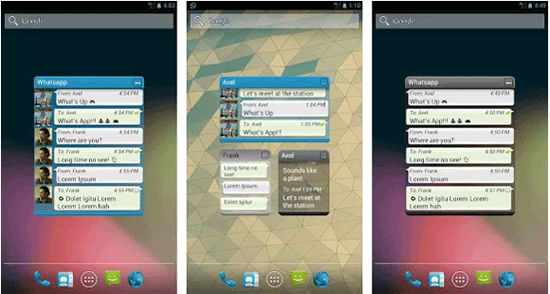
Link para download: https://play.google.com/store/apps/details?id=com.downlood.sav.whmedia&hl=en_US
Este programa permite que os usuários salvem e compartilhem vídeos e fotos. Além disso, ajuda os usuários a salvarem as publicações dos seus amigos e compartilhá-las facilmente em outras redes sociais. A atualização mais recente da Play Store traz recursos incríveis. Além de ajudar você a salvar as publicações dos seus amigos, o aplicativo permite gerenciar todas as publicações com um único clique.
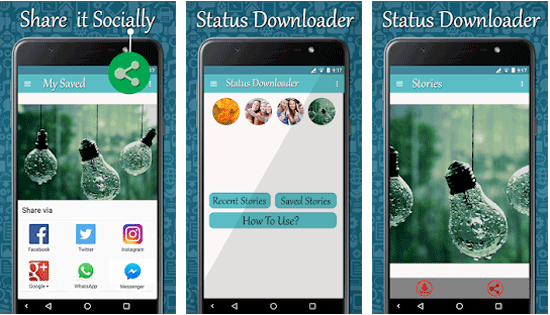
Link para download: https://play.google.com/store/apps/details?id=com.makeevapps.contactswidget
Este aplicativo é gratuito, permite rolagem, redimensionamento e é visualmente atraente. O Contacts + Widget permite enviar mensagens do WhatsApp para seus contatos com um único clique. O widget incorpora um design fantástico, seleção de grupos e uma variedade de temas.
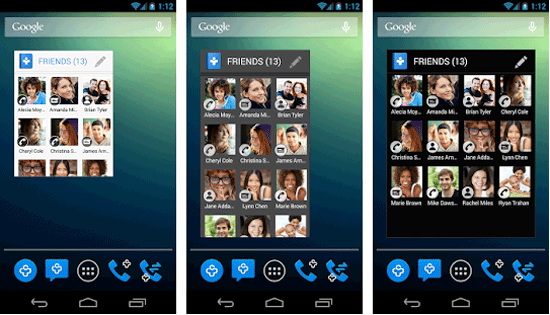
O aplicativo da Play Store deixa o papel de parede do seu chat mais bonito. Você pode tornar a tela de bate-papo mais atraente adicionando papéis de parede depois de instalar este widget. As diversas opções de papel de parede podem ser acessadas indo ao menu de um contato e tocando em "papel de parede".
Espero que o método acima para adicionar o widget do WhatsApp à tela de bloqueio do seu celular Android ou iPhone seja útil para você. Você também pode escolher seu aplicativo de widget do WhatsApp favorito de terceiros, baixá-lo e instalá-lo no seu celular para um uso mais prático. Se encontrar algum problema durante todo o processo, por favor, nos avise através da caixa de comentários abaixo e ficaremos felizes em ajudar. Sinta-se à vontade para compartilhar essa dica do WhatsApp com seus amigos!
Artigos relacionados:
Como personalizar a tela de bloqueio no iPhone e iPad: Guia passo a passo
Os 10 melhores aplicativos de recuperação do WhatsApp para iOS e Android em 2026
Os 5 melhores extratores de backup do WhatsApp para Android e iPhone [Atualizado em 2026]








 Baixar para PC
 Baixar para Mac

