Resumo : Este artigo apresenta um guia completo para personalizar a tela de bloqueio do iPhone ou iPad com iOS 26/18/17/16, incluindo a alteração do papel de parede, a desativação do recurso "Levantar para ativar", a personalização da Central de Controle, a configuração do tempo de bloqueio automático e muito mais.
A tela de bloqueio do iPhone/iPad desempenha dois papéis opostos: oferece acesso rápido e conveniente a diversos recursos, como a Central de Controle, a Siri, a Câmera etc., e também impede o acesso não autorizado ao seu conteúdo privado no iPhone ou iPad. Você pode alterar o papel de parede da tela de bloqueio, além de ativar ou desativar vários recursos de acordo com suas necessidades. Agora, vamos explorar juntos como personalizar a tela de bloqueio em diferentes aspectos no iPhone ou iPad com iOS 26/18/17/16.
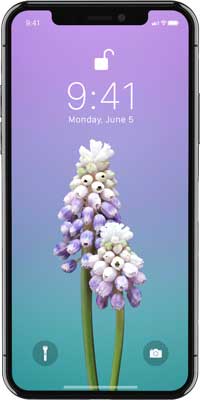
Cansado do papel de parede padrão da Apple na tela de bloqueio do seu iPhone ou iPad? Então, mude-o. Você pode escolher outra imagem da galeria da Apple, seja um papel de parede animado ou uma Live Photo que se anima ao usar o 3D Touch (se o seu dispositivo iOS for compatível).
Passo 1: Acesse "Configurações" > "Papel de parede" > "Escolher um novo papel de parede" e você poderá escolher um novo papel de parede de diferentes fontes, incluindo:
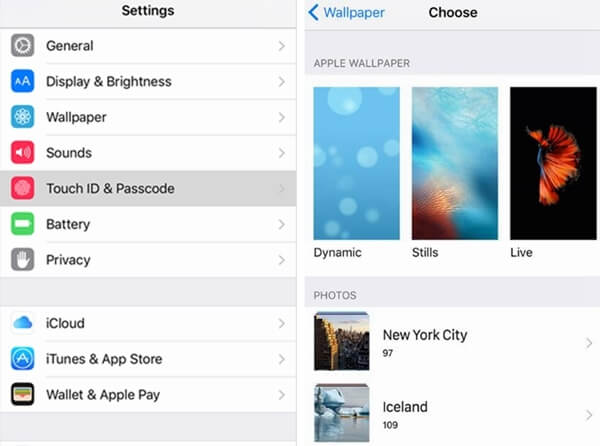
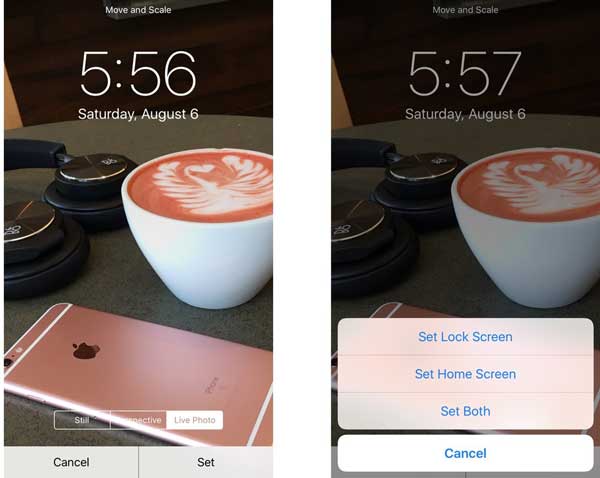
Passo 2: Depois de selecionar uma imagem de sua preferência, você pode optar por exibir o papel de parede de diferentes maneiras:
Passo 3: Depois de escolher como deseja exibir o papel de parede, toque na opção "Definir". Em seguida, uma janela pop-up perguntará se você deseja definir a imagem como papel de parede da tela de bloqueio, da tela inicial ou de ambas.
O relógio da tela de bloqueio iOS 26 não está funcionando? Descubra as causas e siga 9 soluções comprovadas para restaurar o relógio da tela de bloqueio de forma rápida e segura.
9 maneiras eficazes de corrigir o problema do relógio da tela de bloqueio iOS 26 que não funciona
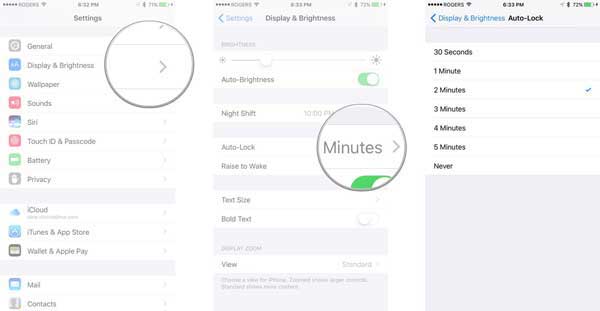
Por padrão, para economizar bateria no seu iPhone ou iPad, o dispositivo será bloqueado automaticamente após 2 minutos sem movimento. Embora você possa desligar a tela a qualquer momento com o botão Liga/Desliga do iPhone ou iPad, também é possível aumentar ou diminuir o tempo em que a tela é bloqueada automaticamente.
Acesse "Configurações" > "Tela e Brilho" > "Bloqueio Automático" e selecione o tempo que deseja que a tela bloqueie automaticamente, como 30 segundos, 1 minuto, 2 minutos, 3 minutos, 4 minutos, 5 minutos ou Nunca.
Observação : Quando o iPhone ou iPad está no Modo de Economia de Energia, não é possível alterar o tempo de bloqueio automático.
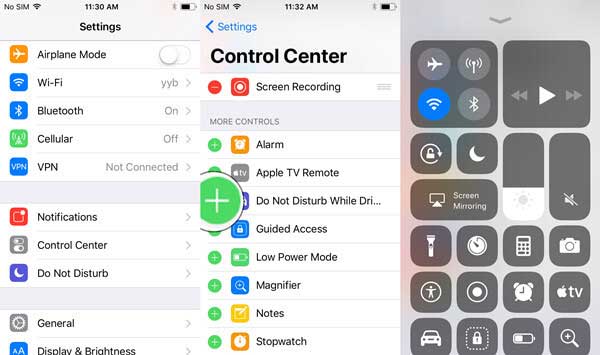
A Central de Controle permite acesso rápido a recursos importantes como Wi-Fi, Bluetooth, lanterna e câmera, mesmo com o dispositivo bloqueado. Você pode personalizar o que aparece na Central de Controle e decidir se ela estará acessível na tela de bloqueio.
Como personalizar a Central de Controle
Como ativar ou desativar o acesso pela tela de bloqueio
Procurando o melhor gerenciador de iPhone para Windows ou Mac ? Este guia lista os 10 gerenciadores de dados de iPhone mais populares para ajudá-lo a gerenciar os dados do seu iPhone e iPad a partir do seu computador de forma eficiente.
Os 10 melhores gerenciadores de iPhone para PC e Mac [Análises de 2026]
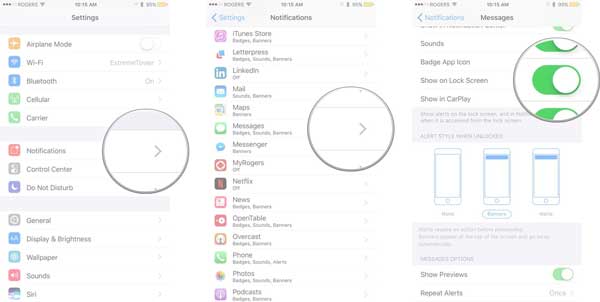
Quando o iPhone ou iPad está bloqueado, as notificações recebidas continuam aparecendo na tela sempre que alguém envia uma mensagem ou quando algo novo surge em um aplicativo. Às vezes isso é bom, mas outras vezes é irritante. Então, como ajustar as notificações que aparecem na tela de bloqueio?
Passo 1. Acesse "Ajustes" no seu iPhone ou iPad.
Passo 2. Acesse a seção "Notificações", onde você poderá ver todos os aplicativos que exibirão notificações na tela de bloqueio, incluindo iTunes Store, Mail, Mapas, Mensagens, Notícias, Telefone, Podcasts e etc.
Passo 3. Na página Notificações, toque em cada aplicativo cujas notificações você deseja desativar na tela de bloqueio e desative o recurso chamado "Mostrar na tela de bloqueio".
O recurso "Levantar para ativar", disponível no iPhone, permite ativar automaticamente a tela ao levantar o telefone, sem precisar pressionar nenhum botão. Isso facilita a verificação de notificações, mas, caso não deseje essa função, você pode desativá-la nas Configurações.
Basta acessar "Configurações" > "Tela e brilho" > "Levantar para ativar" e desativar a função.
O recurso "Tocar na parte traseira" do seu iPhone não está funcionando? Siga estas soluções e resolva facilmente o problema.
Como resolver o problema do toque na parte traseira do iPhone que não funciona [9 maneiras eficazes]
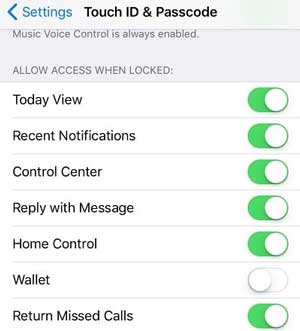
Você pode personalizar ainda mais a tela de bloqueio alterando as configurações do Touch ID e do código. A nova tela de bloqueio permite visualizar notificações e muito mais sem desbloquear o dispositivo. No seu iPhone ou iPad, acesse "Ajustes" > "Touch ID e código" para escolher quais itens deseja visualizar, ativando ou desativando os recursos na seção "PERMITIR ACESSO QUANDO BLOQUEADO".
Adicionar widgets à sua tela de bloqueio a torna mais útil. Você pode verificar rapidamente informações como previsão do tempo, eventos da agenda, nível da bateria e muito mais, sem precisar desbloquear o dispositivo.
Alterar o estilo e a cor da fonte na tela de bloqueio é uma maneira simples de personalizar seu iPhone ou iPad. Você pode ajustar a fonte e a cor do relógio, e até mesmo adicionar efeitos visuais para combinar com o papel de parede.
Personalizar a tela de bloqueio do seu iPhone ou iPad é uma maneira fácil de tornar seu dispositivo mais pessoal e funcional. Desde a troca de papéis de parede e o ajuste de widgets até a alteração de fontes, cores e da Central de Controle, cada configuração permite que você crie uma tela de bloqueio que combine com seu estilo e suas necessidades diárias. Explorando essas opções, você pode criar uma tela de bloqueio que não seja apenas visualmente atraente, mas também prática, ajudando você a acessar rapidamente as informações e ferramentas que mais usa. Alguns ajustes simples podem fazer com que seu dispositivo pareça totalmente seu.
Artigos relacionados:
A melhor alternativa ao gerenciador de fotos iOS 18/26 que você não pode perder.
[Resolvido] Como alterar o endereço residencial no iPhone sem problemas
Como mudar a localização no iPhone facilmente? [7 maneiras úteis]
3 maneiras de sincronizar o iPhone com um novo computador sem perder dados






