O iPhone inclui diversos recursos integrados que permitem personalizar a aparência do texto na tela. Desde aumentar o tamanho do texto para facilitar a leitura até aplicar diferentes estilos de fonte para um visual mais personalizado, você tem várias maneiras de ajustar a exibição do texto. Neste guia, vamos explorar como alterar o tamanho e o estilo da fonte no seu iPhone, usando tanto as configurações nativas quanto soluções opcionais de terceiros.
Se você achar o texto no seu iPhone muito pequeno para ler confortavelmente, pode seguir os métodos abaixo para aumentar o tamanho da fonte.
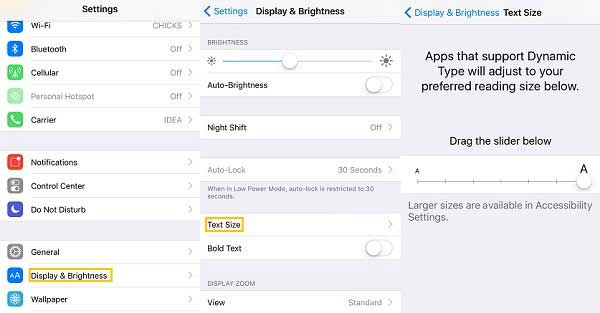
O novo tamanho de fonte será aplicado em todo o sistema, em aplicativos que suportam o Dynamic Type.
Se você precisar de um texto maior do que as opções padrão:
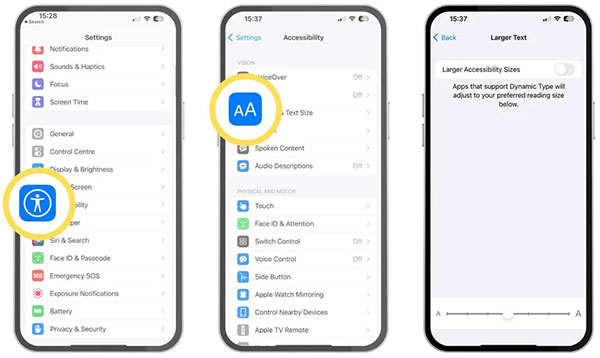
Essa opção é especialmente útil para usuários que precisam de texto extragrande para melhor legibilidade.
Quer editar os contatos do iPhone no seu PC gratuitamente? Confira este guia para gerenciar e atualizar seus contatos do iPhone facilmente, diretamente do seu computador, sem complicações.
Embora iOS limite as alterações de fontes em todo o sistema, ainda existem várias maneiras práticas de personalizar os estilos de fonte no seu iPhone usando recursos integrados e ferramentas de terceiros.
O iPhone não permite alterar a fonte do sistema em todo o dispositivo. No entanto, alguns aplicativos, como Mail, Pages e Notas, permitem selecionar diferentes estilos de fonte dentro do próprio aplicativo.
Como alterar o estilo da fonte no iPhone sem usar um aplicativo? A partir do iOS 13, a Apple permite que os usuários instalem fontes personalizadas por meio de aplicativos disponíveis na App Store. Essas fontes podem ser usadas em aplicativos que oferecem suporte à seleção de fontes.
Teclados de fontes de terceiros podem gerar texto decorativo ou estilizado para uso em aplicativos de mensagens e redes sociais, embora não alterem a fonte do sistema.

Aqui estão 5 maneiras viáveis de fazer backup das suas notas no iPhone e iPad usando o iCloud, iTunes, a ferramenta de backup de notas do iPhone ou a conta do Google. Siga este guia para fazer backup das suas notas do iPhone de forma fácil e rápida.
Ao contrário do tamanho ou estilo da fonte, iOS não oferece uma configuração universal para alterar a cor da fonte em todo o sistema. No entanto, ainda é possível modificar a cor do texto em determinados aplicativos e situações, principalmente ao editar textos ou criar documentos.
Alguns aplicativos, como o Notas, o Pages, o Mail e editores de documentos de terceiros, permitem que você altere a cor do texto enquanto edita o conteúdo.
As ferramentas de marcação permitem adicionar texto colorido ou anotações a capturas de tela, imagens ou PDFs no seu iPhone.
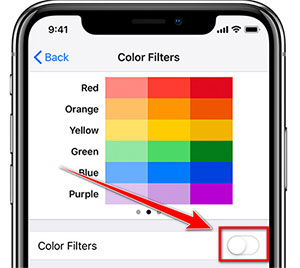
Embora isso não altere diretamente a cor da fonte, certas configurações de exibição e acessibilidade podem afetar a forma como as cores do texto aparecem na sua tela.
Embora iOS ofereça opções básicas de personalização de fontes e texto, o controle sobre a exportação, o backup ou a impressão de conteúdo textual, como notas e mensagens, é bastante limitado. Muitos usuários precisam de uma maneira mais eficiente de gerenciar grandes quantidades de texto, preservar a formatação original ou preparar o conteúdo para edição e impressão em um computador. Nesse caso, uma ferramenta profissional para desktop, como Coolmuster iOS Assistant, torna-se um complemento prático quando a personalização de fontes do sistema não é suficiente.
Em que o Assistente iOS pode ajudar:
Como gerenciar e exportar texto do iPhone com Coolmuster iOS Assistant:
01 Baixe e instale Coolmuster iOS Assistant no seu computador e, em seguida, execute o programa. Conecte seu iPhone ao computador usando um cabo USB e desbloqueie o dispositivo quando solicitado.

02 Todos os seus arquivos do iPhone estão categorizados no painel esquerdo. Selecione a categoria de texto que deseja gerenciar, como Notas ou Mensagens.

03 Visualize o conteúdo na tela e, em seguida, escolha os itens que deseja exportar ou imprimir. Clique na opção "Exportar" e salve os arquivos em seu computador, preservando a formatação.
Guia em vídeo:
P1: Posso alterar a fonte do sistema no iPhone?
Não. iOS não permite que os usuários alterem a fonte padrão do sistema. Você só pode ajustar o tamanho da fonte, colocar o texto em negrito ou usar fontes personalizadas em aplicativos compatíveis.
P2: Por que não consigo alterar o estilo da fonte em todos os aplicativos?
O suporte a estilos de fonte depende do design de cada aplicativo. Muitos aplicativos utilizam a fonte padrão do sistema da Apple e não permitem fontes personalizadas.
P3: Os aplicativos de fontes de terceiros são seguros?
A maioria dos aplicativos de fontes da App Store são seguros se baixados de desenvolvedores confiáveis. No entanto, geralmente funcionam apenas em aplicativos específicos e não em todo o sistema.
Q4: Como faço para restaurar a fonte padrão no iPhone?
Você pode remover as fontes instaladas em "Configurações > Geral > Fontes", desativar teclados de terceiros ou redefinir as configurações de exibição para retornar às fontes padrão.
Alterar as fontes em um iPhone tem limitações claras, mas você ainda tem várias opções práticas dependendo das suas necessidades. Se o seu objetivo é melhorar a legibilidade, ajustar o tamanho da fonte e usar os recursos de Acessibilidade é a escolha mais segura e eficaz. Para personalização visual, aplicativos de fontes de terceiros e configurações de fontes específicas de cada aplicativo podem ajudar a aprimorar mensagens e documentos.
Se você precisa organizar, exportar ou imprimir texto preservando seu formato original, ferramentas como Coolmuster iOS Assistant oferecem uma solução confiável para desktop. Escolha o método que melhor se adapta à forma como você usa seu iPhone.
Artigos relacionados:
Como recuperar notas apagadas no iPhone com/sem backup?
[Resolvido] Como alterar o endereço residencial no iPhone sem problemas
9 maneiras eficazes de corrigir o problema do relógio da tela de bloqueio iOS 26 que não funciona
Como transferir fotos de um iPhone com jailbreak para um computador?




 Download grátis para PC
 Download gratuito para Mac


