"Como desativar a câmera na tela de bloqueio do iPhone? A câmera é ativada acidentalmente na minha tela de bloqueio o tempo todo. É irritante que ela esteja ali e não tenho nenhuma utilidade para isso. Se eu quiser usar a câmera, eu desbloqueio o telefone e uso a câmera normalmente."
- da Comunidade Apple
A tela de bloqueio do iPhone inclui um atalho para a câmera por padrão, permitindo que os usuários capturem fotos e vídeos rapidamente sem desbloquear o dispositivo. No entanto, alguns usuários podem querer remover ou desativar esse atalho para evitar a ativação acidental da câmera ou proteger sua privacidade. Então, é possível remover a câmera da tela de bloqueio do iPhone? Neste guia, explicaremos se isso é possível e mostraremos os métodos disponíveis para desativar ou gerenciar o acesso à câmera no seu iPhone.
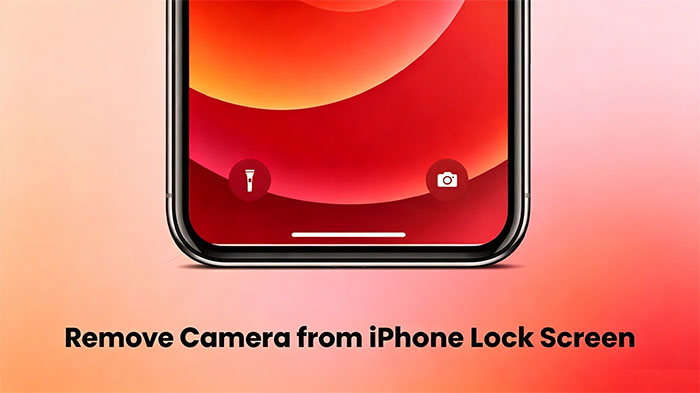
O atalho da Câmera aparece por padrão no canto inferior direito da Tela Bloqueada do iPhone, permitindo que os usuários capturem fotos e vídeos rapidamente sem desbloquear o dispositivo. No entanto, a Apple não oferece uma opção universal para remover completamente esse atalho da Tela Bloqueada. Se você deseja limitar o acesso à Câmera ou evitar o uso acidental, pode ajustar as configurações do seu iPhone de acordo com suas necessidades.
Se o seu objetivo é impedir que a Câmera seja usada na Tela Bloqueada, você pode gerenciar o acesso à Câmera através das configurações do iPhone. Dependendo da sua versão iOS , você pode desativar o app Câmera ou personalizar os controles disponíveis na Tela Bloqueada . Siga os métodos abaixo para gerenciar o atalho da Câmera no seu iPhone.
Ao usar o Tempo de Uso, você pode restringir o acesso ao aplicativo Câmera e impedir que ele seja aberto na Tela Bloqueada do iPhone. Os passos exatos podem variar dependendo da sua versão iOS .
Remover a câmera da tela de bloqueio no iPhone com iOS 15 e versões posteriores.
Passo 1. Abra "Ajustes" e vá para "Tempo de Uso", depois toque em "Continuar".
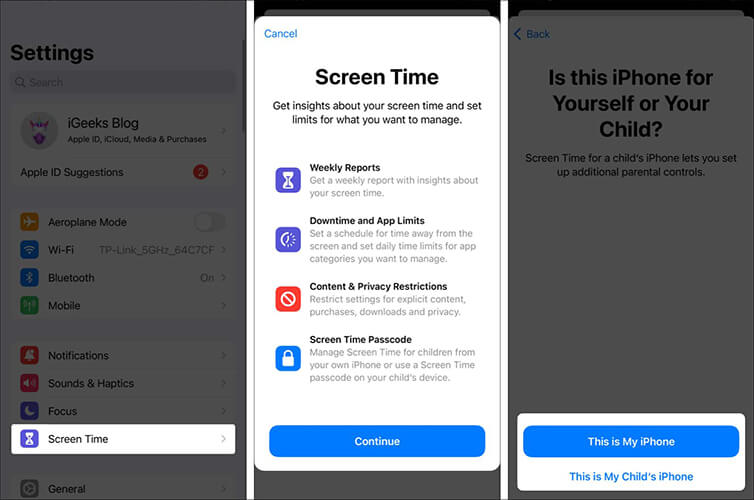
Passo 2. Em seguida, ative as "Restrições de conteúdo e privacidade" e acesse "Aplicativos permitidos" para desativar a "Câmera".
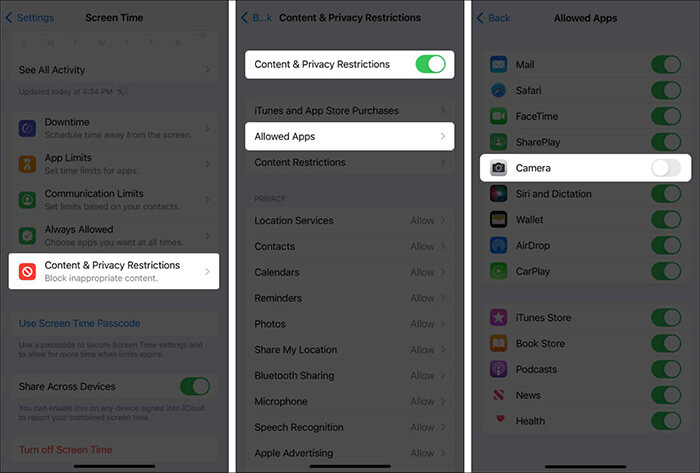
Passo 3. Por fim, volte à tela de bloqueio para confirmar que a câmera foi desativada.
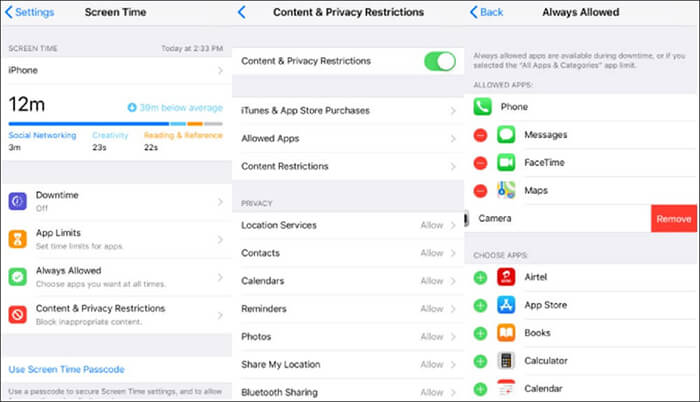
Passo 1. Vá para "Configurações" > "Tempo de Uso" > "Restrições de Conteúdo e Privacidade" e ative a opção.
Passo 2. Em seguida, volte ao menu anterior, toque em "Sempre Permitido" e você verá uma lista de aplicativos disponíveis. Selecione "Câmera" e toque no ícone "Remover" para desativá-lo.
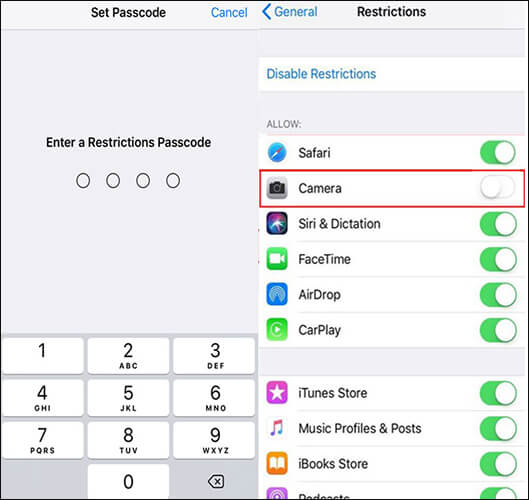
Passo 1. Acesse "Ajustes" > "Geral" > "Restrições" e toque em "Ativar restrições".
Passo 2. Após inserir a senha de restrição, desative a opção "Câmera" para desabilitar a câmera.
Com iOS 18, a Apple introduziu mais opções de personalização para a Tela de Bloqueio do iPhone, permitindo que os usuários alterem os controles exibidos na parte inferior da tela. Se o seu iPhone for compatível com esse recurso, você pode substituir o atalho padrão da Câmera por outro controle, ajudando a evitar o acesso acidental à Câmera a partir da Tela de Bloqueio.
Siga estes passos para personalizar os controles da tela de bloqueio:
Algumas fotos desapareceram repentinamente do seu iPhone, e você precisa saber por quê e como isso aconteceu. Este artigo explica o que fazer quando você se depara com esse problema.
Fotos desapareceram do seu iPhone? Aqui estão 9 soluções que você pode tentar.
Se você não deseja desativar completamente o aplicativo Câmera, mas costuma abri-lo acidentalmente a partir da tela bloqueada do iPhone, ajustar algumas configurações pode ajudar a reduzir a ativação indesejada da câmera. Recursos como "Levantar para ativar" e "Tocar para ativar" facilitam o acesso rápido ao seu iPhone, mas também podem fazer com que a tela ligue inesperadamente quando o dispositivo estiver no seu bolso ou quando você o pegar.
Siga os métodos abaixo para evitar abrir a câmera acidentalmente a partir da tela de bloqueio.
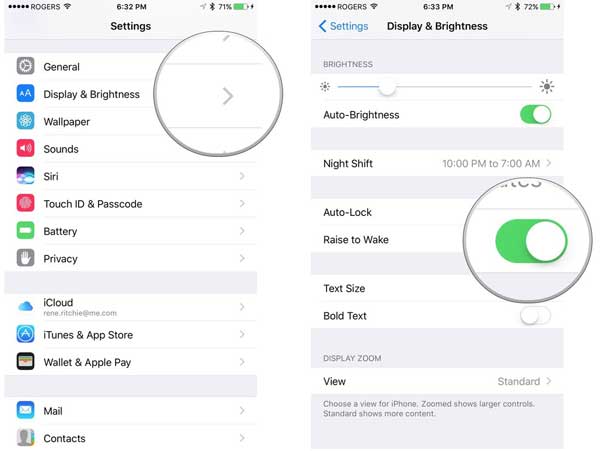
O recurso "Levantar para ativar" liga automaticamente a tela do seu iPhone quando você levanta o aparelho. Embora seja prático, às vezes pode causar toques acidentais na tela bloqueada. Desativá-lo pode ajudar a reduzir a ativação não intencional da câmera.
Veja como desativar a função "Elevar para ativar":
Passo 1. Para desativar "Levantar para ativar", abra o aplicativo "Configurações", vá para "Tela e brilho", role para baixo e desative a opção.
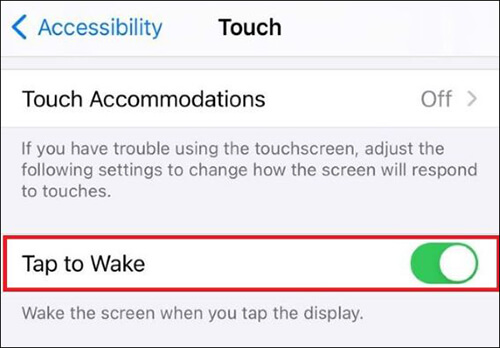
Passo 2. Para desativar "Tocar para ativar", abra o aplicativo "Configurações", selecione "Acessibilidade", toque em "Toque" e desative a opção.
Após desativar essa opção, a tela do seu iPhone não ligará mais automaticamente quando você o pegar. Você precisará pressionar o botão lateral para ativar a tela bloqueada.
O recurso "Tocar para ativar" permite que a tela do seu iPhone ligue quando você toca na tela. Se você costuma tocar na tela acidentalmente com frequência, desativar esse recurso pode ajudar a evitar ações indesejadas, como abrir o atalho da Câmera. ( O recurso "Tocar para ativar" do iPhone não está funcionando ?)
Siga estes passos para desativar o recurso "Tocar para ativar":
Uma vez desativada, a tela do seu iPhone só ligará quando você pressionar o botão lateral ou usar outro método de ativação compatível.
Em iPhones com iOS 18 ou posterior, você pode personalizar os controles exibidos na parte inferior da Tela Bloqueada. Se disponível no seu dispositivo, você pode substituir o atalho da Câmera por outro controle para reduzir o acesso acidental.
Para alterar o controle da tela de bloqueio:
Ajustando essas configurações, você pode minimizar as aberturas acidentais da câmera, mantendo a tela de bloqueio do seu iPhone mais prática e segura.
Além de gerenciar o atalho da câmera na tela de bloqueio do seu iPhone, você também pode precisar lidar com problemas na tela de bloqueio causados por uma senha esquecida. Quando você esquece a senha do seu iPhone , pode ficar bloqueado no seu dispositivo e sem acesso aos seus aplicativos, fotos ou outros dados importantes.
Nessa situação, o iPhone Unlocker oferece uma solução simples para remover vários bloqueios de tela iOS sem precisar da senha original. Ele pode ajudá-lo a recuperar o acesso ao seu iPhone e usar seu dispositivo normalmente novamente.
Principais recursos do iPhone Unlocker:
Siga os passos abaixo para desbloquear a tela do seu iPhone sem senha:
01 Inicie o iPhone Unlocker e selecione o modo "Desbloquear Senha da Tela". Clique em "Iniciar Desbloqueio", depois pressione "Iniciar" e conecte seu iPhone ao computador usando um cabo USB.

02 Coloque seu iPhone no Modo de Recuperação ou Modo DFU. O software detectará automaticamente o modelo do seu dispositivo. Você pode escolher um local de armazenamento diferente para o pacote de firmware e, em seguida, clicar em "Download" para iniciar o download.

03 Clique em "Desbloquear" para prosseguir. Leia atentamente a mensagem, digite "000000" para confirmar seu consentimento para desbloquear o dispositivo e clique em "Desbloquear" novamente.

04 Após alguns minutos, a senha da tela do seu iPhone será removida com sucesso.

P1. Por que não consigo encontrar uma opção para remover a câmera da tela de bloqueio do meu iPhone?
A Apple não oferece uma configuração específica para remover completamente o atalho da Câmera da Tela Bloqueada em todos os modelos de iPhone e versões iOS . As opções disponíveis dependem do seu dispositivo e da versão do sistema. Você pode desativar o acesso à Câmera pelo Tempo de Uso ou personalizar os controles da Tela Bloqueada em versões compatíveis iOS .
P2. Posso remover completamente o aplicativo Câmera do meu iPhone?
Sim, você pode excluir o aplicativo Câmera da Tela Inicial, assim como outros aplicativos integrados em versões compatíveis iOS . No entanto, remover o aplicativo nem sempre remove o atalho da Câmera da Tela Bloqueada. Para restringir o acesso à Câmera, você precisa ajustar as configurações relacionadas.
P3. Desativar a câmera afetará minhas fotos e vídeos?
Desativar o acesso à câmera impede temporariamente que você abra o aplicativo Câmera e tire novas fotos ou grave vídeos. Suas fotos e vídeos já armazenados no aplicativo Fotos não serão excluídos nem afetados. Você pode restaurar o acesso à câmera a qualquer momento alterando as configurações de restrição.
Q4. Posso desativar a câmera do meu iPhone sem usar o Tempo de Uso?
Isso depende do modelo do seu iPhone e da versão iOS . Algumas versões mais recentes iOS permitem mais personalização da Tela de Bloqueio, enquanto versões mais antigas podem exigir restrições do Tempo de Uso. Se você só quer evitar a ativação acidental da câmera, ajustar as configurações de ativação também pode ajudar.
P5. Posso bloquear o aplicativo Câmera com o Face ID no iPhone?
Em versões mais recentes iOS que suportam o bloqueio de aplicativos, você pode exigir o Face ID, Touch ID ou uma senha para abrir determinados aplicativos. No entanto, esse recurso é diferente de remover o atalho da Câmera da Tela de Bloqueio e pode não se aplicar a todos os aplicativos integrados.
Q6. Como posso acessar a câmera novamente depois de desativá-la?
Para restaurar o acesso à câmera, abra "Configurações", vá para "Tempo de Uso", encontre a opção de restrição da câmera e ative-a novamente. Assim que a restrição for removida, o aplicativo Câmera e os recursos relacionados funcionarão normalmente.
O atalho da Câmera na Tela Bloqueada do iPhone oferece acesso rápido a fotos e vídeos, mas alguns usuários podem preferir desativá-lo para evitar ativações acidentais ou para aumentar a privacidade. Embora iOS nem sempre permita remover completamente o atalho da Câmera, você pode restringir o acesso à Câmera com o Tempo de Uso ou personalizar os controles disponíveis na Tela Bloqueada em versões compatíveis.
Além disso, se você esquecer a senha do seu iPhone e não conseguir acessar o dispositivo, ferramentas como o iPhone Unlocker podem ajudar a remover o bloqueio de tela e restaurar o acesso ao seu iPhone.
Artigos relacionados:
[Resolvido] Como corrigir o problema da câmera do iPhone que fica refocando em 2026?
5 maneiras fáceis de resolver o problema do iPhone travado na tela de bloqueio
Como desbloquear o iPhone sem senha usando a câmera [Atualizado em 2026]
Como desbloquear o iPhone sem deslizar para cima? [Guia completo]




 Download grátis para PC
 Download gratuito para Mac


