Resumo; DR: Se o Tap to Wake do seu iPhone não está funcionando, geralmente é causado por configurações desativadas, falhas iOS , modo de baixo consumo, problemas com protetores de tela ou software desatualizado, e não por falha de hardware. Este guia explica 10 soluções comprovadas — desde verificar as configurações do Tap to Wake e reiniciar o iPhone até atualizar iOS, redefinir as configurações do sistema e ajustar os recursos de exibição.
Se a solução básica de problemas não funcionar, uma ferramenta profissional de reparo iOS sistema, como iOS System Recovery, pode resolver problemas mais profundos sem perda de dados e restaurar rapidamente a funcionalidade do Tap to Wake.
O Toque para Despertar é um recurso muito útil no iPhone que permite aos usuários acordar o dispositivo simplesmente tocando na tela, sem precisar apertar o botão de energia. Seja para conferir as horas, visualizar notificações ou desbloquear rapidamente seu telefone, esse recurso oferece uma experiência de usuário mais conveniente. No entanto, muitos usuários relataram ter encontrado o problema de "iPhone Tap to Wake não funciona". Mesmo após tocar várias vezes na tela, o dispositivo pode não responder.
Então, por que o seu iPhone Tap to Wake não está funcionando? Este artigo fará uma análise aprofundada das possíveis causas do problema e apresentará uma série de soluções comprovadas para ajudar você a restaurar o recurso rapidamente.
Antes de começar a corrigir, é importante entender o que pode estar causando o problema. Por que a tela do meu iPhone não acorda quando eu toco nele? Aqui estão alguns motivos comuns pelos quais o Tap to Wake do seu iPhone não está funcionando:
Se o recurso Tap to Wake parar de funcionar devido a uma falha do sistema, tentar vários métodos um a um pode ser demorado e pode não resolver totalmente o problema. Nesses casos, usar uma ferramenta profissional de reparo de sistemasiOS costuma ser uma solução mais eficiente.
iOS Recuperação de Sistema é um software especificamente projetado para corrigir uma ampla variedade de problemas iOS sistema. Ele pode resolver problemas como o Tap to Wake não funcionando, iPhone travado no logo da Apple, tela preta, tela branca, falhas em atualizações e travamentos do sistema, tudo isso enquanto preserva os dados do seu dispositivo no Modo Padrão.
Destaques da Recuperação iOS Sistema:
Veja como corrigir o toque duplo do iPhone para o despertar não funcionar com iOS Recuperação do Sistema:
01Baixe e instale iOS System Recovery no seu computador. Inicie o programa após a instalação.
02Conecte seu iPhone ao computador usando um cabo USB funcional. Selecione "iOS Recuperação do Sistema" na interface principal e clique em "Iniciar".

03Escolha "Modo Padrão" para reparar o sistema sem perda de dados, ou selecione "Modo Avançado" se for necessário um reparo mais profundo. Depois clique em "Confirmar".

04Verifique as informações exibidas do dispositivo, baixe o pacote de firmware apropriado se solicitado e clique em "Reparar". Espere o processo de reparo terminar. Quando terminar, seu iPhone deve reiniciar normalmente e o recurso Tap to Wake deve funcionar novamente.

Se o problema não for causado por uma falha grave do sistema, ele pode ser resolvido ajustando configurações ou realizando algumas operações básicas. Abaixo, vamos resolver o problema em ordem dos passos mais simples aos mais complexos.
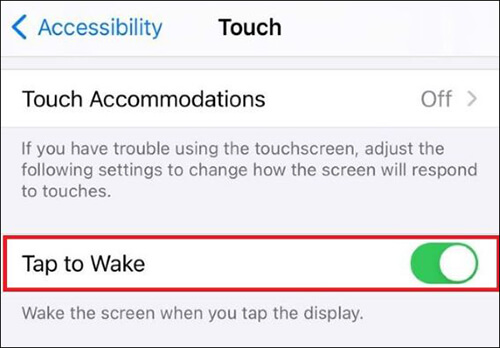
Uma das razões mais comuns para o problema de a tela de toque do iPhone não funcionar é que o recurso foi desativado acidentalmente. Isso pode acontecer após uma atualização iOS , reset de configurações ou um erro simples do usuário. Portanto, antes de tentar métodos mais complexos, certifique-se primeiro de que esse recurso esteja ativado.
Aqui estão os passos:
Passo 1. Abra o aplicativo "Configurações" no seu iPhone.
Passo 2. Navegue até "Acessibilidade" > "Touch".
Passo 3. Localize "Toque para Acordar" e ative o botão de ativar se estiver desativado.
Uma capa volumosa ou um protetor de tela mal aplicado podem deixar sua tela menos responsiva, o que pode fazer com que a tela do toque do iPhone não funcione. Remova a capa e verifique o protetor de tela — se estiver rachado ou com lacunas, troque para ver se o recurso funciona novamente.

Falhas temporárias de software às vezes impedem que certas funções respondam corretamente. Uma reinicialização forçada atualiza o sistema e elimina pequenos bugs de software que podem estar causando o problema do iPhone Tap to Wake não funcionar. Aqui estão os passos:
Para iPhone 8 e versões posteriores:
Para iPhone 7/7 Plus:
Para iPhone 6s e anteriores:

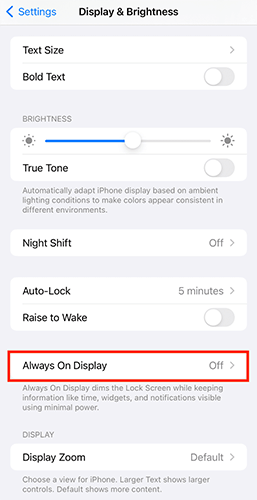
Sempre em Exibição é um recurso relativamente novo disponível nos modelos iPhone 14 Pro. Como a Apple continua aprimorando e otimizando esse recurso, ele pode afetar ocasionalmente outras funções relacionadas à tela. Para ver se está causando problemas com o Toque para Acordar, tente desativar o Sempre Ativo e teste o recurso novamente.
Veja como fazer isso:
Passo 1. Abra "Configurações" e toque em "Display & Brilho".
Passo 2. Selecione "Sempre Em Exibição" e desligue.
Passo 3. Verifique se o Tap to Wake está funcionando corretamente.
Você ativou o Economizador de Bateria no seu iPhone? É um recurso útil para prolongar a vida útil da bateria quando a carga está baixa. No entanto, também desativa certas funções, incluindo o Tap to Wake. Tente desligar para ver se isso resolve o problema.
Passo 1. Abra "Configurações" e toque em "Bateria".
Passo 2. Encontre o "Modo Baixo Consumo" e desligue.

Se o Tap to Wake do seu iPhone não está funcionando por causa de um bug de iOS , instalar a atualização mais recente pode resolver o problema. A Apple lança atualizações regularmente contendo correções de bugs, patches de segurança e melhorias de desempenho.
Veja como atualizar seu iPhone:
Passo 1. Abra "Configurações" e toque em "Geral".
Passo 2. Selecione "Atualização de Software".
Passo 3. Se houver uma atualização disponível, toque em "Baixar e Instalar". (iPhone não atualiza?)

Após atualizar, verifique se o problema do Tap to Wake foi resolvido.
Configurações incorretas podem causar comportamentos inesperados em todo o seu dispositivo. Resetar todas as configurações restaura as preferências do sistema para seus valores padrão sem deletar seus dados pessoais.
Para resetar todas as configurações, siga os passos abaixo:
Passo 1. Abra "Configurações" e vá para "Geral".
Passo 2. Toque em "Transferir ou Redefinir iPhone", depois selecione "Resetar" > "Redefinir Todas as Configurações".
Passo 3. Quando solicitado, confirme clicando em "Redefinir Todas as Configurações".

Se o problema do Tap to Wake não funcionar no seu iPhone não estiver resolvido, você pode usar temporariamente o Raise to Wake como uma forma alternativa de ativar a tela. Esse recurso liga automaticamente seu iPhone sempre que você o pega. Veja como fazer isso:
Passo 1. Abra "Configurações" e toque em "Display & Brilho".
Passo 2. Encontre "Raise to Wake" e ligue-o alternando o botão ao lado.

Se todas as soluções baseadas em software falharem, o problema provavelmente está relacionado ao hardware, como uma camada de toque danificada, um cabo de tela solto ou um componente interno com defeito. Nesse caso, recomenda-se entrar em contato com o Suporte Oficial da Apple para diagnósticos.
Se o iPhone Tap to Wake não está funcionando, na maioria dos casos não é um problema sério de hardware, mas sim causado por configurações, bugs do sistema ou fatores ambientais. Você pode começar por resolver problemas com métodos básicos, passo a passo. Se o problema persistir, você pode usar a ferramenta de reparo do sistema iOS Recuperação do Sistema. Ele pode resolver problemas relacionados à iOSsem perda de dados e restaurar rápida e com segurança a funcionalidade Tap to Wake do seu iPhone.
Artigos relacionados:
[Guia Supremo] Como consertar um botão de energia do iPhone preso?
Como consertar o Touch ID que não funciona no iPhone/iPad rapidinho? (Incrivelmente Simples)
[100% Trabalho] Como consertar o sensor de proximidade do iPhone que não está funcionando?
Como consertar um iPhone preso na tela de carregamento de forma rápida e segura?

 Recuperação do iPhone
O recurso "Tocar para ativar" do iPhone não está funcionando? 10 soluções comprovadas que realmente funcionam.
Recuperação do iPhone
O recurso "Tocar para ativar" do iPhone não está funcionando? 10 soluções comprovadas que realmente funcionam.




 Download gratuito para PC
  Download gratuito para Mac
