Resumo; DR: O botão de energia do seu iPhone está travado ou não funciona? Este guia aborda 9 correções eficazes, incluindo limpar o botão, remover a capa do celular, ativar o AssistiveTouch, atualizar iOSe usar o iOS System Recovery para reparar problemas do sistema sem perda de dados. Se nenhuma das correções funcionar, pode ser necessário um reparo profissional da Apple.
"O botão de energia trava no meu novo iPhone 12 Pro. Estou com ele há 3 semanas, e quando uso acesso guiado, o botão de ligar não responde aos meus pressionamentos. Além disso, não há clique como quando aperto os botões de volume."
- da Apple Community
Um botão de energia preso no iPhone é um problema muito comum, porém frustrante. Você pode sentir o botão ficar sem resposta, não fornecer feedback ao ser pressionado, ou até mesmo não conseguir travar a tela ou reiniciar o dispositivo corretamente. Esse problema não afeta apenas o uso diário, mas também pode causar inconvenientes em situações de emergência. Por que o botão de desligar do seu iPhone está preso? Como você pode consertar um botão de energia do iPhone travado?
Este artigo irá guiá-lo passo a passo para identificar as possíveis causas e fornecer várias soluções eficazes.
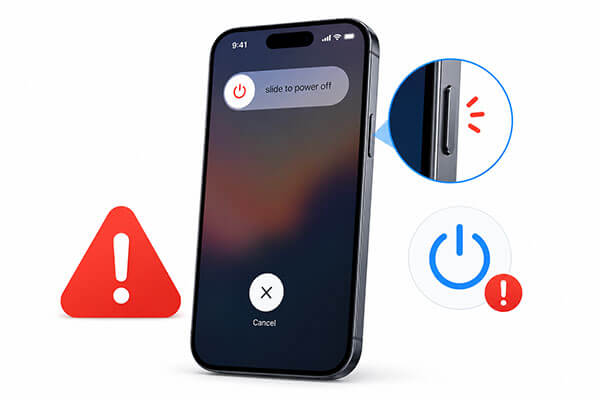
Antes de entrar em soluções, é importante entender o que pode estar causando o problema. Se o botão de energia do seu iPhone 17/16 estiver travado, os seguintes são alguns possíveis motivos:
Agora que você conhece as possíveis causas, vamos analisar as melhores soluções para resolver o problema.
O botão de energia do seu iPhone pode estar preso devido ao acúmulo de sujeira ao redor do botão ou porque ele se deslocou levemente do lugar. Tente soprar ao redor da área do botão ou usar um aspirador para remover poeira e detritos. Em alguns casos, isso pode ajudar o botão de energia a voltar à posição normal e funcionar corretamente novamente. Se o problema continuar, gire ou pressione o botão suavemente de diferentes ângulos para ver se ele responde.
Muitos usuários ignoram o impacto da capa do celular. Algumas capas resistentes ou gastas podem pressionar continuamente o botão de energia, fazendo parecer que o botão está quebrado. Antes de tentar reparos mais avançados, recomenda-se remover a capa do celular e testar o botão de energia primeiro.

Se o botão de energia estiver temporariamente inutilizável, o AssistiveTouch pode funcionar como um botão de substituição virtual na tela. Esse recurso permite travar a tela, reiniciar o iPhone e realizar outras ações sem usar o botão físico de energia. Essa é uma ótima solução temporária enquanto se resolve o problema.
Veja como fazer isso:
Passo 1. Abra "Configurações", vá em "Acessibilidade" e toque em "Toque".
Passo 2. Selecione "AssistiveTouch" e ative.

Passo 3. Uma vez ativado, um botão virtual AssistiveTouch aparecerá na sua tela. Com o AssistiveTouch, você pode realizar muitas funções sem precisar usar o botão de energia, incluindo:
É uma alternativa conveniente quando o botão de energia do iPhone está travado ou não responde. Depois de ativar o AssistiveTouch, você também pode tentar reiniciar o iPhone para ver se o botão de energia volta a funcionar.
Seu AssistiveTouch não está se movendo ou funcionando? Não se preocupe. Você pode ler este artigo para entender os motivos e soluções.
[100% Trabalho] Como corrigir o toque assistido que não se move/não funciona?Você pode usar os recursos Tap to Wake e Back Tap do seu iPhone para realizar certas ações sem precisar usar o botão de energia. Isso é especialmente útil quando o botão de energia do iPhone está travado ou não responde.
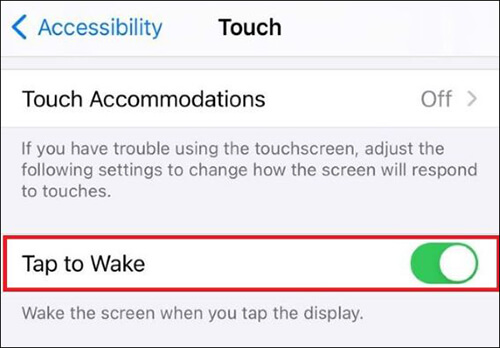
Para habilitar o Tap to Wake: Vá em "Configurações" > "Acessibilidade" > "Toque" e ative "Toque para Acordar". Uma vez ativado, você pode simplesmente tocar duas vezes na tela para acordar seu iPhone sem precisar apertar o botão de energia.
Para ativar o recurso Back Tap: Vá para "Configurações" > "Acessibilidade" > "Toque" > "Toque Atrás". Selecione "Double Tap" e atribua uma ação a ele. Após a configuração, dar dois toques na parte de trás do seu iPhone pode acionar ações como:
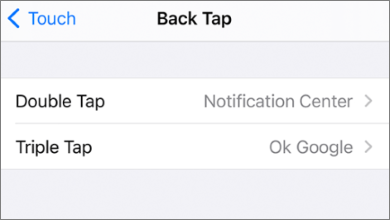
Esses recursos oferecem uma maneira conveniente de controlar seu iPhone quando o botão de energia está travado.
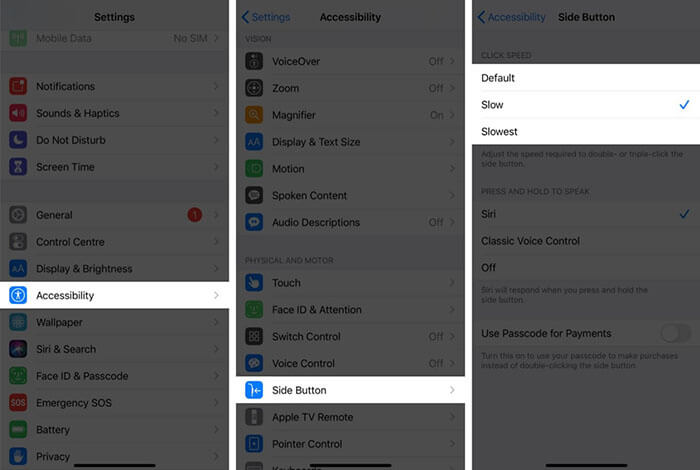
Você também pode ajustar a velocidade do clique do botão lateral no iPhone X ou versões posteriores se o botão de energia não estiver funcionando direito. Para isso, siga os passos abaixo:
Passo 1. Vá para "Configurações" > "Acessibilidade" > "Botão Lateral".
Passo 2. Tente diferentes opções como "Padrão", "Lento" ou "Mais Lento" para ver se o botão de energia fica mais responsivo.
Bugs de software às vezes podem causar um problema no botão de energia do iPhone ou fazer o botão parecer não responsivo. Atualizar iOS pode resolver problemas relacionados ao sistema que afetam a funcionalidade dos botões. Para atualizar seu iPhone, siga os passos abaixo:
Passo 1. Abra "Configurações" e toque em "Geral".
Passo 2. Selecione "Atualização de Software" e toque em "Atualizar Agora".
Passo 3. Insira sua senha de tela para iniciar o processo de atualização. (A atualização de software do iPhone falhou?)

Se nenhuma das correções básicas funcionar, o problema pode ser causado por uma corrupção iOS mais profunda do sistema. Nesse caso, usar uma ferramenta profissional de reparo de iPhones como iOS System Recovery pode ajudar. Este software foi projetado para corrigir vários problemas iOS, incluindo telas travadas, botões não responsivos, loops de boot e travamentos do sistema sem exigir habilidades técnicas avançadas. Além disso, nenhum dado será perdido no modo padrão.
Os destaques da Recuperação iOS Sistema:
Veja como consertar um botão de energia do Apple iPhone travado sem perda de dados:
01Baixe e instale o software no seu computador. Ele será iniciado automaticamente.
02Conecte seu iPhone usando um cabo USB funcionando, selecione "iOS Recuperação do Sistema" e clique em "Iniciar".

03Escolha um modo de reparo—Padrão ou Avançado—e clique em "Confirmar".

04Verifique as informações do seu dispositivo, clique em "Reparar" e espere o processo ser concluído. Seu iPhone voltará ao normal assim que terminar.

Se o problema do botão de energia do iPhone 16/17 ainda não puder ser resolvido, você pode tentar restaurar o dispositivo para as configurações de fábrica. Isso pode remover completamente erros do sistema, mas também apaga todos os dados do dispositivo. Portanto, é fortemente recomendado que você faça backup do seu iPhone com antecedência.
Veja como fazer isso:
Passo 1. Abra "Configurações" e vá para "Geral".
Passo 2. Toque em "Transferir ou Redefinir iPhone" e selecione "Apagar Todo o Conteúdo e Configurações".
Passo 3. Toque em "Continuar" e depois escolha "Apagar iPhone". Insira sua senha de tela para confirmar e concluir o processo.

Se o botão de ligar ainda travar depois de tentar todos os métodos, o problema provavelmente está relacionado a danos no hardware, como um módulo de botão defeituoso, um cabo flexível danificado ou um problema na placa-mãe. Nesse caso, recomenda-se visitar um centro oficial de reparos da Apple para inspeção.
Quando você encontra o problema do "botão de energia do iPhone travado", não há necessidade de se apressar em trocar seu celular. Em muitos casos, basta limpar o botão ou remover a capa do celular para restaurar a funcionalidade normal. Se o problema estiver relacionado a um problema em nível de sistema, recomenda-se primeiro tentar ferramentas profissionais como oiOS System Recovery, que pode resolver problemas do sistema sem perda de dados e é uma opção mais segura do que resetar o dispositivo.
No entanto, se o problema envolver danos físicos, a solução final ainda exigirá serviços oficiais de reparo da Apple para resolvê-lo completamente.
Artigos relacionados:
iPhone não liga? Causas e 7 Soluções que Realmente Funcionam
[100% Trabalho] Como consertar o iPhone preso no loop de boot em minutos?
5 maneiras de resolver facilmente o problema do iPhone travado na tela de bloqueio




 Download gratuito para PC
  Download gratuito para Mac


