"Acabei de quebrar a tela do meu Galaxy S (sem root). Como faço para fazer backup dos dados (SMS/contatos) de um aparelho com a tela quebrada?"
- De entusiastas do Android
Uma tela quebrada no seu dispositivo Samsung pode ser um pesadelo, especialmente quando você precisa acessar dados importantes como mensagens de texto e contatos. Seja uma tela trincada, que não responde ou completamente preta, perder esses dados pessoais ou profissionais pode causar sérios problemas. A boa notícia é que você não precisa entrar em pânico; existem várias maneiras confiáveis de fazer backup de SMS e contatos do Samsung com a tela quebrada.
Este artigo irá guiá-lo através de seis soluções práticas, adaptadas a diferentes cenários, como uma tela visível, mas sem resposta, uma tela completamente preta ou a depuração USB desativada, para que você possa selecionar o método mais adequado à sua situação e manter seus dados valiosos em segurança.
Se a tela do seu Samsung estiver completamente preta, não responder aos comandos ou se o sistema estiver travando, uma ferramenta profissional de extração de dados Android danificado é a melhor opção. Ferramentas como o Broken Android Data Extraction são projetadas especificamente para extrair dados de dispositivos Android danificados, incluindo Samsung, sem a necessidade de operação por toque ou depuração USB.
Principais funcionalidades desta ferramenta:
Como fazer backup de mensagens/contatos de um Samsung com a tela quebrada?
01 Instale e execute o programa no seu PC. Selecione a opção "Extração de Dados de Celular Android Quebrado" na tela do programa. Em seguida, use um cabo USB para conectar seu Samsung quebrado ao computador.

02 Clique no botão "Iniciar" e, em seguida, selecione o nome e o modelo do seu celular Samsung. Se não tiver certeza sobre as informações do seu celular, clique no ponto de interrogação. O programa mostrará como encontrar as informações.

03 Você precisará seguir as instruções na tela para colocar seu Samsung com defeito no modo Download. Depois disso, o programa detectará o telefone instantaneamente e analisará os dados nele contidos.

04 Após a conclusão da verificação, os resultados serão exibidos por categorias, como mensagens de texto, contatos, vídeos, fotos etc. Selecione "Contatos" e "Mensagens" para encontrar os itens desejados. Em seguida, clique no botão "Recuperar" para fazer backup dos dados no seu computador.

Se você já fez login na sua conta Samsung no seu dispositivo e ativou a sincronização automática de SMS e contatos, o Samsung Cloud é a maneira mais simples e econômica de fazer backup dos seus dados. Ele sincroniza automaticamente seus contatos, SMS e outros dados com a nuvem, permitindo que você acesse e exporte tudo de qualquer computador ou outro dispositivo Samsung sem precisar mexer no seu celular quebrado.
Passo 1. Abra um navegador da web no seu computador e acesse o site oficial da Samsung Cloud .

Passo 2. Inicie sessão com as credenciais da sua conta Samsung – a mesma conta utilizada no seu dispositivo Samsung avariado. Certifique-se de que a sincronização de contactos e SMS está previamente ativada no seu dispositivo.
Passo 3. Após fazer login, você verá um painel exibindo todos os dados sincronizados, incluindo Contatos, Mensagens, Fotos e muito mais.
Passo 4. Para fazer backup dos contatos , clique na guia "Contatos", visualize os contatos sincronizados e clique no botão "Exportar". Escolha um formato (VCF é recomendado) para salvar os contatos no seu computador.
Passo 5. Para fazer backup dos SMS , clique na aba "Mensagens", visualize as mensagens, selecione as que deseja incluir no backup e clique no botão "Exportar" para salvá-las no seu computador (geralmente em formato HTML ou CSV).
Se a tela do seu Samsung estiver visível, mas não responder, ou preta, mas o sistema ainda estiver funcionando, usar um adaptador OTG e um mouse USB permite controlar o dispositivo e fazer backup de SMS e contatos. Você poderá navegar pela interface, ativar a depuração USB e usar ferramentas como o Smart Switch ou o Samsung Cloud.
Passo 1. Conecte o adaptador OTG à porta de carregamento do seu dispositivo Samsung e, em seguida, conecte um mouse USB. Para dispositivos compatíveis com DisplayPort, você também pode conectar um monitor externo via HDMI para melhor visualização.

Passo 2. Um cursor do mouse aparecerá na tela do seu Samsung (ou no monitor externo, se a tela estiver preta). Use o mouse para desbloquear o dispositivo digitando seu PIN, padrão ou senha.
Passo 3. Após desbloquear, você tem duas opções para fazer backup de SMS e contatos. Você pode usar o Samsung Cloud (acesse "Configurações" > "Contas e backup" > "Samsung Cloud" e exporte os dados pela web) ou conectar seu dispositivo a um computador via USB e usar o Smart Switch ou outra ferramenta de backup.
Passo 4. Assim que o backup estiver concluído, desconecte com segurança o adaptador OTG, o mouse e quaisquer cabos USB.
O Samsung Smart Switch é a ferramenta oficial para fazer backup, restaurar e transferir dados da Samsung . Se o seu dispositivo for reconhecido por um computador e a depuração USB estiver ativada (ou puder ser ativada via OTG + Mouse), o Smart Switch poderá fazer backup de SMS e contatos diretamente.
Passo 1. Instale e execute o Samsung Smart Switch no seu computador.
Passo 2. Conecte seu dispositivo Samsung com defeito via USB. Se a tela não responder, use OTG + Mouse para desbloquear o dispositivo e ativar a depuração USB.
Passo 3. O Smart Switch detectará o dispositivo. Se for solicitado que você "Permita a depuração USB" ou "Confie neste computador", confirme usando o mouse.
Passo 4. Clique em "Backup" no Smart Switch, selecione "Contatos" e "Mensagens" (ou outros dados, se desejar) e clique em Iniciar Backup.
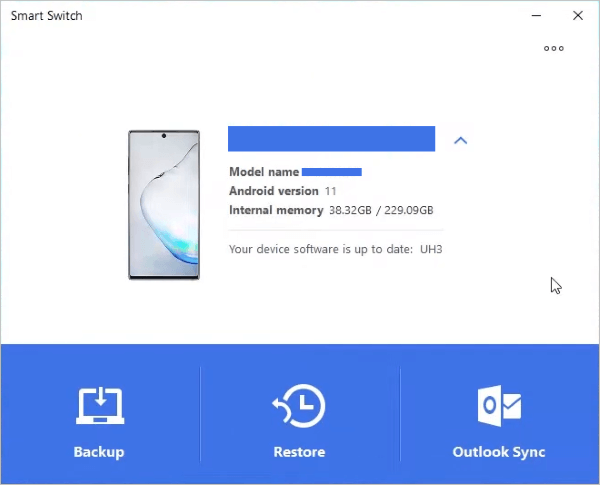
Passo 5. Aguarde a conclusão do processo. Não desconecte o dispositivo durante o backup. Assim que estiver concluído, você verá uma mensagem de confirmação e os arquivos de backup serão salvos no seu computador.
Para usuários técnicos, o ADB ( Android Debug Bridge) permite extrair contatos e SMS diretamente dos arquivos do sistema do dispositivo, mesmo com a tela quebrada. A depuração USB deve ser ativada previamente.
Passo 1. Instale as ferramentas ADB no seu computador e abra uma janela de terminal/PowerShell na pasta ADB.
Passo 2. Conecte seu dispositivo Samsung via USB. Certifique-se de que a depuração USB esteja ativada.
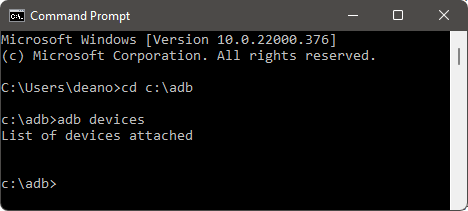
Passo 3. Digite adb devices para verificar se o seu dispositivo está conectado.
Passo 4. Para fazer backup dos contatos, execute o comando `adb pull /data/data/com.android.providers.contacts/databases/contacts2.db C:\Backup\` ( Windows ) ou `adb pull /data/data/com.android.providers.contacts/databases/contacts2.db ~/Backup/` ( Mac /Linux).
Passo 5. Para fazer backup dos SMS, execute o comando `adb pull /data/data/com.android.providers.telephony/databases/mmssms.db C:\Backup\` ( Windows ) ou o comando correspondente Mac /Linux.
Passo 6. Use o SQLite Browser para abrir os arquivos .db e exportar os contatos para o formato CSV ou VCF e os SMS para o formato CSV.
Se você precisa apenas fazer backup dos seus contatos, exportá-los para o cartão SIM é simples e pode ser feito offline. Isso é adequado se a sua tela estiver parcialmente utilizável ou puder ser controlada via OTG + Mouse.
Passo 1. Conecte o OTG e o mouse, se necessário, e desbloqueie o dispositivo.
Passo 2. Abra o aplicativo Contatos e navegue até "Gerenciar contatos" ou "Importar/Exportar contatos".
Passo 3. Selecione "Exportar contatos" e, em seguida, escolha "Exportar para o cartão SIM".
Passo 4. Selecione os contatos que deseja fazer backup (ou todos os contatos) e confirme. Aguarde a conclusão da exportação.
Passo 5. Desligue o dispositivo, remova o cartão SIM e insira-o em outro telefone para importar os contatos.

Lidar com um celular Samsung quebrado nunca é agradável. Mas poder fazer backup de seus SMS e contatos importantes de um aparelho danificado transforma o azar em uma oportunidade. Acima, apresentamos diversas maneiras práticas de salvar seus dados, desde a Samsung Cloud e a exportação do cartão SIM até o Smart Switch, ADB e ferramentas profissionais como o Broken Android Data Extraction. Todo o processo é seguro, confiável e simples; não espere, proteja seus dados importantes agora mesmo.
Para um backup mais rápido e confiável, considere usar o Broken Android Data Extraction para recuperar todos os seus contatos e mensagens com apenas alguns cliques.
Artigos relacionados:
[Passos simples] Como fazer backup de um celular Android com a tela quebrada?
Como recuperar mensagens de texto de um celular Android quebrado (4 maneiras fáceis)
Como recuperar mensagens de texto de um celular Samsung quebrado [4 maneiras]
Recuperação de dados Samsung com tela preta (8 soluções práticas)







 Download grátis para PC

 Baixar para Mac

