"É possível ativar a depuração USB em um celular com a tela quebrada? O aparelho em questão é um Samsung Flip. Estou tentando encontrar uma maneira de controlar meu celular pelo computador, mas o programa que estou usando exige que a depuração USB esteja ativada, o que eu não acredito ter feito antes da tela quebrar."
- Do Reddit
Ter a tela quebrada em seu dispositivo Android pode ser extremamente frustrante, principalmente quando você precisa acessar dados importantes. Muitas vezes, habilitar a depuração USB é necessário para gerenciar arquivos, fazer backups ou recuperar dados. No entanto, uma tela trincada ou que não responde dificulta a navegação no seu dispositivo.
Neste guia, mostraremos vários métodos para ativar a depuração USB no Android com a tela quebrada. Além disso, abordaremos como recuperar seus dados com segurança, garantindo que nada seja perdido durante o processo.
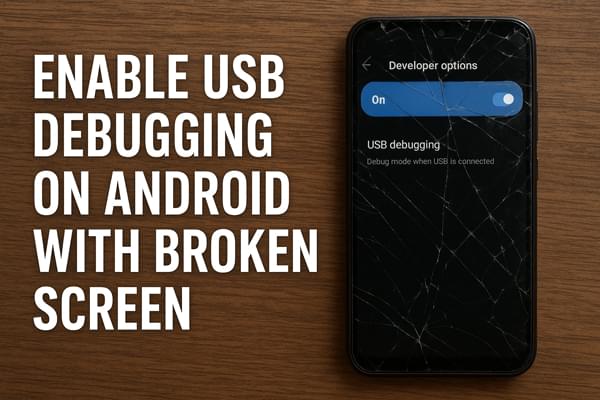
Uma maneira prática de ativar a depuração USB sem usar a tela sensível ao toque do seu telefone é através de um adaptador OTG (On-The-Go) e um mouse USB. Esse método permite que você controle seu dispositivo usando o mouse como se estivesse tocando na tela.
Aqui estão os passos para ativar a depuração USB no Android usando um adaptador OTG e um mouse USB:
Passo 1. Obtenha um adaptador OTG compatível com seu telefone Android .
Passo 2. Conecte um mouse USB ao adaptador OTG.
Passo 3. Conecte o adaptador OTG ao seu dispositivo Android . O cursor do mouse deverá aparecer na tela.

Passo 4. Desbloqueie seu dispositivo usando o mouse. Navegue até "Configurações" > "Sobre o telefone" > "Número da versão" e toque sete vezes para ativar as "Opções do desenvolvedor".
Passo 5. Vá para "Opções do desenvolvedor" > "Depuração USB" e ative-a.
Android oferece uma ferramenta poderosa chamada SDK, que inclui o ADB ( Android Debug Bridge). O ADB permite que você se comunique com seu dispositivo, instale APKs e execute comandos diretamente do seu computador, mesmo sem tocar na tela.
No entanto, o ADB exige que a depuração USB esteja ativada. Se a sua tela estiver quebrada e a depuração USB não estava ativada anteriormente, você pode tentar usar o modo de recuperação ClockworkMod para contornar essa limitação.
Este método é adequado para técnicos profissionais. Se você não estiver familiarizado com ferramentas de linha de comando ou comandos do sistema Android , tentar este procedimento pode causar danos irreversíveis ao seu dispositivo.
Funciona assim:
Passo 1. Inicialize o ClockworkMod Recovery.
Pressione e segure os botões "Power" + "Home" + "Volume Up/Down" (dependendo do modelo do seu telefone) até que o dispositivo entre no ClockworkMod Recovery.
Passo 2. Verifique a conexão ADB
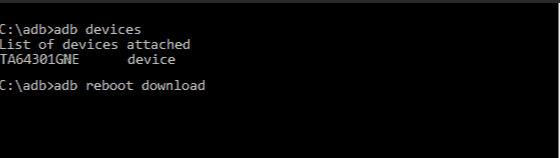
Conecte seu telefone ao computador e verifique se o ADB o reconhece. No prompt de comando, digite: adb devices.
Passo 3. Faça backup dos seus dados
Assim que a conexão for confirmada, use o seguinte comando para fazer backup de seus dados (isso pode levar vários minutos): adb pull /data/media/clockworkmod/backup~/Desktop/ Android -up.
Se nenhum dos métodos funcionar, ou se a depuração USB não puder ser ativada, você ainda pode recuperar dados de um Android com a tela quebrada sem ativar a depuração USB . Tudo o que você precisa é do Broken Android Data Extraction . É um aplicativo profissional para usuários Android que permite recuperar dados de um celular Android quebrado/com a tela preta/bloqueado sem ativar a depuração USB.
Principais funcionalidades da extração de dados Android danificado
Passos para recuperar dados corrompidos Android sem depuração USB:
01 Instale e execute o programa Broken Android Data Recovery no seu computador. Use um cabo USB para conectar seu dispositivo Android ao computador. Em seguida, selecione o modo "Extração de Dados Android Quebrado" na tela.

02 Se o dispositivo Android conectado estiver com defeito devido a uma tela sensível ao toque preta, quebrada ou que não responde, você pode clicar no botão "Iniciar" para confirmar o nome e o modelo do seu telefone e, em seguida, prosseguir para a próxima etapa.

Mas se o seu Android travar ou houver algum problema no sistema operacional Android , talvez seja necessário restaurá Android ao estado normal para continuar. Nesse caso, marque a opção "Corrigir dispositivo" e prossiga para a próxima etapa.
03 Siga as instruções na tela para entrar no modo de download e, em seguida, clique no botão "Iniciar" para começar a procurar arquivos ou baixar o firmware para corrigir os problemas do sistema.
04 Todo o conteúdo do seu Android será escaneado. Os resultados serão exibidos em categorias para sua seleção. Marque os tipos de dados que deseja recuperar e clique no botão "Recuperar".

Habilitar a depuração USB em uma tela Android quebrada pode ser difícil, mas não impossível. Usar um adaptador OTG e um mouse funciona quando a tela ainda está visível, enquanto os comandos ADB podem ajudar em cenários de recuperação mais complexos.
No entanto, se a depuração USB não puder ser ativada de forma alguma, a Extração de Dados Android Quebrado oferece uma maneira segura e direta de recuperar seus dados sem precisar controlar a tela. Com a solução certa, você ainda poderá acessar e salvar seus arquivos importantes, mesmo que sua tela esteja completamente inutilizável.
Artigos relacionados:
Como recuperar dados de um celular Android bloqueado com a tela quebrada?
[Guia completo] Como recuperar dados de um celular Android bloqueado?
Como recuperar mensagens de texto de um celular Samsung quebrado [4 maneiras]
Recuperação de dados Samsung com tela preta (8 soluções práticas)







 Download grátis para PC

 Baixar para Mac

