"Estou constantemente recebendo a mensagem 'Aplicativo não instalado', mesmo depois de tentar várias vezes e seguir as soluções oferecidas por outras pessoas. Além disso, como posso obter mais informações para tentar descobrir por que isso está acontecendo?"
- Do Reddit
Instalar um aplicativo em um dispositivo Android geralmente é um processo simples. No entanto, a mensagem de erro "aplicativo não instalado no Android " é comum em smartphones e frequentemente aparece por um ou mais motivos. Certamente, pode ser bastante frustrante descobrir que você não consegue aproveitar ao máximo seu telefone devido a uma falha, mas felizmente, existem soluções muito fáceis de implementar para resolver esse problema frequente.
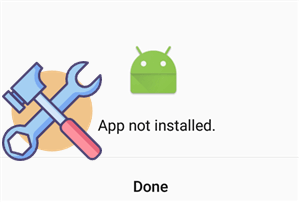
Compreender as causas principais do erro "Aplicativo Android não instalado" pode ajudar a resolvê-lo com mais eficácia. Aqui estão alguns motivos comuns:
Entendemos o quão frustrante pode ser se deparar com o erro "Aplicativo Android não instalado". Mas não se preocupe: temos soluções simples e eficazes para ajudá-lo a corrigir esse problema e fazer com que seus aplicativos funcionem perfeitamente.
Às vezes, o problema pode ser simplesmente uma conexão de internet fraca ou instável. Uma conexão adequada garante que os downloads e instalações sejam concluídos sem erros. Basta verificar sua rede Wi-Fi ou móvel e garantir que esteja estável. Certifique-se também de que seu dispositivo tenha uma conexão de internet estável. Conexões instáveis podem interromper downloads e causar erros durante a instalação.

Para instalar um aplicativo com sucesso, primeiro verifique se o seu telefone tem espaço suficiente. Você pode verificar a quantidade de espaço disponível acessando "Configurações" > "Armazenamento". Se não houver espaço suficiente, recomenda-se excluir arquivos desnecessários ou desinstalar aplicativos não utilizados para liberar espaço .

Versões desatualizadas Android podem causar problemas de compatibilidade com novos aplicativos. Certifique-se de que seu sistema operacional esteja atualizado acessando "Configurações" > "Atualização de software" e instalando todas as atualizações pendentes. Verifique se o seu sistema operacional Android está atualizado para a versão mais recente. Problemas de compatibilidade costumam ocorrer em sistemas desatualizados.

O aplicativo não foi instalado? Problemas temporários do sistema podem interferir na instalação de aplicativos. Uma reinicialização rápida geralmente resolve esses problemas menores. Basta pressionar e segurar o botão liga/desliga e selecionar "Reiniciar" no menu. Reiniciar o dispositivo pode resolver problemas temporários que podem interferir no processo de instalação.

Redefinir as permissões do aplicativo garante que o processo de instalação não seja bloqueado por configurações restritivas:
Passo 1. Acesse "Configurações" > "Aplicativos".
Passo 2. Toque no menu de três pontos e selecione "Redefinir preferências do app". Em seguida, confirme a ação.

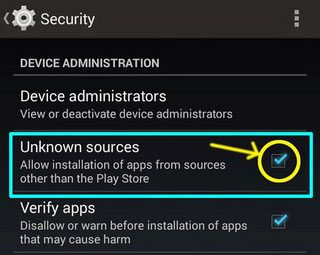
O aplicativo Android não foi instalado? Ao instalar aplicativos de fora da Google Play Store, Android bloqueia o processo, a menos que você permita a instalação de aplicativos de fontes desconhecidas. Essa configuração garante que você possa instalar arquivos APK com segurança a partir de fontes confiáveis de terceiros. Para instalar aplicativos fora da Play Store:
Passo 1. Acesse "Configurações" > "Segurança".
Passo 2. Ative a opção "Fontes desconhecidas".
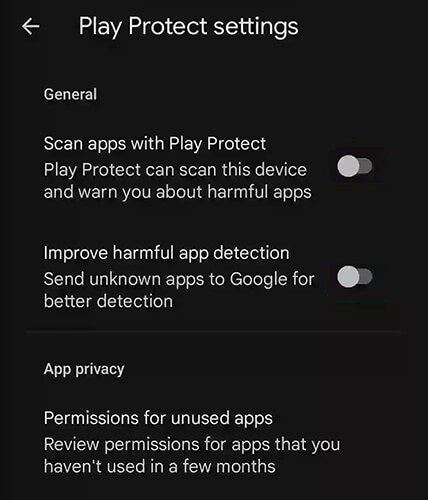
O Google Play Protect analisa aplicativos em busca de riscos de segurança, mas às vezes bloqueia instalações legítimas. Desativá-lo temporariamente pode ajudar a resolver o problema quando você tiver certeza de que o aplicativo é seguro. Desativar o Play Protect temporariamente pode permitir a instalação de aplicativos:
Passo 1. Abra a Google Play Store.
Passo 2. Toque na sua foto de perfil > "Play Protect".
Passo 3. Toque em "Configurações" e desative "Escanear apps com o Play Protect".
O cache e os dados corrompidos da Google Play Store podem causar erros de instalação. Limpar esses arquivos garante o bom funcionamento da Play Store e remove quaisquer possíveis obstáculos à instalação. Limpar o cache e os dados da Play Store pode resolver os seguintes erros:
Passo 1. Acesse "Configurações" > "Aplicativos" > "Google Play Store".
Passo 2. Toque em "Armazenamento" e selecione "Limpar cache" e "Limpar dados".

Se você estiver usando um cartão SD para instalar aplicativos, certifique-se de que ele esteja montado corretamente. Um cartão SD não montado ou corrompido pode impedir a instalação de um aplicativo Android . Acesse "Configurações" > "Armazenamento" e verifique o status do seu cartão SD.
Se o problema "Aplicativo Android não instalado" surgir devido a arquivos de sistema corrompidos, então, nesse cenário, independentemente das medidas que você tomar, o aplicativo Android não será instalado. Nesse ponto, um software profissional de reparo Android é a única solução para o problema. Android Repair é uma dessas ferramentas. Ele pode ajudá-lo a corrigir facilmente vários problemas relacionados ao sistema sem exigir conhecimento técnico avançado.
Por que Android Repair é tão excelente?
Observação: Este processo pode apagar os dados existentes do dispositivo, por isso é recomendável fazer um backup do seu telefone Android com antecedência.
Como corrigir um aplicativo não instalado no Android usando Android Repair?
01 Após instalar o programa no Windows , execute-o e clique em "Reparar" > "Reparar Android ". Conecte seu dispositivo Android ao computador.

02 Após a conexão ser estabelecida com sucesso, selecione as informações do seu dispositivo, como marca, nome, modelo, país, etc., e clique em "Avançar".

03 Siga as instruções na tela para colocar seu dispositivo Android no Modo de Download, permitindo que a ferramenta baixe o firmware para o seu dispositivo. Após o download do firmware, a ferramenta começará a reparar seu dispositivo Android , corrigindo assim o erro "Aplicativo Android não instalado".
Já pensou em usar uma ferramenta profissional para te ajudar a gerenciar os aplicativos do seu celular Android ? Coolmuster Android Assistant é um aplicativo desse tipo, que permite gerenciar diversas tarefas relacionadas a dispositivos Android , como aplicativos, fotos, vídeos, músicas, contatos, SMS e documentos.
Android Assistant permite que você faça backup de aplicativos Android no seu computador, instale aplicativos no seu celular Android , remova aplicativos do seu dispositivo Android , etc. Veja abaixo como usar Coolmuster Android Assistant para gerenciar seus aplicativos no seu celular ou tablet Android .
Primeiramente, faça o download do Android Assistant através do botão abaixo:
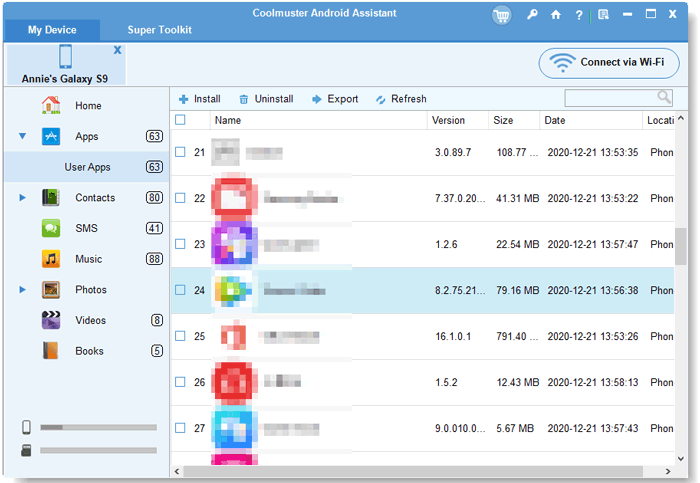
01 Inicie o melhor gerenciador de aplicativos para Android e conecte seu dispositivo Android ao computador via cabo USB ou Wi-Fi. Android Assistant começará a detectá-lo. Mas você precisa verificar se a depuração USB está ativada no seu Android .

02 Para gerenciar os aplicativos no seu telefone Android , clique no ícone "Aplicativos" no painel do menu à esquerda para acessar a janela de gerenciamento de aplicativos. No painel à direita, você verá todos os aplicativos instalados e poderá adicioná-los, desinstalá-los ou exportá-los conforme necessário.
Agora, com a abordagem correta descrita neste artigo, é fácil resolver o problema de "aplicativo não instalado no Android ". Desde verificar o armazenamento e as permissões até atualizar o sistema e limpar o cache , essas soluções abordam as causas mais comuns do problema. Se o problema persistir, considere usar Android Repair para lidar com erros de sistema mais complexos e garantir que seu dispositivo Android funcione da melhor forma possível. Além disso, Coolmuster Android Assistant é uma excelente ferramenta para gerenciar e instalar aplicativos diretamente do seu computador, simplificando o processo e economizando tempo. Com essas ferramentas à sua disposição, você pode resolver problemas de instalação rapidamente e aproveitar seus aplicativos Android sem interrupções.
Artigos relacionados:
Onde os aplicativos são armazenados no Android e como acessá-los [4 maneiras]
Como executar aplicativos Android no PC com ou sem emulador
Como recuperar aplicativos apagados no Android com 3 métodos fáceis
Como desinstalar aplicativos em um celular Android usando o computador [Melhores métodos em 2026]

 Android Recuperação
10 truques eficazes para corrigir o problema de aplicativo não instalado no Android
Android Recuperação
10 truques eficazes para corrigir o problema de aplicativo não instalado no Android






 Download grátis para PC
 Download gratuito para Mac
