O Google Backup é uma ferramenta essencial para usuários Android , projetada para proteger dados importantes. Ao sincronizar automaticamente os dados com a nuvem, ele garante que suas informações valiosas possam ser facilmente restauradas ao trocar de dispositivo ou após uma redefinição do sistema. No entanto, muitos usuários enfrentam o problema frustrante do Google Backup não funcionar, seja travando no meio de um backup, exibindo uma notificação de "Backup falhou" ou não atualizando os registros de backup por um longo período.
Se você estiver enfrentando esse problema, não se desespere. Este guia completo explorará primeiro as possíveis razões para a falha do Backup do Google e, em seguida, fornecerá etapas detalhadas de solução de problemas. Além disso, apresentaremos soluções alternativas de backup confiáveis para situações em que o Backup do Google continuar apresentando problemas.
Antes de partir para as soluções, é crucial entender as causas principais do problema com o Backup do Google. Os motivos mais comuns incluem:
1. Problemas de rede
Uma conexão Wi-Fi ou de dados móveis fraca ou instável pode interromper o processo de backup.
2. Armazenamento insuficiente
O armazenamento cheio no dispositivo ou no Google Drive pode impedir que os backups sejam concluídos.
3. Aplicativos desatualizados
Os Serviços do Google Play ou o Google Drive podem estar desatualizados e causar problemas de sincronização.
4. Configurações incorretas da conta do Google
Fazer login na conta do Google errada ou ter problemas de sincronização com a conta atual podem causar falhas no backup.
5. Erros de sistema ou de aplicativo
Falhas de software no sistema Android ou nos aplicativos de backup do Google podem interromper o processo de backup.
Com base nos motivos acima, compilamos 10 etapas eficazes de solução de problemas. Siga-as na ordem, pois estão organizadas da mais simples à mais complexa.
Uma rede estável e sem restrições é essencial para o sucesso do Backup do Google. Veja como garantir que sua conexão de rede esteja à altura da tarefa:
Mude para uma rede Wi-Fi confiável:
Certifique-se de estar conectado a uma rede Wi-Fi estável. Evite redes Wi-Fi públicas que exigem autenticação adicional ou possuem firewalls rigorosos, pois isso pode interferir no processo de backup.
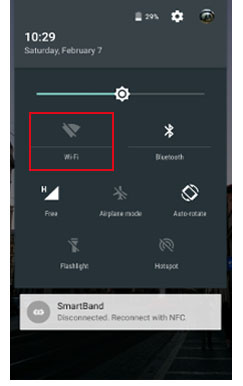
Ativar backup de dados móveis:
Se o Wi-Fi estiver indisponível ou instável, você pode ativar o backup usando dados móveis. Acesse "Configurações" > "Google" > "Backup" e ative a opção "Fazer backup usando dados móveis". Lembre-se de que isso pode consumir uma quantidade significativa de dados.
Desative os serviços de VPN ou proxy:
Se você estiver usando uma VPN ou um proxy, isso pode interferir na conexão com os servidores do Google. Desative esses serviços temporariamente para garantir um backup ininterrupto.
Certifique-se de que sua conta do Google esteja conectada e sincronizada corretamente. Acesse "Configurações" > "Google" > "Sua conta" e verifique se sua conta está ativa (você pode verificar isso abrindo o Google Drive ou o Gmail). Se houver algum problema de sincronização, toque em "Sincronizar conta" para sincronizar seus dados manualmente. Além disso, verifique se há algum alerta de segurança (como tentativas de login incomuns) em sua conta, pois isso pode impedir que o backup funcione corretamente.

O Google Play Services é essencial para a funcionalidade de backup do Google. Um cache corrompido é uma causa comum de falhas de backup. Para corrigir:

Serviços desatualizados do Google podem causar problemas de compatibilidade.
Para o Google Play Services:
Geralmente, a atualização é automática, mas você pode verificar manualmente acessando "Configurações" > "Aplicativos" > "Serviços do Google Play" > "Detalhes do aplicativo" (se houver uma opção de atualização disponível, toque nela).
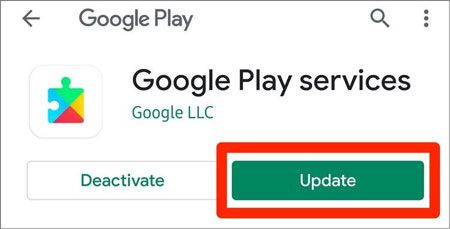
Para o Google Drive:
Abra a Google Play Store, pesquise por "Google Drive" e toque em "Atualizar", se disponível. Após atualizar todos os aplicativos relacionados, reinicie o dispositivo e teste o backup.
Tanto o espaço de armazenamento na nuvem quanto o local são essenciais. Primeiro, verifique seu armazenamento no Google Cloud: acesse a página do Google One Storage para ver o espaço restante. Se estiver cheio, exclua backups antigos ou desnecessários (por exemplo, backups de dispositivos antigos) ou atualize seu plano de armazenamento.
Em seguida, verifique o armazenamento local do dispositivo: acesse "Configurações" > "Armazenamento". Certifique-se de que haja pelo menos 1,2 vezes o espaço dos dados que você deseja fazer backup (para arquivos temporários). Caso contrário, exclua aplicativos, fotos ou vídeos não utilizados para liberar espaço.

Reiniciar o dispositivo pode corrigir falhas temporárias do sistema e conflitos de processos em segundo plano que afetam o Backup do Google. Basta pressionar e segurar o botão liga/desliga do seu dispositivo Android e selecionar "Reiniciar". Após a reinicialização, verifique se o Backup do Google está funcionando normalmente.

É importante primeiro garantir que suas configurações de backup estejam corretas. Às vezes, uma configuração simples pode estar desativada ou selecionada incorretamente, o que pode impedir o funcionamento do backup.
Para verificar, acesse "Configurações" > "Google" > "Backup" e verifique se a opção "Fazer backup no Google One" está ativada. Se estiver desativada, ative-a para habilitar o recurso de backup.
Além disso, revise a seção "Dados para backup" para garantir que todos os tipos de dados necessários (como dados de aplicativos, contatos e mensagens) estejam selecionados para backup. Se você notar que algo está faltando, basta habilitá-lo e tentar o backup novamente.

Às vezes, o backup automático falha, mas o backup manual pode funcionar. Depois de confirmar se as configurações acima estão corretas, acesse "Configurações" > "Google" > "Backup" e toque em "Fazer backup agora". Certifique-se de que seu dispositivo esteja conectado à energia (para evitar que ele desligue durante o backup) e que a tela esteja ligada (para evitar que o dispositivo entre em modo de suspensão, o que pode interromper o backup). Aguarde alguns minutos e verifique se o backup foi concluído com sucesso.
Versões desatualizadas do sistema Android podem apresentar problemas de compatibilidade com o Backup do Google. Para atualizar: acesse "Configurações" > "Sistema" > "Atualização do sistema". Toque em "Verificar atualizações". Se houver uma atualização disponível, baixe e instale-a (certifique-se de que seu dispositivo tenha bateria e espaço de armazenamento suficientes durante a atualização). Após a conclusão da atualização e a reinicialização do dispositivo, teste o Backup do Google novamente.

Se você ainda estiver enfrentando problemas com o backup do Google, pode ser útil sair e entrar novamente na sua conta do Google. Isso geralmente resolve problemas de autenticação relacionados à conta que podem estar causando a falha no backup.
Eis como:

Se todas as etapas acima não resolverem o problema do Backup do Google, não se preocupe. Você pode usar ferramentas de backup confiáveis de terceiros como alternativas. Entre elas, Coolmuster Android Backup Manager é altamente recomendado por sua simplicidade, estabilidade e funcionalidade abrangente.
Coolmuster Android Backup Manager é uma ferramenta profissional desenvolvida para usuários Android que desejam fazer backup e restaurar dados com facilidade. Ele não depende de uma conta do Google ou das condições da rede (suporta backup offline) e permite que você faça backup apenas dos dados necessários, evitando redundância desnecessária.
Principais recursos do Coolmuster Android Backup Manager :
Como fazer backup de um dispositivo Android sem usar o Google?
01 Baixe e instale Coolmuster Android Backup Manager no seu computador ( Windows ou Mac ).
02 Conecte seu dispositivo Android ao computador através de um cabo USB. Ative a depuração USB no seu dispositivo (siga o guia na tela se não souber como).

03 Assim que a ferramenta detectar seu dispositivo, selecione "Backup" na interface principal e escolha os tipos de dados que deseja fazer backup (por exemplo, contatos, fotos, dados de aplicativos).

04 Selecione um local para salvar os arquivos de backup no seu computador e clique em "Fazer backup" para iniciar o processo. Aguarde a conclusão do backup (o tempo depende da quantidade de dados). Você poderá visualizar os arquivos de backup no seu computador após a conclusão.

Se você quiser ver o processo em ação, pode assistir ao nosso tutorial em vídeo detalhado abaixo para obter orientações passo a passo.
O problema do Backup do Google não funcionar é comum e pode ser causado por diversos fatores, como problemas de rede, problemas com a conta, software desatualizado ou armazenamento insuficiente. Seguindo os 10 passos de solução de problemas deste guia, desde verificar a conectividade de rede até entrar novamente na sua conta do Google, você poderá resolver a maioria das falhas de backup.
Se o Backup do Google ainda não funcionar após seguir todos esses passos, não se preocupe. Coolmuster Android Backup Manager é uma excelente alternativa para fazer backup dos seus dados com segurança. Lembre-se: fazer backup dos seus dados regularmente é essencial para evitar a perda de informações. Para maximizar a segurança dos seus dados, é altamente recomendável adotar uma estratégia de backup duplo (nuvem + local).
Artigos relacionados:
Resolvendo problemas comuns - O Google Fotos não está fazendo backup? [Solução de problemas]
O Google Drive não está funcionando? Esta dica pode te salvar.
Como restaurar a partir do backup do Google após a configuração [Atualizado em 2026]
Como restaurar um telefone Android a partir do backup do Google em passos simples

 Android Recuperação
O Backup do Google não está funcionando? Um guia completo de solução de problemas.
Android Recuperação
O Backup do Google não está funcionando? Um guia completo de solução de problemas.






 Download grátis para PC
 Download gratuito para Mac
 Baixar para PC
 Baixar para Mac

