"Eu uso o Google Drive para o trabalho e preciso enviar pastas online para um novo cliente. Eles usam o OneDrive. Eles me disseram que receber pastas por meio de links do Google Drive é demorado, pois precisam baixar o arquivo e depois carregá-lo no próprio OneDrive. Existe alguma solução mais fácil para isso?"
- do Reddit
O Google Drive e o OneDrive são serviços de armazenamento em nuvem oferecidos por duas empresas diferentes. Às vezes, você pode se encontrar em uma situação semelhante à que vemos no Reddit, precisando migrar do Google Drive para o OneDrive. Então, como fazer isso? Não se preocupe, este artigo apresentará três maneiras eficazes de migrar, além de um método para fazer backup dos dados do seu celular em um computador. Continue lendo para descobrir a melhor abordagem para você.
Transferir arquivos do Google Drive para o OneDrive manualmente é um dos métodos mais diretos. No entanto, esse método é adequado apenas para um pequeno número de arquivos. Veja como você pode migrar arquivos do Google Drive para o OneDrive manualmente em algumas etapas simples:
Passo 1. No seu computador, acesse o site do Google Drive e faça login na sua conta do Google.
Passo 2. Agora, todos os arquivos do seu Google Drive serão exibidos nesta tela. Clique nos três pontos ao lado do arquivo que deseja migrar, selecione "Fazer download" e salve o arquivo no seu computador.

Passo 3. Abra o OneDrive no seu computador e faça login com sua conta Microsoft.
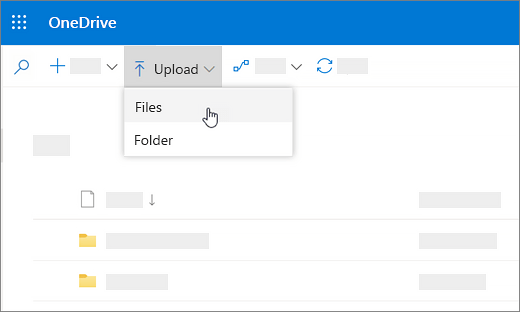
Passo 4. Na interface do OneDrive, clique no botão "Carregar" e selecione "Arquivos" ou "Pasta" para carregar os arquivos baixados do Google Drive para o OneDrive.
Saiba mais: O Google Drive é seguro ? Você pode encontrar a resposta no artigo.
Se você deseja sincronizar vários arquivos do Google Drive para o OneDrive simultaneamente, o Google Takeout é uma boa opção. O processo de migração de arquivos do Google Drive para o OneDrive envolve as seguintes etapas:
Passo 1. Execute o Google Takeout no seu computador.
Passo 2. Na seção "Selecionar dados a incluir", marque "Unidade" e clique na opção "Próxima etapa".
Passo 3. Escolha "Adicionar ao OneDrive" nas opções de destino. Em seguida, selecione a frequência ("Exportar uma vez"), escolha o tipo e o tamanho do arquivo para exportação e clique em "Vincular contas e criar exportação".
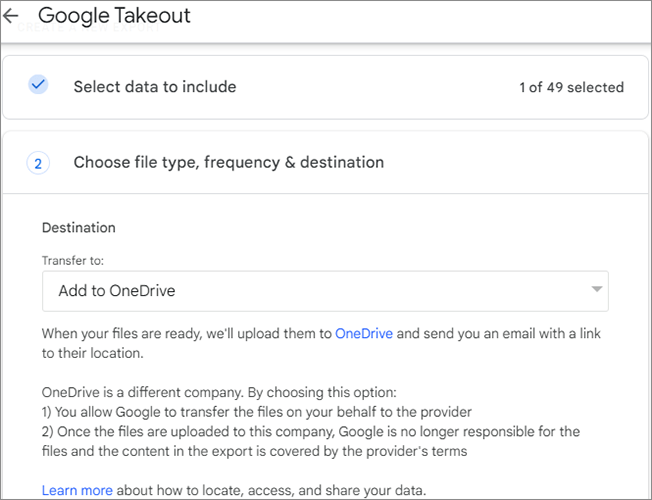
Observação: o Google Takeout não transfere arquivos e pastas que foram compartilhados com você. Se seus arquivos foram compartilhados com alguém, consulte outros métodos.
Outra forma de transferir arquivos do Google Drive para o OneDrive é usando a versão para desktop. No entanto, esse método não é adequado para os serviços online do Google Drive, como o Google Docs e o Google Sheets. Se você deseja transferir apenas fotos, PDFs ou vídeos, siga estas etapas:
Passo 1. Instale os aplicativos Google Drive e OneDrive no seu computador (a maioria das marcas e modelos já vem com Windows 10 ou Windows 11 instalado). Em seguida, abra cada um deles separadamente e faça login com as respectivas contas.
Passo 2. Localize o arquivo que deseja transferir para o OneDrive no Google Drive, arraste-o e solte-o no OneDrive.
Se você preferir não usar armazenamento em nuvem para fazer backup dos seus arquivos, pode considerar Coolmuster Android Backup Manager . Este é um software profissional de backup e recuperação de dados Android . Com ele, você pode facilmente fazer backup e restaurar todos os dados do seu celular Android , incluindo contatos, fotos, vídeos e muito mais.
Principais vantagens do Coolmuster Android Backup Manager
Abaixo, segue um guia passo a passo sobre como fazer backup do seu celular Android para o seu computador :
01 Após baixar e instalar o software, execute-o.
02 Você pode conectar seu telefone Android ao computador usando USB ou Wi-Fi. Após a conexão, você verá a seguinte interface. Navegue até o módulo "Backup".

03 Todos os dados do seu telefone serão exibidos. Escolha os arquivos que deseja fazer backup, clique em "Procurar" para selecionar o local de backup e, em seguida, toque em "Fazer backup" para iniciar o processo de backup.

Tutorial em vídeo
Agora, se você está pronto para se aprofundar e ver o processo em ação, clique aqui para assistir ao tutorial em vídeo.
Se você usa iPhone, experimente Coolmuster iOS Assistant . Ele não só ajuda você a fazer backup do seu iPhone, como também a gerenciá-lo de forma eficiente.
Seguindo estes passos detalhados, você pode migrar facilmente do Google Drive para o OneDrive.
Artigos relacionados:
Como recuperar arquivos excluídos permanentemente do Google Drive [Atualizado em 2025]
Faça backup do seu iPhone no Google Drive: Backup do iPhone para o Google Drive
Resgate seus dados: como recuperar arquivos apagados do Google Drive
O Google Drive não está funcionando? Esta solução pode te salvar!






 Download grátis para PC
 Download gratuito para Mac


