Os arquivos de música são parte integrante do nosso dia a dia, armazenando melodias preciosas, playlists personalizadas e gravações de áudio memoráveis. Apagar acidentalmente esses arquivos do seu celular POCO pode ser frustrante. Felizmente, os dispositivos POCO oferecem diversas soluções para recuperar arquivos de música apagados, mesmo que você tenha um backup. Este guia completo irá orientá-lo sobre os métodos mais eficazes para recuperar arquivos de música apagados do seu celular POCO de forma rápida e segura.
Quando arquivos de música são perdidos de um celular POCO, muitos usuários procuram uma maneira rápida e confiável de recuperá-los. Como os arquivos de áudio excluídos não são apagados imediatamente do armazenamento do dispositivo, uma ferramenta profissional de recuperação de dados Android pode ajudar a escanear o telefone e localizar arquivos de música que ainda podem ser recuperados. Coolmuster Lab.Fone for Android foi desenvolvido para essa finalidade, permitindo que os usuários recuperem arquivos de música excluídos, preservando o formato original do arquivo e a qualidade do áudio.
Principais funcionalidades do Coolmuster Lab.Fone for Android :
01 Baixe e instale Coolmuster Lab.Fone for Android no seu computador e, em seguida, execute o software após a conclusão da instalação.
02 Conecte seu telefone POCO ao computador usando um cabo USB. No telefone, ative a Depuração USB nas configurações do dispositivo para que o software possa detectar o dispositivo corretamente.

03 Após o telefone POCO ser reconhecido, selecione a opção "Áudio" na interface do programa para concentrar a busca especificamente em arquivos de música.

04 Escolha "Verificação Rápida" para arquivos de música excluídos recentemente ou "Verificação Profunda" para uma busca mais completa no armazenamento interno e clique em "Continuar" para iniciar a verificação.

05 Após a conclusão da verificação, visualize os arquivos de música detectados para confirmar o conteúdo. Selecione os arquivos que deseja recuperar e clique em "Recuperar" para salvá-los em seu computador.

Se preferir um passo a passo visual, você pode assistir a um tutorial em vídeo detalhado que demonstra, passo a passo, como recuperar arquivos de música apagados do armazenamento interno de um telefone POCO.
01 Desligue o seu telefone POCO, remova o cartão SD e insira-o no seu computador usando um leitor de cartões compatível.
02 Inicie Coolmuster Lab.Fone for Android e selecione a opção "Recuperação do cartão SD" na interface principal.

03 Clique em "Avançar" para permitir que o software detecte o cartão SD inserido. Após a detecção, selecione a unidade de cartão SD correta e clique em "Avançar" para iniciar a busca por arquivos de música excluídos.

04 Após a conclusão da verificação, visualize os arquivos de música recuperáveis, selecione os que deseja restaurar e clique em "Recuperar" para salvá-los em seu computador.

Para usuários que preferem orientação visual, um tutorial em vídeo passo a passo também está disponível, mostrando detalhadamente como recuperar arquivos de música apagados de um cartão SD.
Além de ferramentas profissionais de recuperação, os celulares POCO vêm com um recurso integrado que pode ajudar a recuperar arquivos de música apagados recentemente. A maioria dos celulares POCO (com MIUI ou HyperOS) inclui uma Lixeira no aplicativo Gerenciador de Arquivos, que armazena temporariamente os arquivos apagados por até 30 dias antes de excluí-los permanentemente. Essa é a maneira mais fácil de restaurar músicas apagadas recentemente sem a necessidade de softwares de terceiros.
Guia passo a passo para restaurar músicas da Lixeira
Passo 1. Abra o aplicativo Gerenciador de Arquivos no seu telefone POCO. Você pode encontrá-lo na tela inicial ou na gaveta de aplicativos.
Passo 2. Toque no ícone de menu de três pontos no canto superior direito e selecione "Lixeira" (ou "Reciclagem", dependendo da versão do seu sistema).

Passo 3. Navegue pelos arquivos excluídos para encontrar sua música. Você também pode usar a barra de pesquisa para digitar o nome do arquivo e localizá-lo mais rapidamente.
Passo 4. Pressione e segure o(s) arquivo(s) de música que deseja restaurar e, em seguida, toque no botão "Restaurar" (geralmente representado por uma seta curva) na parte inferior da tela. Os arquivos de música restaurados retornarão ao local original.
Além de usar ferramentas de recuperação ou a Lixeira, os backups na nuvem oferecem outra maneira prática de restaurar arquivos de música apagados no seu celular POCO. A POCO, como submarca da Xiaomi, funciona perfeitamente com o Mi Cloud e também é compatível com o backup do Google Drive, já que roda Android . Se o backup na nuvem estava ativado antes da exclusão dos arquivos de música, você pode restaurá-los diretamente desses serviços.
O Mi Cloud é o serviço oficial de nuvem da Xiaomi que faz backup automático dos dados do seu celular POCO, incluindo músicas, fotos, contatos e muito mais. É gratuito e confiável para restaurar músicas apagadas, desde que sua conta Xiaomi esteja vinculada ao dispositivo. Veja como funciona:
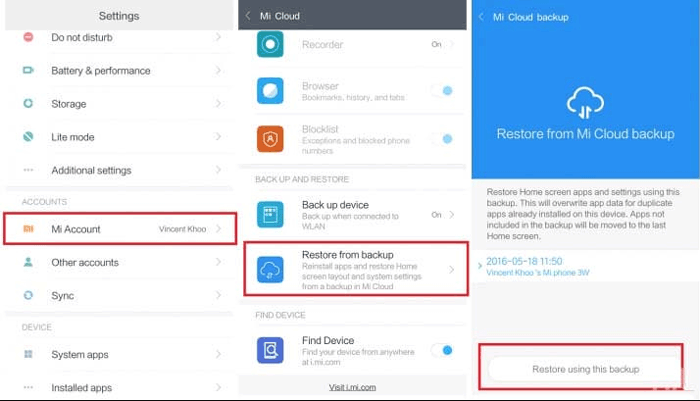
Passo 1. Abra o aplicativo Configurações no seu telefone POCO.
Passo 2. Deslize para baixo e toque em "Conta Mi" e faça login com as credenciais da sua conta Xiaomi (a mesma usada para o backup).
Passo 3. Selecione "Mi Cloud" no menu e verifique se a opção "Sincronização de música" estava ativada antes da exclusão.
Passo 4. Toque em "Restaurar do backup" e selecione a versão do backup que contém os arquivos de música excluídos (verifique a data do backup como referência).
Passo 5. Selecione a opção "Música" e toque em "Restaurar usando este backup". Aguarde até que o processo seja concluído; os arquivos de música excluídos serão baixados de volta para o seu telefone POCO.
O Google Drive oferece 15 GB de armazenamento gratuito e pode fazer backup automático dos dados Android , incluindo arquivos de música, caso o recurso de backup esteja ativado. Músicas apagadas podem ser recuperadas pelo aplicativo Google Drive no seu celular ou pela versão web. Veja como funciona:
Passo 1. Abra o aplicativo Google Drive no seu celular POCO (ou acesse drive.google.com em um computador) e faça login com sua conta do Google.
Passo 2. Toque no ícone de "menu" (três linhas horizontais) no canto superior esquerdo e selecione "Lixeira".
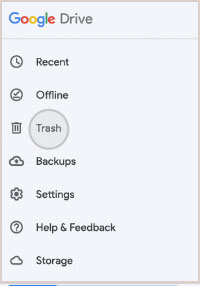
Passo 3. Navegue até a pasta "Lixeira" para encontrar seus arquivos de música excluídos. O Google Drive mantém os arquivos excluídos na Lixeira por 30 dias.
Passo 4. Pressione e segure o(s) arquivo(s) de música que deseja recuperar, toque no ícone de menu de três pontos e selecione "Restaurar".
Passo 5. Se os arquivos de música foram salvos em uma pasta específica (e não na Lixeira), acesse "Meu Drive", localize a pasta, selecione os arquivos e toque em "Baixar" para salvá-los no seu telefone POCO.

Embora os métodos acima possam ajudar a recuperar músicas apagadas, prevenir é sempre melhor do que remediar. Fazer backups regulares de suas músicas e outros dados importantes pode evitar muitos problemas em caso de exclusão acidental.
Para situações em que os arquivos de música já foram perdidos, usar uma solução profissional de recuperação de dados Android , como Coolmuster Lab.Fone for Android oferece uma maneira confiável e eficiente de restaurar suas músicas apagadas do seu celular POCO. Com essa ferramenta, você pode recuperar músicas tanto do armazenamento interno quanto de cartões SD, visualizar os arquivos antes da restauração e manter a qualidade original intacta. Claro, você também pode escolher outros métodos de recuperação de acordo com suas necessidades, como a Lixeira ou o armazenamento em nuvem.
Artigos relacionados:
Como recuperar arquivos apagados do POCO com 4 soluções fáceis
Como realizar backup e restauração do POCO facilmente
Como restaurar contatos apagados no POCO com/sem backup
Como recuperar mensagens de texto apagadas no POCO | 4 soluções comprovadas







 Download grátis para PC
 Download gratuito para Mac


