Resumindo:
As fotos apagadas do seu celular POCO nem sempre desaparecem para sempre. Este guia aborda quatro métodos eficazes de recuperação:
Apagar fotos importantes acidentalmente no seu celular POCO pode ser frustrante. Seja por ter removido fotos para liberar espaço , perdido imagens após uma atualização do sistema ou descoberto que suas fotos sumiram devido a erros inesperados, a boa notícia é que fotos apagadas geralmente podem ser recuperadas. A maioria dos dispositivos POCO com MIUI ou HyperOS inclui opções de recuperação integradas, e ferramentas avançadas de recuperação podem ajudar a recuperar fotos mesmo em situações mais complexas.
Neste guia, você aprenderá como recuperar fotos apagadas em celulares POCO usando quatro métodos comprovados. Abordaremos a restauração de imagens da Lixeira da Galeria, do Mi Cloud, de backups do Google Fotos e de uma ferramenta profissional de recuperação Android . Se suas fotos foram apagadas recentemente ou removidas permanentemente sem um backup, você encontrará uma solução adequada para recuperá-las.
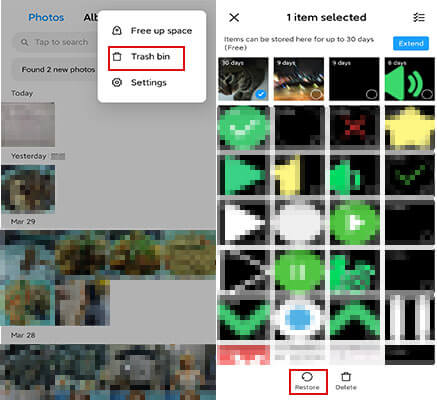
Quando fotos são excluídas do aplicativo Galeria em um telefone POCO, elas geralmente são movidas para a Lixeira (também chamada de Lixo) em vez de serem apagadas permanentemente de imediato. Contanto que as fotos não tenham excedido o período de retenção, você pode restaurá-las facilmente.
Passos para recuperar fotos apagadas da Lixeira do POCO:
Passo 1. Abra o aplicativo Galeria no seu telefone POCO.
Passo 2. Toque na aba Álbuns na parte inferior.
Passo 3. Role para baixo e selecione "Lixeira" ou "Reciclagem".
Passo 4. Navegue pelas fotos excluídas e encontre as imagens que deseja restaurar.
Passo 5. Selecione as fotos.
Passo 6. Toque em "Restaurar" para devolvê-los ao álbum original.
Prós
Contras
Se você tiver ativado a sincronização com o Mi Cloud antes das fotos serem excluídas, poderá restaurá-las a partir do seu backup na nuvem.
O Mi Cloud sincroniza automaticamente fotos e vídeos com sua conta Xiaomi, oferecendo uma camada adicional de proteção contra exclusões acidentais.
Passos para restaurar fotos apagadas do POCO no Mi Cloud:
Passo 1. Abra as Configurações no seu dispositivo POCO.
Passo 2. Toque na sua Conta Mi.
Passo 3. Selecione "Xiaomi Cloud".
Passo 4. Selecione "Galeria" e verifique se a sincronização na nuvem está ativada.
Passo 5. Acesse o site do Mi Cloud usando um navegador e faça login com sua conta Mi.
Passo 6. Abra a seção "Galeria".

Passo 7. Localize as fotos excluídas.
Passo 8. Baixe ou restaure as fotos para o seu dispositivo.
Prós
Contras
Muitos usuários do POCO usam o Google Fotos para fazer backup automático de suas fotos. Se o backup e a sincronização estavam ativados antes da exclusão, o Google Fotos pode ajudar a recuperar as imagens perdidas.
Além disso, as fotos excluídas permanecem na Lixeira do Google Fotos por até 60 dias antes de serem removidas permanentemente. ( O backup do Google Fotos está travado ? )
Siga estes passos para recuperar fotos da Lixeira do Google Fotos:
Passo 1. Abra o aplicativo Google Fotos.
Passo 2. Toque em "Biblioteca".
Passo 3. Selecione "Lixeira" ou "Caixa".

Passo 4. Encontre as fotos apagadas que deseja recuperar.
Passo 5. Pressione e segure as fotos.
Passo 6. Toque em "Restaurar". As fotos selecionadas serão devolvidas à sua biblioteca do Google Fotos e à galeria do seu dispositivo.
Prós
Contras
Se as suas fotos excluídas do POCO expiraram na lixeira local, e não há backup disponível no Mi Cloud ou no Google Fotos, a solução mais eficaz é usar a ferramenta profissional de recuperação de dados Android , Coolmuster Lab.Fone for Android . Essa ferramenta consegue analisar profundamente os dados residuais do armazenamento do seu POCO, recuperar fotos excluídas permanentemente mesmo sem backups e permite visualizar as fotos antes da recuperação para garantir a precisão.
Principais vantagens do Coolmuster Lab.Fone for Android :
Como recuperar fotos apagadas do POCO usando Coolmuster Lab.Fone for Android ?
01 Baixe e instale Coolmuster Lab.Fone for Android no seu computador. Inicie o programa e conecte seu telefone POCO usando um cabo USB.
02 Ative a depuração USB no seu dispositivo POCO quando solicitado. Assim que o software reconhecer o telefone, selecione "Fotos" e clique em "Avançar".

03 Escolha "Verificação Rápida" ou "Verificação Profunda" de acordo com suas necessidades de recuperação e inicie o processo de verificação.

04 Após a digitalização, clique em "Fotos" no painel esquerdo. Visualize as imagens recuperáveis e selecione as fotos que deseja restaurar.

05 Clique em "Recuperar" e escolha um local no seu computador para salvar as fotos recuperadas.
Para um passo a passo mais intuitivo, você também pode seguir o tutorial em vídeo abaixo para recuperar fotos apagadas do seu celular POCO usando Coolmuster Lab.Fone for Android .
Prós
Contras
Perder fotos em um celular POCO não significa necessariamente que elas se foram para sempre. Primeiro, verifique a Lixeira, pois é a opção de recuperação mais rápida e fácil. Se isso não funcionar, o Mi Cloud e o Google Fotos podem ajudar a restaurar as imagens a partir de backups criados anteriormente.
Para fotos apagadas permanentemente que não estão mais disponíveis em backups, Coolmuster Lab.Fone for Android oferece uma solução de recuperação mais completa. Ele pode escanear seu dispositivo em busca de imagens perdidas e ajudar você a recuperar memórias valiosas que, de outra forma, seriam irrecuperáveis.
Escolha o método que melhor se adapte à sua situação e aja o mais rápido possível, pois novos dados podem sobrescrever fotos apagadas e reduzir as chances de recuperação bem-sucedida.
Artigos relacionados:
Como recuperar arquivos apagados do POCO com 4 soluções fáceis
Como recuperar arquivos de música apagados de um celular POCO com facilidade
Como restaurar contatos apagados no POCO com/sem backup
Como recuperar mensagens de texto apagadas no POCO | 4 soluções comprovadas

 Android Recuperação
Recupere fotos apagadas no seu POCO: 4 maneiras comprovadas de recuperar suas imagens.
Android Recuperação
Recupere fotos apagadas no seu POCO: 4 maneiras comprovadas de recuperar suas imagens.







 Download grátis para PC
 Download gratuito para Mac
