"Olá, tenho um Samsung J500FN antigo e esqueci completamente a senha. Gostaria de recuperar todos os dados, pois ele tem valor sentimental e já usei todas as minhas tentativas de senha. Existe alguma maneira de desbloqueá-lo sem perder os dados, ou a única opção é levá-lo a uma assistência técnica? Qualquer ajuda será muito apreciada, obrigado."
- Do Reddit
Ficar bloqueado no seu celular Samsung pode ser estressante, principalmente quando você não consegue digitar sua senha e precisa acessar contatos importantes, mensagens, fotos ou outros arquivos. Se você não conseguir inserir a senha, pode parecer que seus dados estão perdidos para sempre. Felizmente, existem maneiras confiáveis de recuperar dados do Samsung quando você não consegue inserir a senha, independentemente de ter backups ou não.
Neste guia, exploraremos as opções de recuperação de dados da Samsung quando você não consegue inserir sua senha, ajudando você a recuperar o acesso às suas informações valiosas com segurança.
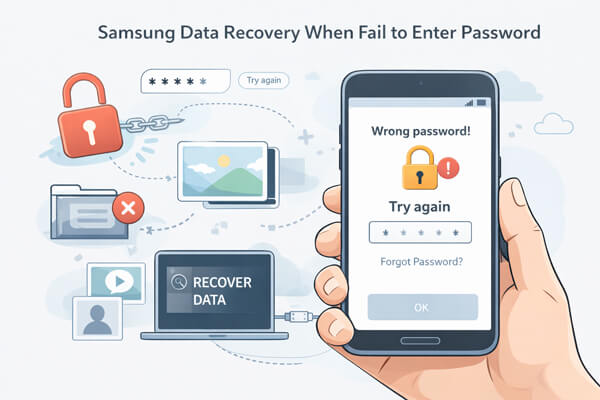
A resposta curta é sim, você pode recuperar dados de um dispositivo Samsung mesmo que não consiga inserir a senha. O sucesso depende de dois fatores: se você tem um backup e o estado do seu dispositivo.
Se você ativou o backup via Samsung Cloud ou serviços do Google, pode recuperar seus dados sem desbloquear o telefone. Mesmo sem um backup, ferramentas profissionais de recuperação de dados Android podem extrair dados com segurança do armazenamento interno do dispositivo, mesmo que a tela esteja quebrada ou o sistema não responda. Esses métodos utilizam protocolos legítimos e não comprometem a segurança do dispositivo.
Se você já ativou os recursos de backup no seu dispositivo Samsung, recuperar dados quando não conseguir inserir a senha é simples. Abaixo, apresentamos dois métodos comuns de backup: Samsung Cloud e conta do Google, e como usá-los para recuperar seus dados.
O Samsung Cloud faz backup automático dos dados do seu dispositivo , incluindo contatos, mensagens, fotos, vídeos, dados de aplicativos e configurações do sistema, caso o recurso estivesse ativado antes do bloqueio do seu telefone. Você pode recuperar esses dados de outro dispositivo Samsung ou de um computador.
Passo 1. Em outro dispositivo Samsung ou em um novo telefone, acesse "Configurações" > "Contas e backup" > "Samsung Cloud".

Passo 2. Inicie sessão com a conta Samsung associada ao seu dispositivo bloqueado. Conclua a autenticação de dois fatores, se solicitado.
Passo 3. Verifique os backups disponíveis e selecione aquele correspondente ao seu dispositivo bloqueado (verifique pelo nome do dispositivo e data do backup).
Passo 4. Escolha os tipos de dados que deseja recuperar (contatos, mensagens, fotos, vídeos, dados de aplicativos).
Passo 5. Toque em "Restaurar" para transferir os dados selecionados para o dispositivo.
A maioria dos dispositivos Samsung utiliza o sistema operacional Android , que é profundamente integrado aos serviços do Google. Se você fez login na sua conta do Google no seu dispositivo Samsung e ativou o backup do Google Drive ou do Google Fotos, você pode recuperar seus dados através das plataformas oficiais do Google, sem precisar acessar o dispositivo bloqueado.
Veja como recuperar dados usando sua conta do Google:
Recupere fotos e vídeos pelo Google Fotos:
Recupere contatos, calendários e documentos pelo Google Drive:

Redefinir senha e desbloquear (se aplicável):

Observação: o Google pode exigir um período de espera de 24 horas antes que a nova senha entre em vigor.
Se você não ativou o backup do Samsung Cloud ou do Google, ou se o seu dispositivo nunca foi submetido a backup, os métodos anteriores não funcionarão. Nesse caso, um software profissional de recuperação de dados é a solução mais confiável.
O Broken Android Data Extraction é uma ferramenta desenvolvida especificamente para dispositivos Android bloqueados, danificados ou que não respondem. Ele pode extrair dados do seu celular Samsung com segurança, sem exigir a senha.
Principais funcionalidades da Extração de Dados Android Danificado:
Como recuperar dados usando o Broken Android Data Extraction sem a senha?
01 Baixe e instale o programa no seu computador.
02 Inicie o programa e selecione "Extração de Dados Android Danificado" na página inicial. Em seguida, conecte seu Galaxy ao computador com um cabo USB.

03 Selecione o nome e o modelo do seu Samsung Galaxy e clique em "Confirmar".

04 Em seguida, siga as instruções na tela para colocar seu telefone Samsung no Modo Download até que o processo esteja concluído.

05 Quando o processo de digitalização terminar, todos os arquivos recuperáveis do Galaxy serão exibidos aqui. Visualize-os um por um e marque aqueles que você precisa. Por fim, clique no botão "Recuperar" para salvá-los em seu computador.

Recuperar dados de um dispositivo Samsung quando você não consegue inserir a senha é totalmente possível, independentemente de ter um backup ou não. Se seus dados estiverem salvos no Samsung Cloud ou na sua conta do Google, você pode restaurar rapidamente contatos, mensagens, fotos e outros arquivos usando métodos oficiais. Para dispositivos sem backup, ferramentas profissionais como o Broken Android Data Extraction oferecem uma maneira segura e confiável de recuperar dados diretamente do seu dispositivo bloqueado, mesmo que a tela esteja quebrada ou o sistema não responda.
Seguindo os passos descritos neste guia, você poderá recuperar o acesso aos seus dados importantes e minimizar o risco de perda permanente. Lembre-se sempre de ativar backups regulares para facilitar e agilizar futuras recuperações.
Artigos relacionados:
[Guia Completo] Como desbloquear um celular Samsung após esquecer a senha sem perder dados
Recuperação de dados Samsung com tela preta (8 soluções práticas)
Ferramenta de recuperação da Samsung: uma análise crítica de 9 softwares populares
Como recuperar dados de um Samsung danificado [4 métodos eficazes]

 Android Recuperação
Como realizar a recuperação de dados da Samsung quando não for possível inserir a senha
Android Recuperação
Como realizar a recuperação de dados da Samsung quando não for possível inserir a senha







 Download grátis para PC
 Baixar para Mac

