Os contatos são um dos tipos de dados mais valiosos do seu celular, e é por isso que muitos usuários buscam urgentemente maneiras de recuperá-los de dispositivos Samsung Galaxy danificados após um acidente. Seja por uma queda, contato com água ou uma falha repentina do sistema, perder o acesso aos seus contatos pode ser inconveniente e estressante.
A boa notícia é que, mesmo que seu dispositivo não esteja mais funcionando corretamente, seus contatos ainda podem estar armazenados com segurança por meio de backups ou podem ser recuperados com ferramentas especializadas. Neste guia, mostraremos vários métodos comprovados para ajudá-lo a restaurar contatos de um celular Samsung danificado de forma rápida e eficiente.
Para recuperar contatos de dispositivos Samsung danificados, o Samsung Cloud é uma das soluções integradas mais eficazes. Ele sincroniza e armazena automaticamente dados essenciais, incluindo contatos, fotos, mensagens e dados de aplicativos. Se você ativou o backup do Samsung Cloud no seu telefone, essa geralmente é a maneira mais rápida e simples de recuperar seus contatos, mesmo que o dispositivo original esteja completamente inoperante. ( 8 dicas simples para resolver o problema de falha no backup do Samsung Cloud. )
Antes de começar, certifique-se de estar usando a mesma conta Samsung que estava vinculada ao telefone danificado e de que a sincronização de contatos esteja ativada. Você também precisará de um dispositivo Samsung funcionando ou de um navegador para acessar seus dados na nuvem.
Guia passo a passo:
Passo 1. Primeiro, abra as "Configurações" em um dispositivo Samsung em funcionamento e toque na sua "Conta Samsung" (ou acesse "Contas e backup" > "Conta Samsung").

Passo 2. Toque em "Samsung Cloud" e, em seguida, escolha "Restaurar dados" nas opções disponíveis.
Passo 3. Na lista de backups, selecione o dispositivo Samsung danificado (especialmente importante se vários dispositivos estiverem vinculados).
Passo 4. Selecione "Contatos" como o tipo de dados que deseja restaurar (você pode desmarcar outros, se necessário).
Passo 5. Toque em "Restaurar" e confirme com "Restaurar agora" para iniciar o processo. Aguarde a conclusão da restauração. Assim que terminar, seus contatos aparecerão no dispositivo em funcionamento.
Se você não tiver outro celular Samsung, ainda poderá acessar seus dados por meio de um navegador, visitando account.samsung.com. Após fazer login, acesse "Samsung Cloud" > "Restaurar dados" e baixe seus contatos como um arquivo CSV para importação posterior.
Outra forma confiável de recuperar contatos de celulares Samsung danificados é usando sua conta do Google. Como os dispositivos Samsung utilizam o Android , eles são profundamente integrados aos serviços do Google, como o Google Contatos e o Google Drive. Se a sincronização de contatos estava ativada antes do dano, seus contatos provavelmente estão armazenados com segurança em sua conta do Google e podem ser restaurados facilmente.
Antes de prosseguir, certifique-se de que a conta do Google usada no telefone danificado esteja acessível e que a sincronização de contatos esteja ativada. Você também precisará de um dispositivo funcionando com acesso à internet.
Existem duas maneiras comuns de recuperar seus contatos:
Passo 1. Abra um navegador em qualquer dispositivo funcional e acesse contacts.google.com .
Passo 2. Inicie sessão com a mesma conta Google usada no seu telemóvel Samsung danificado.
Passo 3. Após fazer login, você verá todos os contatos sincronizados. Se algum estiver faltando, clique no ícone de menu no canto superior esquerdo e selecione "Lixeira". Os contatos excluídos podem ser restaurados em até 30 dias.
Passo 4. Para exportar os contatos, selecione os que você precisa, clique no menu de três pontos no canto superior direito e escolha "Exportar". Em seguida, salve-os como um arquivo CSV ou vCard.

Passo 1. Configure seu novo dispositivo Android até chegar à tela "Copiar apps e dados".
Passo 2. Selecione "Restaurar do Google Drive" e faça login com sua conta do Google.
Passo 3. Selecione o backup associado ao seu celular Samsung danificado (verifique o nome e a data do dispositivo).
Passo 4. Selecione "Contatos" e conclua a configuração. Seus contatos serão sincronizados automaticamente.
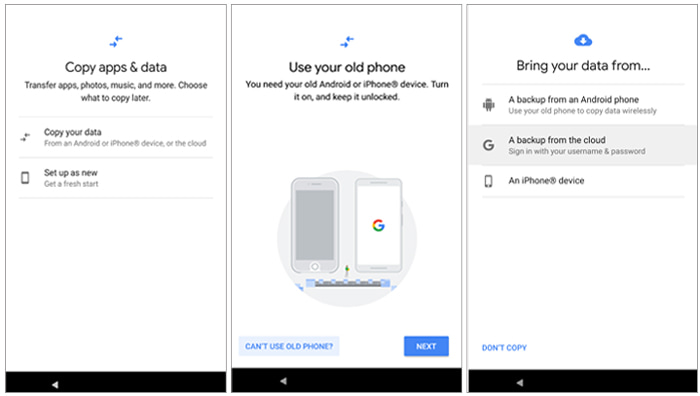
Observação: este método funciona apenas para contatos que foram sincronizados com sua conta do Google. Contatos armazenados exclusivamente no armazenamento interno ou no SIM não serão incluídos.
Se seus contatos foram salvos diretamente no seu cartão SIM, você pode restaurá-los de celulares Samsung danificados sem precisar de backups. Essa é uma das soluções mais simples, principalmente quando o próprio celular não está mais acessível. No entanto, lembre-se de que os cartões SIM têm armazenamento limitado, então apenas os contatos salvos manualmente estarão disponíveis.
Antes de começar, certifique-se de que o cartão SIM do seu telefone danificado esteja intacto e que você tenha um telefone funcionando compatível com o mesmo tamanho de SIM.
Guia passo a passo:
Passo 1. Desligue o celular Samsung danificado (se possível) antes de remover o cartão SIM.
Passo 2. Localize a bandeja do SIM e use uma ferramenta de ejeção de SIM (ou um clipe de papel) para abri-la.
Passo 3. Remova cuidadosamente o cartão SIM sem tocar nos contatos metálicos.
Passo 4. Insira o cartão SIM em um telefone em funcionamento, certificando-se de que esteja alinhado corretamente.
Passo 5. Ligue o telefone e aguarde até que ele reconheça o SIM.
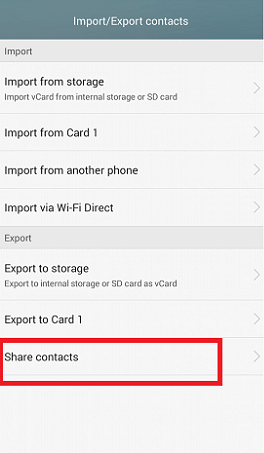
Passo 6. Abra o aplicativo Contatos e, em seguida, acesse "Configurações" através do ícone de menu.
Passo 7. Encontre "Importar/Exportar Contatos" ou uma opção similar (varia conforme o dispositivo).
Passo 8. Selecione "Importar do cartão SIM" para transferir os contatos para o telefone. Você também pode ativar "Mostrar contatos do SIM" para visualizá-los diretamente.
Se o seu dispositivo estiver gravemente danificado, como por exemplo, com tela preta, sistema travado ou sem resposta alguma, as soluções padrão podem não funcionar. Nessa situação, usar uma ferramenta profissional é a maneira mais eficaz de recuperar contatos de dispositivos Samsung danificados diretamente do armazenamento interno.
O Broken Android Data Extraction foi desenvolvido especificamente para essas situações. Ele não só ajuda a recuperar contatos, como também permite acessar dados de dispositivos com a tela quebrada sem precisar ter controle total do telefone.
Principais funcionalidades da Extração de Dados Android Danificado:
Clique no botão abaixo para baixar e instalar o software de recuperação de contatos para Samsung danificado no seu computador.
01 Após baixar e instalar o programa no seu computador, execute-o e selecione "Extração de Dados Android Danificado" na página inicial do programa. Em seguida, clique no botão "Iniciar" para acessar a memória do seu telefone.

02 Selecione o nome e o modelo do seu Samsung Galaxy e clique no botão "Confirmar". Em seguida, você será guiado para entrar no modo de download do seu celular Samsung. Basta seguir os passos exibidos na tela para concluir o processo.

03 Clique em "Avançar" para iniciar a verificação do seu Samsung Galaxy danificado. Ao término do processo, todos os arquivos recuperáveis do Galaxy danificado serão exibidos. Visualize os contatos um por um e marque aqueles que você precisa. Por fim, clique no botão "Recuperar" para salvar todos eles no seu computador.

Recuperar dados importantes de um dispositivo danificado pode parecer um desafio, mas existem várias maneiras eficazes de recuperar contatos de celulares Samsung danificados, dependendo da sua situação. Se você ativou backups anteriormente, o Samsung Cloud e a conta do Google oferecem as soluções mais rápidas e fáceis, enquanto usar um cartão SIM pode ajudar a recuperar contatos armazenados localmente. No entanto, todos esses métodos dependem de configuração prévia ou de espaço de armazenamento limitado.
Se o seu telefone estiver gravemente danificado ou se você não tiver nenhum backup disponível, usar uma ferramenta profissional é a opção mais confiável. Soluções como o Broken Android Data Extraction permitem que você escaneie e recupere contatos diretamente do seu dispositivo, mesmo quando ele não responde, tornando o processo de recuperação muito mais eficiente e completo.
Artigos relacionados:
Como recuperar contatos de um celular quebrado em 4 métodos fáceis
Como recuperar dados de um Samsung danificado [4 métodos eficazes]
Recuperação de dados Samsung com tela preta (8 soluções práticas)
Como restaurar conversas do WhatsApp de um Samsung quebrado com/sem backup







 Download grátis para PC

 Baixar para Mac

