Os celulares Samsung são amplamente utilizados em todo o mundo, e o WhatsApp se tornou um aplicativo essencial para armazenar conversas importantes, fotos, vídeos e documentos. No entanto, acidentes podem acontecer a qualquer momento. Um dispositivo Samsung danificado, seja por uma tela trincada, toque que não responde, falha do sistema , danos por água ou loop de inicialização, pode impossibilitar o acesso às suas conversas do WhatsApp.
A boa notícia é que ainda é possível recuperar conversas do WhatsApp de um celular Samsung quebrado. Mesmo que você não tenha um backup, existem soluções eficazes disponíveis. Neste guia, mostraremos passo a passo métodos comprovados para recuperar seus dados do WhatsApp, ajudando você a recuperar mensagens e arquivos de mídia importantes com facilidade.
Se você já ativou o backup do WhatsApp (seja no Google Drive ou no armazenamento local do seu dispositivo Samsung), restaurar suas conversas é muito mais fácil. O WhatsApp geralmente faz backup dos dados automaticamente, então há uma grande chance de você conseguir recuperar suas mensagens a partir de um backup recente. Abaixo estão os dois métodos mais eficazes.
O Google Drive é a opção de backup mais comum para usuários da Samsung. Contanto que seu dispositivo danificado esteja vinculado a uma conta do Google e o backup do WhatsApp esteja ativado, você pode restaurar facilmente suas conversas em um novo dispositivo.
Pré-requisitos:
Guia passo a passo para recuperar o WhatsApp de um Samsung danificado usando o backup do Google:
Passo 1. Baixe e instale o WhatsApp da Google Play Store no seu dispositivo novo ou reparado, abra o aplicativo e toque em "Concordar e continuar".
Passo 2. Insira e verifique o mesmo número de telefone usado no dispositivo Samsung danificado, digitando o código de verificação.
Passo 3. Após a verificação, o WhatsApp detectará automaticamente o backup do Google Drive vinculado à sua conta.
Passo 4. Toque em "Restaurar" para iniciar a recuperação de suas conversas e arquivos de mídia. Aguarde a conclusão do processo.

Passo 5. Ao concluir, toque em "Avançar" e finalize a configuração. Suas conversas e anexos do WhatsApp serão restaurados no seu dispositivo.
O WhatsApp também armazena backups localmente no armazenamento interno ou no cartão SD do seu dispositivo Samsung. Esse método é útil se você não tiver um backup no Google Drive ou se quiser restaurar uma versão mais recente.
Pré-requisitos:
Siga estes passos para recuperar o WhatsApp da Samsung corrompido a partir de um backup local :
Passo 1. Conecte seu dispositivo Samsung com defeito a um computador e localize a pasta "WhatsApp" > "Bancos de dados" no armazenamento interno ou no cartão SD.
Passo 2. Localize o arquivo de backup mais recente (por exemplo, msgstore-AAAA-MM-DD.1.db.crypt14) e copie-o para o seu computador.
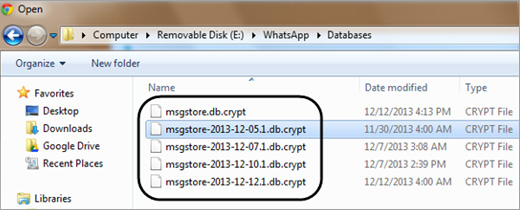
Passo 3. Conecte seu dispositivo Samsung novo ou reparado ao computador e, em seguida, crie uma pasta "WhatsApp" > "Bancos de dados", caso ela ainda não exista.
Passo 4. Copie o arquivo de backup para esta pasta e renomeie-o para msgstore.db.crypt14 para que o WhatsApp possa reconhecê-lo.
Passo 5. Abra o WhatsApp no novo dispositivo, verifique seu número de telefone e siga o processo de configuração.
Passo 6. Quando solicitado, toque em "Restaurar" para recuperar seus chats e mídias do backup local.
Se você não tiver nenhum backup disponível, restaurar conversas do WhatsApp de um dispositivo Samsung danificado se torna mais desafiador, mas não impossível. Nessa situação, uma ferramenta profissional de recuperação de dados é a melhor opção, principalmente quando o seu telefone está gravemente danificado, como com tela preta, toque que não responde, travamento do sistema ou até mesmo preso em um loop de inicialização.
Uma solução confiável como o Broken Android Data Extraction permite acessar e extrair dados diretamente de um dispositivo Samsung danificado sem causar mais perda de dados. Ele foi projetado especificamente para cenários Android danificado, permitindo recuperar conversas do WhatsApp e outros arquivos importantes de forma segura e eficiente.
Principais características:
Como recuperar dados do WhatsApp de um Galaxy danificado sem backup?
01 Prepare-se com o software de extração de dados da Samsung que está com defeito.
Baixe, instale e execute o software Broken Android Data Extraction. Em seguida, selecione "Broken Android Phone Data Extraction" no painel e use um cabo USB para conectar seu Samsung danificado ao computador.

02 Selecione e confirme as informações do dispositivo
Selecione o modo de reparo e clique em "Iniciar". Em seguida, escolha o nome e o número do modelo do seu Galaxy e clique em "Confirmar". Se não tiver certeza sobre as informações no seu telefone, você pode clicar no ponto de interrogação. O programa mostrará como encontrar as informações.

03 Entrar no Modo de Download
Você será solicitado a colocar seu dispositivo Samsung no Modo Download. Basta seguir as instruções na tela para colocar seu Samsung com defeito no Modo Download. Depois disso, o programa detectará o telefone e analisará seus dados instantaneamente.

04 Restaurar conversas do WhatsApp de um Samsung danificado
Quando a verificação estiver concluída, marque a categoria "WhatsApp" e clique no botão "Recuperar" para salvar os arquivos no seu computador. Você pode selecionar um local no seu computador para armazenar os arquivos recuperados.

Restaurar conversas do WhatsApp de um celular Samsung quebrado pode parecer difícil à primeira vista, mas, como mostrado acima, ainda existem várias maneiras de recuperar seus dados. Se você tiver um backup, poderá recuperar facilmente suas conversas pelo Google Drive ou pelo armazenamento local.
Caso não haja um backup disponível, recorrer a uma ferramenta confiável como o Broken Android Data Extraction pode aumentar significativamente suas chances de recuperação, permitindo que você recupere com segurança conversas do WhatsApp e outros dados importantes sem depender de backups anteriores.
Quanto mais cedo você agir, maiores serão as chances de recuperar seus dados do WhatsApp com sucesso. Escolha o método que melhor se adapta às suas necessidades e comece a recuperar suas conversas o quanto antes.
Artigos relacionados:
Como recuperar o WhatsApp de um celular quebrado [ Android e iPhone]
Recuperação de dados Samsung com tela preta (8 soluções práticas)
Como recuperar mensagens de texto de um celular Samsung quebrado [4 maneiras]
Recuperação de dados Android danificado: Recupere dados de Android danificado







 Download grátis para PC

 Baixar para Mac

