"A tela do meu celular quebrou no canto superior direito e não responde, bem onde fica o acesso às configurações, o que significa que não consigo acessar a opção de backup. O que acontece se eu continuar usando o WhatsApp em outro celular? Ainda poderei restaurar o backup no futuro?"
- Do Reddit
O WhatsApp se tornou uma ferramenta essencial de comunicação, armazenando inúmeras mensagens, fotos, vídeos e documentos importantes compartilhados com familiares, amigos e colegas. Mais do que um simples aplicativo de mensagens, o WhatsApp guarda nossas memórias valiosas e informações importantes do trabalho. No entanto, quando a tela de um celular quebra inesperadamente, podemos perder o acesso a esses dados preciosos em um instante. Com a tela danificada tornando quase impossível operar o telefone, recuperar os dados do WhatsApp se torna um grande desafio. Neste guia, vamos explorar como recuperar o WhatsApp de um celular quebrado sem perder nenhuma informação importante.
Se o seu celular Android estiver quebrado, existem várias maneiras de recuperar os dados do WhatsApp. As opções variam dependendo do estado do seu aparelho e das configurações de backup.
Para uma recuperação mais fácil e eficiente, você pode usar uma ferramenta profissional de recuperação de dados Android . O Broken Android Data Extraction é altamente recomendado para recuperar mensagens do WhatsApp, arquivos de mídia e outros dados de dispositivos Android danificados. Mesmo em situações como tela preta ou travamento do sistema , este software consegue escanear e extrair arquivos.
Principais funcionalidades da Extração de Dados Android Danificado:
Como recuperar mensagens do WhatsApp de celulares quebrados?
01 Para usar esta ferramenta de recuperação de dados Android , instale-a no seu PC e execute-a. Selecione "Extração de Dados Android Corrompido" na barra lateral e clique em "Iniciar".
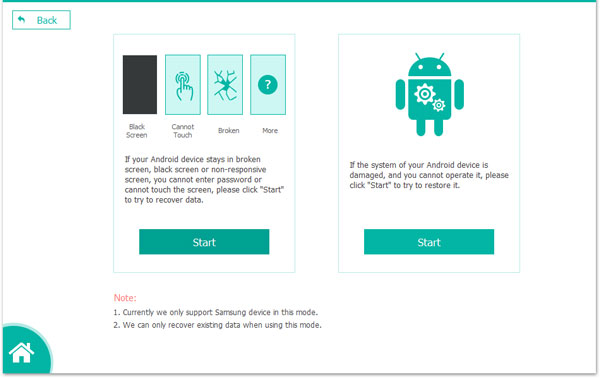
02 Inicie o processo de recuperação escolhendo o modo de reparo desejado e clicando em "Iniciar". Selecione o modelo do seu telefone e clique em "Confirmar". Se não tiver certeza do modelo do seu dispositivo, use o ícone de interrogação para obter ajuda.

03 Após o reparo do telefone, a ferramenta de recuperação irá analisar os dados do dispositivo. Assim que a análise for concluída, selecione "WhatsApp" ou "Anexos do WhatsApp", escolha o conteúdo específico que deseja restaurar e clique em "Recuperar" para transferir os dados do seu telefone para o computador.

Se você ativou o backup do WhatsApp no Google Drive, recuperar os dados de lá é simples. Este método é prático, mas você precisará da mesma conta do Google e do mesmo número de telefone para que funcione. Veja como:
Passo 1. Em um novo dispositivo Android , instale o WhatsApp e verifique seu número de telefone.
Passo 2. Faça login na conta do Google usada para o backup.
Passo 3. O WhatsApp solicitará que você restaure os dados do Google Drive. Confirme tocando em "RESTAURAR". Aguarde a conclusão da restauração e suas conversas e mídias aparecerão no aplicativo.

Como posso recuperar minhas mensagens do WhatsApp se meu celular estiver quebrado? Se você tiver feito backup manual dos seus dados do WhatsApp no armazenamento local do seu celular, poderá localizar e restaurar esses arquivos de backup através do gerenciador de arquivos.
Passo 1. Conecte seu telefone ao computador usando um cabo USB ou conecte um pen drive ao telefone usando um cabo OTG.
Passo 2. Usando o gerenciador de arquivos integrado do seu computador ou do seu telefone, navegue até a pasta de backup do WhatsApp (normalmente localizada em /sdcard/WhatsApp/Databases/).
Passo 3. Identifique os arquivos de backup que terminam com ".db.crypt" e copie-os para um local seguro.
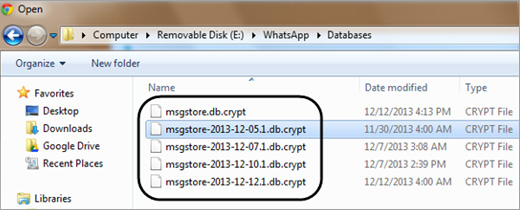
Passo 4. Instale o WhatsApp no seu novo celular Android e, durante o processo de configuração, selecione a opção "Restaurar do backup local".
Passo 5. Navegue até o local onde você copiou os arquivos de backup anteriormente e conclua o processo de restauração.
Para iPhones danificados, o iCloud e o iTunes oferecem boas opções para recuperar mensagens do WhatsApp e arquivos de mídia. Escolha o método que melhor se adapta às suas preferências de backup.
Se o backup do iCloud estiver ativado no seu iPhone e os dados do WhatsApp estiverem incluídos no backup, você poderá recuperar suas mensagens do WhatsApp restaurando o backup do iCloud. Abaixo estão os passos específicos para recuperar mensagens do WhatsApp de um iPhone danificado usando o backup do iCloud:
Passo 1. Configure seu novo iPhone e faça login na sua conta do iCloud.
Passo 2. Baixe o WhatsApp e verifique seu número de telefone.
Passo 3. O WhatsApp solicitará que você restaure o histórico do iCloud. Toque em "Restaurar histórico de conversas". Aguarde o carregamento dos dados e suas conversas serão restauradas.

Se você usou o iTunes para fazer backup do seu iPhone, pode restaurar as mensagens do WhatsApp restaurando o backup do iTunes para um novo dispositivo. No entanto, a recuperação de dados tradicional do iTunes exige uma restauração completa do dispositivo, o que sobrescreverá os dados atuais do seu novo iPhone com os dados do backup. Portanto, você precisará de uma ferramenta de recuperação especializada, como o Coolmuster iPhone WhatsApp Recovery .
Coolmuster iPhone WhatsApp Recovery permite recuperar dados do WhatsApp a partir de um backup do iTunes sem afetar outros dados no seu dispositivo. Aqui estão os principais recursos do Coolmuster iPhone WhatsApp Recovery:
A seguir, um guia sobre como recuperar dados do WhatsApp de um iPhone danificado usando um backup do iTunes:
01 Primeiro, clique no botão abaixo para baixar e instalar Coolmuster iPhone WhatsApp Recovery no seu computador.
02 Inicie o programa e acesse o módulo "Recuperar do arquivo de backup do iTunes". Selecione o arquivo de backup desejado e clique em "Iniciar verificação". Se não encontrar o arquivo de backup, clique em "Selecionar" para procurá-lo.

03 Escolha o tipo de dados que deseja recuperar e clique em "Iniciar verificação".

04 Assim que a verificação estiver concluída, visualize os arquivos do WhatsApp, selecione os que deseja recuperar e clique em "Recuperar para o computador" para iniciar a restauração a partir do backup do iTunes.

Para um guia mais intuitivo, confira o tutorial em vídeo abaixo:
Neste artigo, abordamos métodos eficazes para recuperar o WhatsApp de um celular danificado, tanto para usuários Android quanto de iPhone. Seja utilizando uma ferramenta profissional, backups na nuvem ou backups locais, existem diversas soluções para ajudá-lo a recuperar mensagens, fotos e arquivos de mídia importantes.
Para usuários Android , ferramentas como o Broken Android Data Extraction oferecem uma maneira prática e confiável de restaurar dados do WhatsApp, mesmo em dispositivos danificados. Já os usuários de iPhone podem recuperar mensagens do WhatsApp usando backups do iCloud ou do iTunes, com Coolmuster iPhone WhatsApp Recovery proporcionando uma experiência perfeita sem sobrescrever outros dados.
Artigos relacionados:
3 métodos para recuperar mensagens apagadas do WhatsApp no Android ?
Como restaurar conversas do WhatsApp após a desinstalação? Guia passo a passo
Um guia completo sobre como recuperar arquivos apagados do WhatsApp.
5 maneiras eficazes de recuperar imagens do WhatsApp apagadas pelo remetente






 Download grátis para PC
 Download gratuito para Mac


