O Dropbox está entre os serviços de armazenamento em nuvem mais populares para usuários finais. É fácil de usar e, o mais importante, permite que você trabalhe enquanto faz backup automático dos seus arquivos. Para usar o Dropbox no seu celular Android , baixe e instale o aplicativo Dropbox na Google Play Store. Você precisará do seu endereço de e-mail para criar uma conta do Dropbox durante o processo de configuração. A conta oferece pelo menos 2 GB de armazenamento gratuito. Depois de criar sua conta, você pode seguir as dicas abaixo para aprender a usar o Dropbox em um dispositivo Android e aproveitar ao máximo seus recursos.
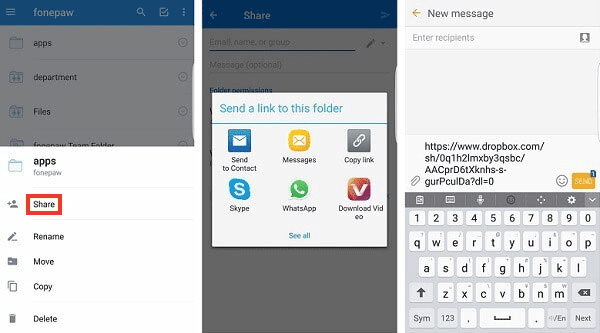
Seja você estudante, trabalhador ou empresário, compartilhar arquivos é algo que você certamente desejará fazer de vez em quando. O Dropbox permite compartilhar arquivos e pastas, facilitando muito a colaboração. Para compartilhar seus arquivos e pastas no Dropbox, você pode fazer o seguinte:
Essa é uma das maneiras mais populares de compartilhar arquivos e pastas do Dropbox em diversas plataformas. Você pode compartilhar arquivos usando links para outros aplicativos, como Skype, Facebook, Twitter, WhatsApp, Viber e Line. Basta ter os aplicativos instalados no seu smartphone e o Dropbox cuida do resto.
Passo 1: Encontre os arquivos que deseja compartilhar.
Depois de encontrar os arquivos ou pastas que deseja compartilhar, toque na seta para baixo . Isso revelará várias opções, entre elas a opção Compartilhar . Selecione a opção Compartilhar e uma janela pop-up será exibida.
Passo 2: Criar link
Na janela pop-up que aparecer, selecione a opção "Criar link" e, em seguida, escolha o aplicativo para o qual deseja enviar o link. Os aplicativos de mensagens instalados no seu telefone serão listados para que você possa escolher um. Você também pode optar por copiar o link criado.
Passo 3: Enviar como mensagem
Se você optar por usar o aplicativo de mensagens convencional do seu celular, o link será colado automaticamente na caixa de mensagens. Em seguida, você precisará inserir o(s) destinatário(s) do link. Depois de clicar em enviar, o destinatário poderá visualizar o arquivo ao clicar no link.
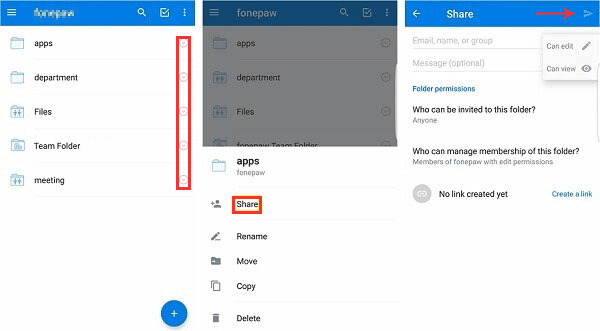
A segunda alternativa mais popular é convidar membros para um arquivo ou pasta compartilhada. Você pode permitir que eles visualizem e editem o arquivo ou apenas o visualizem. Os membros que você convidar terão a opção de deixar um comentário que poderá ser visualizado por todos.
Passo 1: Navegue até o arquivo ou pasta que deseja compartilhar.
Assim que encontrar, toque na seta para baixo e escolha a opção Compartilhar .
Passo 2: Escolha o receptor
Em seguida, você deverá digitar o nome do destinatário e uma lista de possíveis contatos será exibida. Escolha o contato correto que deseja convidar.
Etapa 3: Editar permissões
O próximo passo permitirá que você escolha se o destinatário poderá apenas visualizar ou editar o conteúdo do arquivo ou pasta.
Só selecione "Editar" se você tiver uma cópia do mesmo arquivo em outro local. Caso contrário, faça uma cópia primeiro para evitar decepções futuras.
Passo 4: Enviar o arquivo
A última opção é você enviar o convite ao destinatário.
A opção acima só funciona se você usar o contato que o destinatário usa para acessar o Dropbox. Se você não tiver um contato, é melhor usar a primeira opção de compartilhamento.
É sempre uma boa ideia fazer backup de arquivos importantes no Dropbox. Isso permite recuperá-los caso você perca seu celular ( Coolmuster Lab.Fone for Android pode recuperar arquivos apagados no seu celular Android ). Você pode até apagar arquivos acidentalmente, e ter um backup pode salvar o seu dia nessas situações.
Passo 1: Abra o Dropbox
O primeiro passo é abrir o Dropbox e acessar a opção Arquivos no menu.
Etapa 2: Carregar arquivos ou pastas
O próximo passo é clicar no ícone + para adicionar as pastas ou arquivos que você deseja fazer backup. Você verá uma opção para carregar vídeos ou fotos, ou carregar arquivos .
Passo 3: Escolha o tipo de arquivo para enviar.
Você precisará selecionar o tipo de arquivo que deseja enviar. Podem ser arquivos de áudio, documentos, vídeos ou até mesmo arquivos .apk. Você deve escolher a opção .apk se quiser fazer backup dos seus aplicativos.
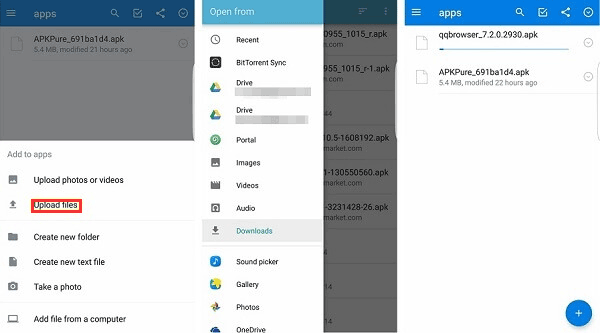
Após fazer o backup dos arquivos, você pode optar por excluí-los do seu dispositivo para liberar espaço. No caso de aplicativos, desinstale-os. Você poderá reinstalá-los a partir do arquivo .apk salvo no Dropbox.
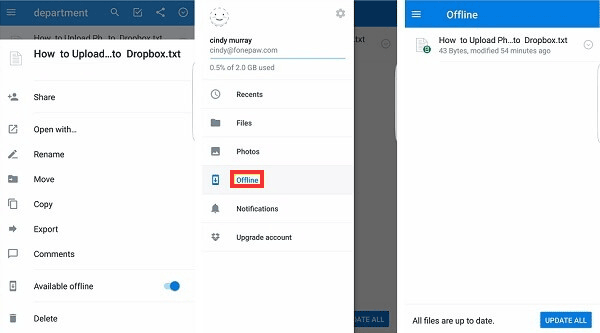
O Dropbox permite visualizar arquivos tanto online quanto offline. Esse recurso é muito útil quando você está offline, mas ainda precisa acessar arquivos de trabalho. Ele funciona apenas com arquivos localizados na pasta Offline .
Passo 1: Identifique o arquivo que deseja disponibilizar offline.
Passo 2: Ative o recurso offline clicando no ícone de seta para baixo e, em seguida, ative o botão "Offline disponível" .
Passo 3: Agora navegue até a pasta offline e você deverá conseguir visualizar o arquivo.
A alternativa é escolher a opção "Salvar no dispositivo" , e você também poderá acessar esse arquivo quando estiver offline.
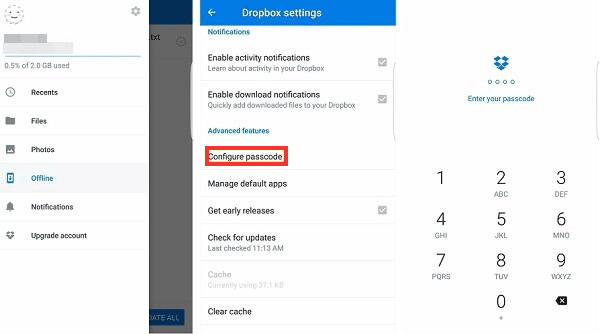
No passado, a privacidade era uma grande preocupação quando as pessoas compartilhavam arquivos no Dropbox. Para solucionar essas preocupações, o Dropbox agora oferece um recurso de senha para proteger seus arquivos compartilhados. Siga os passos abaixo para ativar o recurso.
Passo 1: Acesse os recursos avançados clicando em Configurações e selecionando Recursos avançados .
Passo 2: Selecione Ativar código de acesso e digite os quatro dígitos que você usará como senha. Você precisa digitar a senha duas vezes.
Passo 3: Proteja seus arquivos ativando a opção "Apagar dados" para garantir que seus dados sejam apagados após a inserção de uma senha incorreta mais de 10 vezes.
Embora o Dropbox seja uma opção popular para armazenamento em nuvem e compartilhamento de arquivos, não é a única ferramenta disponível para gerenciar arquivos em dispositivos Android . Se você busca uma solução alternativa que ofereça mais controle sobre seus dados, Coolmuster Android Assistant pode ser uma ótima opção.
Diferentemente do Dropbox, ele não exige conexão com a internet para fazer backup ou transferir arquivos, o que o torna ideal para gerenciamento de dados offline.
Principais funcionalidades do Coolmuster Android Assistant
Passos para usar Coolmuster Android Assistant :
01 Primeiro, baixe e instale o software no seu computador. Ele está disponível para Windows e Mac .
02 Use um cabo USB para conectar seu dispositivo Android ao computador. Ative a depuração USB no seu telefone, se solicitado.

03 Agora, você pode visualizar todos os dados no seu telefone Android . Basta realizar as ações desejadas.

Para obter instruções detalhadas, você pode consultar o seguinte tutorial em vídeo.
De modo geral, o Dropbox se tornou popular por ser fácil de usar e oferecer diversos recursos. Você pode fazer backup de seus arquivos, compartilhá-los e controlar o acesso a eles a qualquer momento em seus dispositivos Android . Esperamos que este guia sobre como usar o Dropbox no Android tenha sido útil e que agora você possa aproveitar ao máximo seus recursos.
Se você busca uma alternativa ao Dropbox para gerenciar os dados do seu Android , Coolmuster Android Assistant é uma excelente opção. Com recursos como backup offline, transferência de arquivos e gerenciamento de aplicativos, ele oferece controle total sobre os dados do seu dispositivo, sem a necessidade de armazenamento em nuvem.
Artigos relacionados:
Como fazer backup de fotos Android na nuvem: Google Fotos, OneDrive, Dropbox
6 maneiras principais de transferir arquivos de Android para Android [Atualizado]
Faça backup de suas fotos no Android : 8 métodos práticos e eficazes
Como fazer backup do seu celular Android - Um guia passo a passo em 2025






 Download grátis para PC
 Download gratuito para Mac


