O WeChat é um dos aplicativos de bate-papo mais populares da atualidade. Além de enviar mensagens de texto e de voz para seus amigos, você também pode compartilhar vídeos, fotos, músicas, documentos e outros arquivos. O WeChat facilita muito a comunicação! No entanto, às vezes você pode perceber que o WeChat não consegue enviar arquivos ou imagens, por exemplo, o envio falha, fica carregando em um loop infinito ou simplesmente trava e não responde.
Então, o que está acontecendo com o seu WeChat? Como você pode resolver esse problema? Este artigo irá guiá-lo pelas possíveis causas e fornecer soluções práticas para ajudá-lo a restaurar rapidamente a função de envio de arquivos no WeChat.
Antes de solucionar o problema, é importante entender as possíveis causas. Aqui estão alguns motivos comuns pelos quais o WeChat não consegue enviar arquivos:
* Conexão de rede instável (problemas com Wi-Fi/dados móveis).
* O tamanho do arquivo é muito grande ou o formato não é compatível.
* Espaço de armazenamento insuficiente no telefone .
* Cache anormal do WeChat ou corrupção de dados.
* Versão desatualizada do WeChat.
* Permissões do aplicativo não ativadas (permissões de acesso a armazenamento/arquivos).
* Problemas temporários no servidor do WeChat.
Após entendermos as causas, podemos prosseguir com as soluções específicas. Recomenda-se tentar os métodos a seguir nesta ordem, pois a maioria dos problemas de "WeChat não consegue enviar arquivos" pode ser resolvida seguindo estes passos.
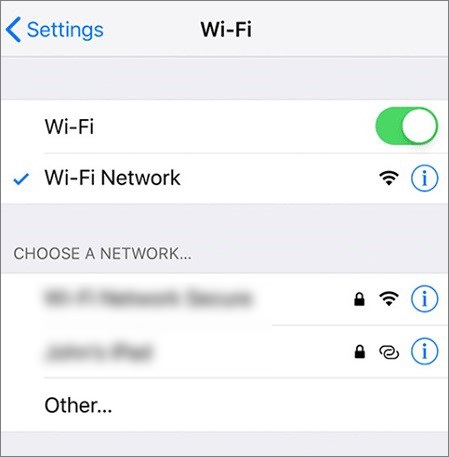
Uma conexão de rede fraca ou instável é um dos motivos mais comuns para o envio de arquivos pelo WeChat não ser concluído. Se a sua conexão for interrompida durante o upload, o arquivo não será enviado com sucesso. Você pode verificar sua conexão de rede seguindo os passos abaixo:
Passo 1. Alterne entre Wi-Fi e dados móveis para realizar o teste.
Passo 2. Abra um navegador e acesse uma página da web para confirmar se a rede está funcionando corretamente.
Passo 3. Desative qualquer VPN ou ferramenta de proxy (se aplicável).
Passo 4. Reinicie o roteador ou ative o modo avião e, em seguida, desative-o novamente.
Às vezes, o problema que impede o envio de arquivos pelo WeChat é causado por falhas temporárias do sistema ou conflitos de aplicativos em segundo plano. Reiniciar o dispositivo pode liberar memória e atualizar os processos do sistema.
Para reiniciar o iPhone: Mantenha pressionados o botão lateral e o botão de volume até que o controle deslizante apareça. Deslize para desligar e, em seguida, pressione o botão lateral para ligá-lo novamente.

Para reiniciar o Android : Pressione e segure o botão liga/desliga até que as opções de energia apareçam. Em seguida, toque em "Reiniciar" ou "Reboot" (dependendo do seu dispositivo) e aguarde o telefone desligar e ligar novamente. Se você não vir a opção de reiniciar, selecione "Desligar", aguarde o telefone desligar e pressione o botão liga/desliga novamente para ligá-lo.

Geralmente, os arquivos enviados pelo WeChat não devem exceder 25 MB. Se você precisar enviar arquivos maiores que 25 MB, recomendamos outros métodos. Nesse caso, sugerimos o uso do Weiyun, também desenvolvido pela Tencent.
WeChat no computador:
Passo 1. Acesse "https://www.weiyun.com/" para fazer login no serviço em nuvem com sua conta WeChat, escaneando o código QR.
Passo 2. Quando a interface principal do Weiyun aparecer, você pode clicar no botão "+" azul e selecionar a primeira opção para carregar um arquivo do seu computador.
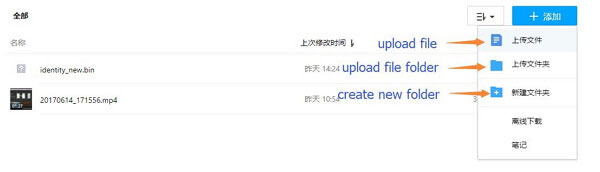
Passo 3. Selecione os arquivos que deseja enviar e clique no botão azul na janela pop-up para iniciar o envio.
Passo 4. Quando o processo de upload terminar, você pode selecionar o item que deseja enviar e ir ao menu superior para clicar no botão de compartilhamento.
Passo 5. Uma nova janela deverá ser aberta. Clique no botão azul para copiar o link.
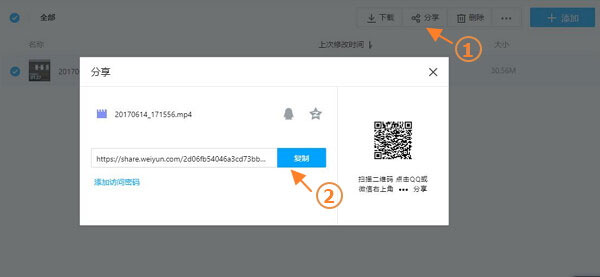
Passo 6. Volte ao seu WeChat, navegue até a conversa para a qual deseja enviar os arquivos, cole o link e clique no botão Enviar.
WeChat no celular:
Passo 1. Baixe o aplicativo Weiyun no seu celular. Tanto iPhones quanto celulares Android são compatíveis.
Passo 2. Vá até o menu inferior e selecione o botão "+".
Passo 3. Selecione o ícone do documento e escolha o arquivo que deseja carregar para o seu computador.
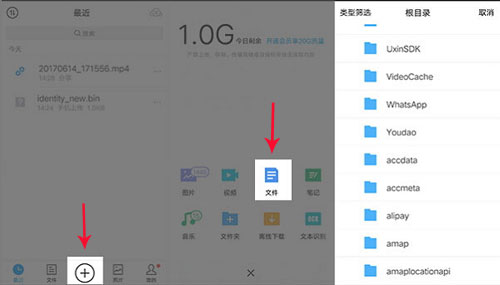
Passo 4. Selecione os arquivos e clique no botão azul para enviá-los para a nuvem.
Passo 5. Após os passos acima, você pode acessar o arquivo e clicar em "...". Em seguida, escolha enviar para a conversa do WeChat.
Com o tempo, o WeChat acumula arquivos em cache, como imagens, vídeos e dados temporários. Esses arquivos podem ficar corrompidos ou excessivamente grandes, causando problemas como a impossibilidade de enviar arquivos pelo WeChat. Limpar o cache ajuda a atualizar o aplicativo e melhorar o desempenho sem apagar seu histórico de conversas.
Veja como limpar o cache do WeChat no iPhone / Android :
Passo 1. Abra o WeChat e toque na aba "Eu".
Passo 2. Acesse "Configurações", selecione "Geral" e abra "Armazenamento".
Passo 3. Localize a seção "Cache", onde seu tamanho é exibido.
Passo 4. Toque em "Limpar" e confirme selecionando "OK" para remover o cache.
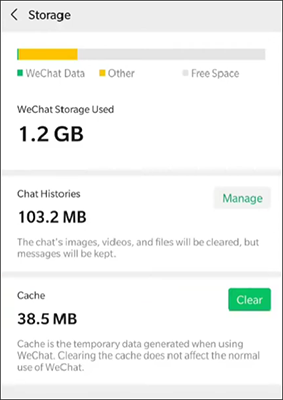
Se o armazenamento do seu telefone for insuficiente, o WeChat pode não conseguir armazenar os dados em cache corretamente ao enviar arquivos, o que pode causar falhas no envio.
Acesse "Configurações" > "Armazenamento" no seu telefone para verificar se o espaço disponível está baixo. Exclua fotos, vídeos ou cache de aplicativos desnecessários e certifique-se de manter pelo menos 1 GB de espaço livre.
Uma versão desatualizada ou corrompida do WeChat também pode causar problemas de envio de arquivos. Atualizar ou reinstalar garante que você tenha as correções de bugs e melhorias de desempenho mais recentes.
Eis como fazer:
Passo 1. Abra a App Store ou a Google Play Store e verifique se há alguma atualização disponível para o WeChat.
Passo 2. Se já estiver atualizado, desinstale o aplicativo e reinstale a versão mais recente.
Passo 3. Em seguida, faça login novamente em sua conta e tente enviar o arquivo novamente.
Quando você se depara com o problema de "não foi possível enviar o arquivo" no WeChat, geralmente a causa não é um problema com o próprio aplicativo. Em vez disso, pode ser resultado de espaço de armazenamento insuficiente, gerenciamento de arquivos desorganizado ou limitações de transferência. Se você deseja gerenciar arquivos no seu iPhone com mais eficiência e evitar falhas no envio de arquivos pelo WeChat, uma solução mais profissional é usar Coolmuster iOS Assistant .
Esta ferramenta foi desenvolvida especificamente para dispositivos iOS e ajuda você a exportar, fazer backup e organizar facilmente vários tipos de dados do seu telefone, incluindo fotos, vídeos e documentos relacionados ao WeChat.
Principais funcionalidades do Coolmuster iOS Assistant:
Veja como usar o Assistente iOS para transferir fotos do WeChat do iPhone para o computador :
01 Baixe e instale iOS Assistant no seu PC ou Mac e, em seguida, abra-o.
02 Use um cabo USB para conectar seu iPhone ao computador. Toque em "Confiar" no seu iPhone, se solicitado, e depois clique em "Continuar" no programa para prosseguir. Uma vez conectado, a ferramenta detectará e analisará automaticamente os dados do seu iPhone.

03 No painel esquerdo, clique em "Fotos" e navegue pelos álbuns para encontrar suas fotos do WeChat. Visualize as fotos e selecione as que deseja transferir. Em seguida, clique no botão "Exportar", escolha uma pasta de destino no seu computador e inicie a transferência.

Tutorial em vídeo:
Observação: Se as suas fotos do WeChat não estiverem visíveis na seção Fotos, você pode primeiro salvá-las do WeChat no rolo da câmera do seu iPhone e, em seguida, seguir os passos acima para exportá-las.
Ao se deparar com o problema "O WeChat não consegue enviar arquivos", este artigo apresenta seis métodos para ajudá-lo a resolvê-lo rapidamente. Na maioria dos casos, essas etapas básicas podem restaurar a funcionalidade normal de envio de arquivos no WeChat.
No entanto, se você precisa transferir arquivos grandes com frequência ou deseja evitar que esses problemas se repitam, vale a pena considerar uma ferramenta mais profissional para gerenciar os dados do seu telefone. Por exemplo, Coolmuster iOS Assistant pode ajudar você a exportar, fazer backup e organizar arquivos no seu iPhone de forma eficiente, reduzindo a dependência do WeChat para transferências e tornando o gerenciamento de arquivos mais estável e conveniente.
Artigos relacionados:
[4 Métodos] Como salvar mensagens de voz do WeChat no iPhone?
Guia completo sobre como transferir o histórico do WeChat para um novo celular.
4 métodos eficazes para gerenciar o armazenamento do WeChat no iPhone/iPad
Como excluir a conta do WeChat no iPhone: Guia completo passo a passo







 Download grátis para PC
 Download gratuito para Mac


