"Estou usando meu Redmi há 4 ou 5 meses. Recentemente, quando reinicio o celular, ele fica travado na tela com o logo da MI. Achei que fosse algo passageiro, então tentei reiniciar várias vezes, mas o problema persiste. Geralmente, a solução que encontro é entrar no modo de segurança, desligar o aparelho e ligá-lo novamente. Existe alguma maneira de resolver esse problema sem precisar restaurar as configurações de fábrica?"
- Do Reddit
Não há nada mais frustrante do que pressionar o botão liga/desliga do seu celular Xiaomi ou Redmi e vê-lo travar na tela com o icônico logotipo da Mi. Esse problema comum, frequentemente chamado de "loop de inicialização" ou "inicialização travada", pode ocorrer repentinamente, seja durante uma atualização do sistema, a instalação de um aplicativo ou simplesmente ao ligar o celular. A boa notícia é que a maioria dos casos se deve a problemas de software solucionáveis, que podem ser resolvidos com um passo a passo de solução de problemas.
Neste guia, vamos analisar as causas principais do travamento do seu Xiaomi/Redmi na tela com o logotipo da Mi e apresentar soluções confiáveis para que seu telefone volte ao normal.
Antes de partirmos para as soluções, é útil entender o que causa o problema. O logotipo da Mi aparece durante o processo de inicialização, quando o seu telefone carrega o sistema operacional (MIUI). Se esse processo for interrompido, o telefone trava ou fica em loop na tela com o logotipo. Aqui estão as causas mais comuns:
Organizamos as soluções por nível de dificuldade e risco de perda de dados. Comece com o primeiro método (sem perda de dados) e siga para os demais apenas se necessário. Sempre faça backup dos seus dados quando possível, embora algumas soluções exijam a exclusão de arquivos locais.
Uma reinicialização forçada é a maneira mais rápida de resolver problemas temporários de inicialização. Ela redefine a memória do seu telefone e ajuda a sair do loop de inicialização travado sem perder nenhum dado. Aqui estão duas combinações comuns de botões para forçar a reinicialização do seu telefone Xiaomi/Redmi:
Reinicialização forçada básica:
Mantenha pressionado o botão "Power" por 10 a 15 segundos. Solte-o quando o telefone desligar e reiniciar. Se o telefone iniciar normalmente, o problema foi resolvido.
Combinação Ligar + Aumentar Volume:
Se o primeiro método não funcionar, tente pressionar e segurar simultaneamente o botão "Ligar/Desligar" e o botão "Aumentar Volume" por 10 a 15 segundos. Continue pressionando até que o logotipo da Mi reapareça e, em seguida, solte-os. Esse método é particularmente eficaz para resolver problemas causados por atualizações interrompidas ou travamentos do sistema.
Arquivos de cache corrompidos (arquivos temporários do sistema) são uma causa comum de problemas de inicialização. Limpar o cache no Modo de Recuperação excluirá esses arquivos sem afetar suas fotos, aplicativos ou mensagens. Siga estes passos:
Passo 1. Certifique-se de que o telefone esteja completamente desligado. Se ele estiver travado na tela com o logotipo, use o método de reinicialização forçada para desligá-lo primeiro.
Passo 2. Pressione e segure simultaneamente o botão "Ligar/Desligar" e o botão "Aumentar Volume" até que o logotipo da Mi apareça. Solte o botão "Ligar/Desligar", mas continue segurando o botão "Aumentar Volume" até que o menu de recuperação do MIUI apareça.
Passo 3. Use os botões de "Volume" para navegar até "Limpar partição de cache".

Passo 4. Pressione o botão "Power" para confirmar. Aguarde de 1 a 2 minutos para que o processo seja concluído.
Passo 5. Selecione "Reiniciar o sistema agora" para reiniciar o telefone. Seu dispositivo deverá inicializar normalmente.
Se limpar o cache não resolver o problema, você pode usar uma ferramenta dedicada de reparo Android para corrigi-lo. Android Repair é um software fácil de usar que pode corrigir a maioria dos problemas do sistema Android , incluindo loops de inicialização e celulares travados no logotipo da Mi.
Principais funcionalidades do Android Repair:
Passos para usar Android Repair para corrigir problemas com Xiaomi/Redmi travados no logotipo Mi:
01 Abra Android Repair no seu computador e conecte seu celular Xiaomi via USB. Selecione "Reparo do Sistema", escolha " Android " como o tipo de dispositivo e clique em "Reparo Android " > "Reparar Agora" para começar.

02 Quando solicitado, selecione Xiaomi ou Redmi como a marca do seu dispositivo e clique em "Iniciar". Isso garante que Android Repair verifique o firmware correto e as opções de reparo específicas do dispositivo.

O 03 Android Repair detectará o firmware correto para o seu telefone, fará o download e preparará o firmware automaticamente e, em seguida, exibirá os detalhes. Após a confirmação, clique em "Corrigir agora" para iniciar o reparo do sistema.

O aplicativo 04 Android Repair executará o reparo do sistema e mostrará o progresso em tempo real. Não desconecte o telefone. Assim que a operação for concluída, você verá uma mensagem de sucesso e o dispositivo será reiniciado com o sistema totalmente reparado.
Para problemas persistentes, como falhas na instalação de ROMs personalizadas ou corrupção grave do sistema, reinstalar o firmware oficial da MIUI via Modo Fastboot pode ajudar. Isso substituirá todo o sistema operacional por uma versão oficial e atualizada. Veja como funciona:
Passo 1. Em um PC Windows , instale o Mi Flash Tool (disponível no site oficial da Xiaomi) e o driver USB da Xiaomi. Baixe a ROM Fastboot oficial para o seu modelo Redmi no repositório de firmware da Xiaomi.
Passo 2. Desligue o telefone. Mantenha pressionados simultaneamente o botão "Ligar/Desligar" e o botão "Diminuir Volume" até que a tela "FASTBOOT" seja exibida.
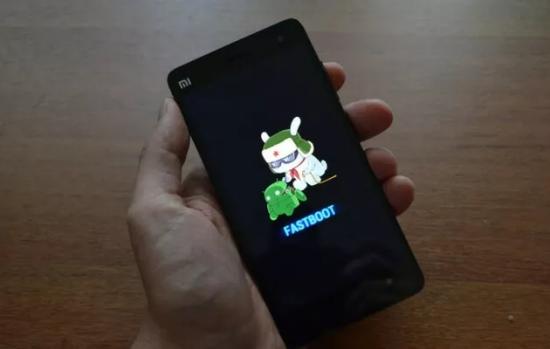
Passo 3. Conecte seu telefone ao PC usando um cabo USB. Certifique-se de que o Mi Flash Tool detecte seu dispositivo (ele exibirá o número de série do seu telefone).
Passo 4. No Mi Flash Tool, clique em "Selecionar" e escolha a pasta onde você extraiu a ROM Fastboot (certifique-se de que o caminho da pasta não contenha caracteres chineses ou espaços).
Passo 5. Clique em "Flash" para iniciar o processo. Aguarde de 5 a 10 minutos e não desconecte o cabo USB até que a mensagem "Sucesso" seja exibida na tela.
O telefone será reiniciado automaticamente. A primeira inicialização pode demorar alguns minutos, mas assim que terminar, seu sistema estará totalmente restaurado.
1. Restaurar as configurações de fábrica do meu celular Xiaomi resolverá o problema?
Restaurar as configurações de fábrica do seu telefone não o fará retornar à versão original do firmware de fábrica, mas redefinirá todas as outras configurações, aplicativos e dados. Se o problema for causado por um bug no sistema operacional (SO) atual, a restauração de fábrica pode não resolver. No entanto, se o problema estiver relacionado a algo além do SO, como um conflito de aplicativos ou um problema de configurações, realizar uma restauração de fábrica pode resolver o problema do logotipo da Mi e permitir que seu telefone inicialize normalmente.
2. Como faço para evitar que o Xiaomi fique travado na tela com o logotipo da Mi?
Para evitar esse problema, certifique-se de que o software do seu telefone esteja atualizado e evite interromper as atualizações. Limpe o cache regularmente e evite instalar aplicativos problemáticos ou softwares de terceiros que possam causar conflitos no sistema.
Um Xiaomi/Redmi travado no logotipo da Mi é uma frustração comum, mas raramente significa que seu telefone está irreparável. Em 90% dos casos, uma simples reinicialização forçada ou limpeza do cache resolve o problema. Para problemas mais complexos, ferramentas como Android Repair ou o Fastboot são confiáveis. Se nada disso funcionar, as assistências técnicas da Xiaomi podem realizar reparos de hardware. Seguindo os passos deste guia, você terá seu Xiaomi/Redmi funcionando novamente em pouco tempo.
Artigos relacionados:
Resolvendo problemas de conectividade: Mi Phone não conecta ao PC
Estratégias viáveis para recuperação de dados bem-sucedida de telas quebradas da Xiaomi
Como corrigir o loop de inicialização Android com as 8 melhores soluções [Atualizado em 2025]
Seu celular Android continua desligando aleatoriamente? Veja aqui 12 soluções.







 Download grátis para PC

 Baixar para Mac

