Ao comprar músicas, filmes ou outros conteúdos na iTunes Store, a Apple exige que você autorize o computador que usa para acessar esse conteúdo. A autorização do iTunes vincula seu computador ao seu ID Apple, permitindo que você reproduza compras e downloads protegidos. No entanto, como a Apple limita o número de computadores autorizados, saber como autorizar e desautorizar um computador torna-se especialmente importante, principalmente ao trocar de dispositivo, usar um computador novo ou atingir o limite de autorizações.
Neste guia, explicaremos o que significa autorização do iTunes e mostraremos como autorizar ou desautorizar um computador facilmente, passo a passo.
Autorizar um computador no iTunes significa vinculá-lo ao seu ID Apple para que ele possa acessar e reproduzir conteúdo comprado na iTunes Store. Essa autorização é necessária para mídias protegidas, como músicas, filmes, programas de TV e audiolivros. Sem autorização, o iTunes impedirá que o computador reproduza ou sincronize determinados itens comprados. ( Como transferir compras do iPhone para o iTunes ?)
A Apple permite que cada ID Apple autorize até "cinco computadores" simultaneamente. Esse limite ajuda a proteger o conteúdo comprado contra compartilhamento não autorizado. É importante observar que iPhones, iPads e iPods não contam para esse limite — apenas computadores.
A autorização por computador é diferente do login em dispositivo. Mesmo que você esteja conectado ao seu ID Apple em um computador, ainda precisa autorizá-lo no iTunes para acessar compras protegidas. Entender como a autorização funciona pode ajudar você a evitar problemas de reprodução e gerenciar seu conteúdo do iTunes com mais eficiência.
Antes de autorizar um computador no iTunes, certifique-se de estar usando o ID Apple correto e de que seu computador esteja conectado à internet. Autorizar um computador permite que você reproduza e acesse músicas, filmes, programas de TV e outros conteúdos protegidos adquiridos e vinculados ao seu ID Apple.
Você precisa autorizar um computador se tiver comprado conteúdo na iTunes Store e quiser reproduzi-lo em um computador novo ou diferente. Isso também é necessário após reinstalar o iTunes ou iniciar sessão com um novo ID Apple.
Passos para autorizar um computador no iTunes:
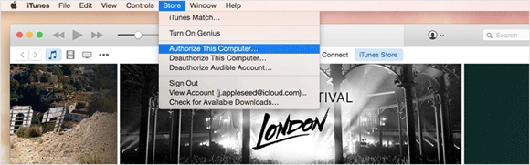
Após a conclusão, seu computador será autorizado e poderá acessar o conteúdo que você comprou no iTunes.
Após a autorização, o computador fica vinculado ao seu ID Apple ( Esqueceu seu ID Apple ?). Você pode transmitir, baixar e reproduzir conteúdo comprado neste computador sem restrições, desde que respeite o limite de autorização da Apple.
Bônus extra: Como saber o número de computadores autorizados?
Caso você se esqueça de quantos computadores foram autorizados, siga os passos abaixo para descobrir o número de computadores autorizados no Tunes:
1. Abra o iTunes instalado no seu computador e faça login com sua conta Apple ID. Em seguida, você verá a interface principal, conforme mostrado na imagem abaixo.
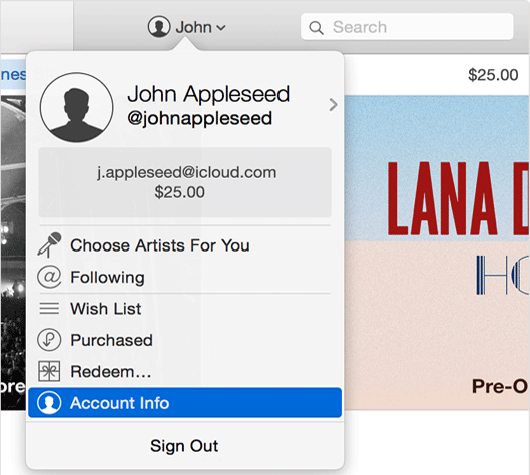
2. Clique no seu nome na janela superior para exibir a lista suspensa. Em seguida, basta escolher a opção "Informações da conta" para continuar.
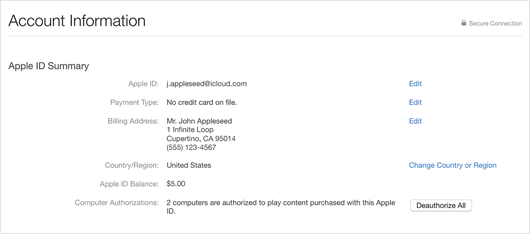
3. Digite a senha novamente e você poderá saber claramente quantos computadores foram autorizados.
A desautorização de um computador no iTunes é necessária quando você não usa mais um dispositivo específico, planeja vender ou doar um computador ou atingiu o limite de autorizações da Apple. Remover autorizações não utilizadas ajuda você a se manter dentro do número permitido e mantém seu ID Apple seguro.
Você deve desautorizar um computador se for um dispositivo antigo ou não utilizado, um computador compartilhado ao qual você não tem mais acesso ou um sistema que você planeja substituir. A desautorização também é útil para solucionar erros relacionados à autorização no iTunes.
Como desautorizar um único computador:
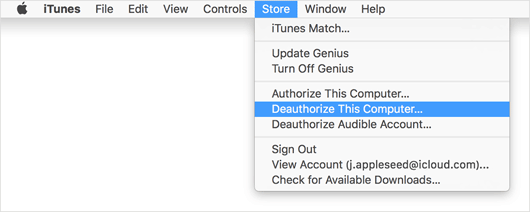
Após a conclusão, o computador selecionado não estará mais vinculado ao seu ID Apple para compras no iTunes.
Desautorizar um computador não apaga nenhuma música ou arquivo armazenado nele. No entanto, esse computador não poderá mais reproduzir ou acessar conteúdo protegido adquirido com seu ID Apple, a menos que seja autorizado novamente.
Como desautorizar todos os computadores:
Se você não conseguir acessar um computador anteriormente, poderá desautorizar todos os computadores autorizados por meio das configurações da sua conta do ID Apple. Observe que essa opção está disponível apenas uma vez a cada 12 meses e removerá a autorização de todos os dispositivos simultaneamente.
Embora autorizar ou desautorizar um computador no iTunes seja geralmente simples, alguns usuários podem encontrar erros ou mensagens inesperadas durante o processo. Abaixo estão os problemas mais comuns e seus significados.
1. Limite de autorização atingido
A Apple permite autorizar até cinco computadores com um único ID Apple. Se você vir uma mensagem informando que atingiu o limite de autorizações, será necessário desautorizar um computador antigo ou não utilizado antes de autorizar um novo.
2. "Este computador já está autorizado"
Esta mensagem aparece quando o computador já está vinculado ao seu ID Apple. Nesse caso, nenhuma ação adicional é necessária e você poderá acessar o conteúdo adquirido normalmente.
3. ID Apple não reconhecido ou senha incorreta
A autorização falhará se o ID Apple ou a senha forem inseridos incorretamente. Certifique-se de estar usando o mesmo ID Apple usado para comprar o conteúdo e verifique sua conexão com a internet.
4. Não é possível desautorizar um computador que você não possui mais.
Se você não tiver mais acesso a um computador previamente autorizado, não poderá desautorizá-lo diretamente pelo iTunes. Nesse caso, você pode usar a opção "Desautorizar tudo" nas configurações da sua conta do ID Apple.
5. A autorização do iTunes não está funcionando corretamente.
Às vezes, problemas de autorização são causados por versões desatualizadas do iTunes ou erros temporários do sistema. Atualizar o iTunes para a versão mais recente e reiniciar o computador geralmente resolve esses problemas.
A autorização do iTunes pode ser inconveniente, especialmente quando você atinge o limite de autorizações ou não tem mais acesso a um computador antigo. Para evitar essas restrições, usar uma alternativa ao iTunes é uma opção mais inteligente para gerenciar arquivos de mídia do iPhone. Coolmuster iOS Assistant permite transferir, fazer backup e organizar músicas e outros dados do seu iPhone sem limites de autorização. Ele oferece uma maneira mais flexível e fácil de usar para gerenciar o conteúdo iOS diretamente do seu computador.
Principais funcionalidades do assistente Coolmuster iOS :
Como gerenciar arquivos de mídia do iPhone com o assistente Coolmuster iOS :
01 Baixe e instale Coolmuster iOS Assistant no seu computador. Inicie o programa e conecte seu iPhone usando um cabo USB. Desbloqueie seu dispositivo e confie no computador para garantir a detecção bem-sucedida.

02 Assim que seu iPhone for reconhecido, selecione a categoria desejada, como Música, no painel esquerdo. Visualize os arquivos disponíveis e escolha os arquivos de música que deseja exportar para o seu computador.

03 Clique no botão "Exportar" para iniciar o processo. Os arquivos de mídia selecionados serão transferidos rapidamente, permitindo que você faça backup, organize ou aproveite o conteúdo do seu iPhone no computador sem as limitações do iTunes.
Guia em vídeo:
P1: Quantos computadores posso autorizar no iTunes?
Você pode autorizar até cinco computadores com o mesmo ID Apple. Esse limite se aplica somente a computadores e não inclui iPhones, iPads ou outros dispositivos iOS .
P2: Desautorizar um computador apaga minhas músicas ou arquivos?
Não. Desautorizar um computador remove apenas o acesso dele às compras protegidas do iTunes. Suas músicas e outros arquivos armazenados no computador não serão apagados.
P3: Posso autorizar um computador sem instalar o iTunes?
Não. O iTunes precisa estar instalado e com a sua conta Apple ID para que você possa autorizar ou desautorizar um computador.
Q4: O que devo fazer se não tiver mais acesso a um computador autorizado?
Se você não conseguir acessar um computador previamente autorizado, poderá usar a opção "Desautorizar tudo" nas configurações da sua conta do ID Apple para remover todas as autorizações de uma só vez.
P5: Por que me pedem para autorizar o mesmo computador novamente?
Isso pode acontecer após reinstalar o iTunes, atualizar o sistema operacional ou alterar as configurações do sistema. Basta autorizar o computador novamente usando o mesmo ID Apple.
P6: Existe alguma maneira de gerenciar músicas do iPhone sem autorização do iTunes?
Sim. Usar uma alternativa ao iTunes, como Coolmuster iOS Assistant, permite gerenciar e transferir músicas do iPhone livremente, sem limites de autorização.
Entender como autorizar e desautorizar um computador no iTunes é essencial para acessar suas músicas e mídias compradas sem interrupções. Como a Apple limita o número de computadores autorizados, gerenciar essas autorizações corretamente pode ajudar a evitar problemas comuns de reprodução e acesso.
No entanto, a autorização do iTunes nem sempre é conveniente, especialmente ao lidar com computadores antigos ou inacessíveis. Nesses casos, usar uma alternativa ao iTunes como Coolmuster iOS Assistant oferece uma maneira mais flexível de gerenciar arquivos de mídia do iPhone sem limites de autorização, dando a você maior controle sobre suas músicas e dados.
Artigos relacionados:
[Guia de 2026] Como adicionar audiolivros ao iTunes facilmente
Como transferir músicas do iPhone/iPad para o Mac : 7 melhores maneiras
[Guia completo] Como transferir músicas do iTunes para o iPhone
Como atualizar a biblioteca do iTunes no Windows e Mac [Guia fácil]




 Download grátis para PC
 Download gratuito para Mac


