Resumindo:
Este guia explica várias maneiras eficazes de atualizar a biblioteca do iTunes quando músicas, listas de reprodução ou arquivos de mídia não estão sendo atualizados corretamente.
Se as músicas, playlists ou arquivos de mídia adicionados recentemente não estiverem aparecendo no iTunes, pode ser necessário atualizar sua biblioteca. Atualizar a biblioteca ajuda o iTunes a recarregar e atualizar seu banco de dados de mídia, permitindo que o conteúdo ausente apareça corretamente novamente. Esse problema pode ocorrer após a transferência de músicas de um iPhone , a restauração de um backup, a alteração da localização dos arquivos ou a sincronização com o Apple Music.
Felizmente, existem várias maneiras fáceis de atualizar ou reconstruir sua biblioteca do iTunes tanto no Windows quanto Mac . Neste guia, mostraremos os métodos mais eficazes para atualizar a biblioteca do iTunes e corrigir problemas comuns de atualização da biblioteca rapidamente.

Uma das maneiras mais fáceis de atualizar sua biblioteca do iTunes é adicionar manualmente seus arquivos ou pastas de música ao iTunes (Como transferir músicas do iPhone para a biblioteca do iTunes ?). Esse método ajuda o iTunes a verificar seus arquivos de mídia novamente e atualizar o banco de dados da biblioteca. É especialmente útil quando músicas recém-baixadas, músicas transferidas ou faixas ausentes não aparecem automaticamente no iTunes.
Passos para atualizar a biblioteca do iTunes manualmente:
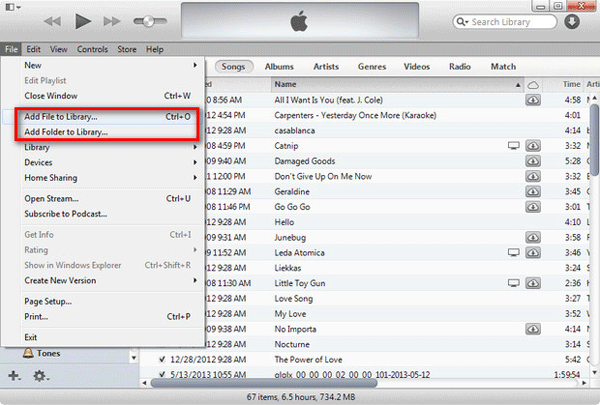
Após a conclusão do processo, verifique se as músicas ou listas de reprodução ausentes agora aparecem corretamente no iTunes.
Se você usa o Apple Music ou o iTunes Match, ativar ou atualizar a Biblioteca de Música do iCloud pode ajudar a atualizar sua biblioteca do iTunes automaticamente. Esse método força o iTunes a sincronizar sua coleção de músicas com o serviço de nuvem da Apple e recarregar músicas, playlists e informações de álbuns que estejam faltando. ( Como adicionar músicas ao armazenamento do iCloud ?)
Passos para atualizar a biblioteca do iTunes através da Biblioteca de Música do iCloud:
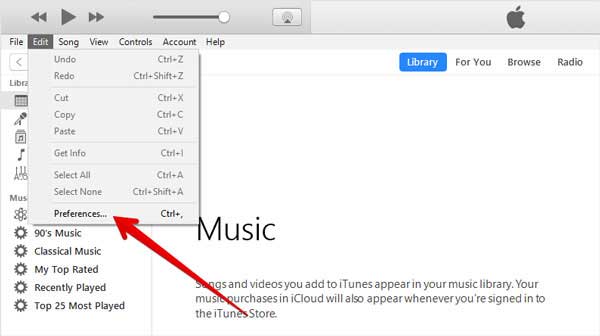
Após a sincronização ser concluída, sua biblioteca de músicas atualizada deverá aparecer corretamente em todos os seus dispositivos.
Se o iTunes não estiver atualizando corretamente, você pode tentar reabrir o programa com um atalho de teclado para forçar a recarga ou reconstrução do banco de dados da biblioteca. Esse método é rápido e pode ajudar a corrigir pequenos problemas de carregamento da biblioteca sem alterar seus arquivos de música.
Passos para atualizar a biblioteca do iTunes com um atalho de teclado:No Windows :
No Mac :
Após a conclusão, verifique se suas músicas, listas de reprodução e arquivos de mídia estão sendo exibidos corretamente novamente.
Às vezes, mesmo atualizando a biblioteca do iTunes, os problemas de músicas ausentes ou de sincronização não são resolvidos. Nesses casos, você pode usar Coolmuster iOS Assistant para exportar e fazer backup das músicas do iPhone diretamente para o seu computador, sem depender do iTunes. Essa ferramenta facilita a organização dos seus arquivos de música e permite manter um backup extra das músicas importantes no seu PC ou Mac . Além de músicas, ela também permite gerenciar fotos , vídeos, contatos, mensagens e outros dados iOS de forma simples e intuitiva.
Principais funcionalidades do Assistente iOS :
Baixe o Coolmuster iOS Assistant para experimentar.
Veja como transferir músicas do iPod para o computador com um clique usando o Assistente iOS :
01 Baixe e instale Coolmuster iOS Assistant no seu computador e, em seguida, execute o programa.

02 Conecte seu iPhone ao computador com um cabo USB. Depois que o dispositivo for detectado, clique em "Música" no painel esquerdo.

03 Visualize e selecione as músicas que deseja salvar e, em seguida, clique no botão "Exportar" para transferi-las para o seu computador.

Segue um guia em vídeo sobre como usar o Assistente iOS para transferir músicas do iPhone para o computador:
P1. Por que minha biblioteca do iTunes não está atualizando?
Esse problema pode ocorrer se o iTunes não conseguir localizar seus arquivos de música, se o banco de dados da biblioteca estiver desatualizado ou se a Biblioteca de Música do iCloud não estiver sincronizando corretamente. Reiniciar o iTunes ou reconstruir a biblioteca geralmente resolve o problema.
P2. Atualizar a biblioteca do iTunes apagará minhas músicas?
Não. Atualizar a biblioteca do iTunes normalmente apenas recarrega ou atualiza o banco de dados e não exclui seus arquivos de música originais.
P3. Como faço para atualizar o Apple Music no iTunes?
Você pode atualizar o Apple Music ativando a opção "Sincronizar Biblioteca" ou "Biblioteca de Música do iCloud" nas Preferências do iTunes e reiniciando o programa.
Q4. Posso reconstruir uma biblioteca do iTunes?
Sim. Você pode reabrir o iTunes com atalhos de teclado como "Ctrl + Shift" no Windows ou "Option + Command" no Mac para reconstruir ou recarregar o banco de dados da biblioteca.
P5. Por que algumas músicas estão faltando na minha biblioteca do iTunes?
As músicas podem desaparecer se os arquivos originais forem movidos, excluídos ou armazenados em uma pasta diferente da que o iTunes consegue mais acessar.
Atualizar sua biblioteca do iTunes pode ajudar a corrigir muitos problemas comuns, como músicas ausentes, listas de reprodução desatualizadas ou arquivos de mídia que não aparecem corretamente. Seja recarregando manualmente sua biblioteca, atualizando a Biblioteca de Música do iCloud ou reconstruindo o banco de dados usando atalhos de teclado, esses métodos podem fazer com que o iTunes volte a funcionar normalmente rapidamente. Se você continuar enfrentando problemas de sincronização ou gerenciamento de músicas, usar uma ferramenta profissional como Coolmuster iOS Assistant pode facilitar muito a exportação e organização das músicas do iPhone, sem depender totalmente do iTunes.
Artigos relacionados:
2 maneiras simples de transferir compras do iPhone para o iTunes
[Guia de 2026] Como adicionar audiolivros ao iTunes facilmente
Transfira músicas do iTunes para o Samsung Galaxy de forma rápida e fácil, usando 5 métodos.




 Download grátis para PC
 Download gratuito para Mac


