Resumindo:
Se você deseja adicionar músicas ao iCloud, mas não sabe por onde começar, este guia irá orientá-lo pelos métodos mais fáceis.
Muitos usuários de iPhone gostam de criar suas próprias bibliotecas de música com suas músicas, playlists e álbuns favoritos. No entanto, essas coleções podem ser perdidas devido a exclusão acidental, danos ao dispositivo, problemas de sistema ou outras situações inesperadas. Salvar músicas no iCloud é uma maneira prática de manter suas músicas acessíveis em todos os seus dispositivos e reduzir o risco de perder arquivos importantes.
Neste guia, mostraremos como adicionar músicas ao iCloud a partir do iPhone/iPad e do computador. Seja para sincronizar sua biblioteca de músicas com a Sincronização da Biblioteca, enviar arquivos de música para o iCloud Drive ou fazer backup das músicas do seu iPhone de outra forma, você encontrará aqui o método mais adequado.

Se você deseja acessar suas músicas favoritas em vários dispositivos Apple, adicionar músicas ao iCloud é uma opção prática. Dependendo da origem das suas músicas, você pode usar a Sincronização da Biblioteca para manter sua coleção do Apple Music atualizada ou enviar seus próprios arquivos de música para o iCloud Drive. Abaixo, apresentamos duas maneiras simples de adicionar músicas ao iCloud a partir do seu iPhone ou iPad.
A Sincronização da Biblioteca é a forma integrada da Apple de sincronizar sua coleção de músicas entre dispositivos. Depois de ativada, suas músicas, álbuns e playlists podem ser acessados em outros dispositivos conectados com o mesmo ID Apple. Esse método requer uma assinatura do Apple Music ou do iTunes Match.
Siga estes passos para ativar a Sincronização da Biblioteca no seu iPhone ou iPad:
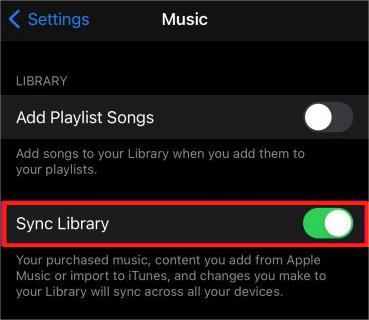
A Sincronização da Biblioteca não carrega todas as músicas como arquivos comuns para o armazenamento do iCloud. Em vez disso, ela identifica ou carrega sua coleção de músicas para que você possa reproduzi-las ou baixá-las no app Apple Music.
Se você tiver arquivos de música pessoais, como músicas em MP3 salvas no seu iPhone ou iPad, poderá carregá-los para o iCloud Drive. Isso permite armazenar e acessar esses arquivos de outros dispositivos por meio do app Arquivos ou do iCloud.com.
Veja como enviar arquivos de música para o iCloud Drive:
O iCloud Drive funciona como um armazenamento online, portanto, os arquivos de música que você enviar ocuparão o espaço de armazenamento do iCloud. Se você tiver uma grande coleção de músicas, certifique-se de ter espaço de armazenamento suficiente disponível no iCloud antes de fazer o upload.
Se você tiver músicas armazenadas no seu computador, também poderá adicioná-las ao iCloud e acessá-las em seus dispositivos Apple. Dependendo das suas necessidades, você pode enviar arquivos de música diretamente para o iCloud Drive ou usar o iTunes/Finder para sincronizar sua biblioteca de músicas com o iCloud.
O iCloud Drive permite armazenar diferentes tipos de arquivos, incluindo arquivos de música, e acessá-los de qualquer dispositivo com o mesmo ID Apple. Esse método é adequado para usuários que simplesmente desejam salvar arquivos MP3 ou outros arquivos de áudio na nuvem.
Siga estes passos para carregar músicas para o iCloud Drive a partir de um computador:
Após o upload, seus arquivos de música aparecerão na pasta do iCloud Drive. Você pode abrir o aplicativo Arquivos no seu iPhone ou iPad para acessá-los ou baixá-los do iCloud.com em outro computador.
Se você deseja sincronizar toda a sua coleção de músicas entre o computador e os dispositivos Apple, usar o iTunes no Windows ou o Finder/Apple Music no Mac é a melhor opção. Com a Sincronização da Biblioteca ativada, suas músicas, playlists e álbuns podem ser mantidos atualizados em todos os dispositivos.
No Windows usando o iTunes:
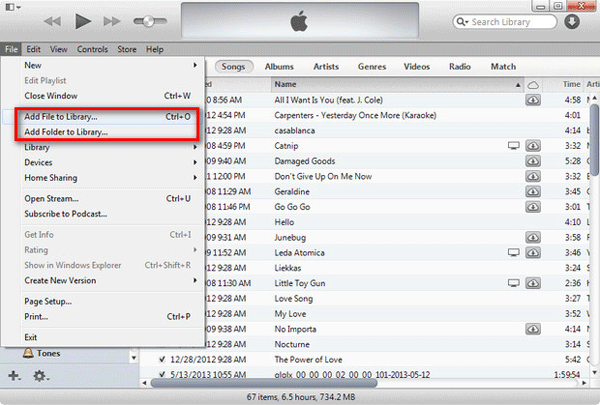
No Mac , usando o Apple Music/Finder:
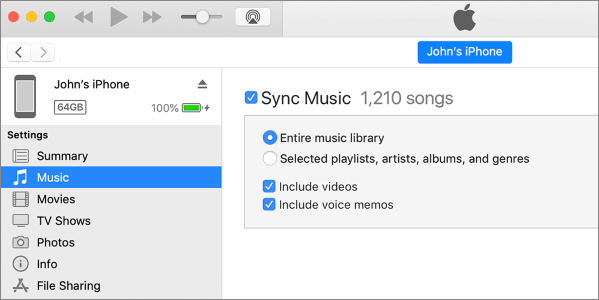
Após a sincronização, você poderá abrir o aplicativo Música no seu iPhone, iPad ou Mac e acessar a mesma biblioteca de músicas com o mesmo ID Apple.
Os métodos mencionados acima podem ajudar você a sincronizar ou armazenar músicas com o iCloud, mas podem não lhe dar controle total sobre seus arquivos de música. Por exemplo, você não poderá navegar facilmente por todas as músicas, selecionar faixas específicas ou salvar suas músicas diretamente no seu computador.
Se você busca uma maneira mais simples de gerenciar e fazer backup das músicas do seu iPhone, experimente Coolmuster iOS Assistant . Essa ferramenta permite transferir músicas do seu iPhone ou iPad para um computador e, em seguida, adicioná-las à sua Biblioteca de Música do iCloud pelo iTunes, se necessário.
Principais funcionalidades do Coolmuster iOS Assistant:
Siga os passos abaixo para fazer backup das músicas do seu iPhone para o computador:
01 Baixe iOS Assistant no seu computador clicando nos ícones acima. Conecte seu iPhone ao computador usando um cabo USB adequado e execute o programa. Aguarde alguns instantes e o software detectará seu dispositivo automaticamente.

02 Após conectar seu iPhone, todos os dados disponíveis serão exibidos em categorias no painel esquerdo. Selecione "Música" > "Músicas" e o programa irá escanear e mostrar todos os arquivos de música armazenados no seu iPhone.
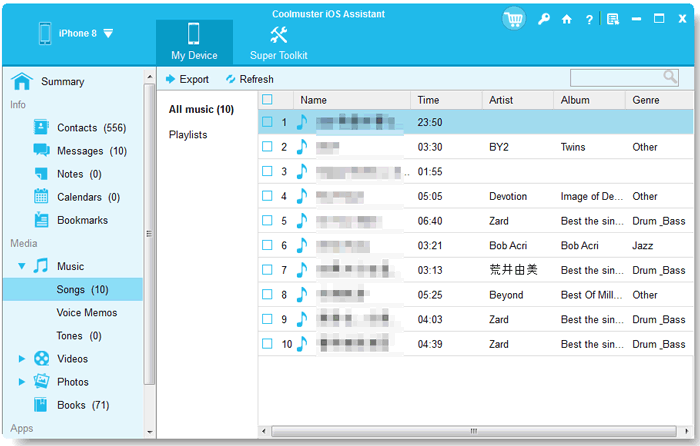
03 Visualize as músicas que deseja transferir, selecione os arquivos necessários e clique no botão "Exportar" no menu superior. As músicas selecionadas serão então salvas do seu iPhone para o seu computador.
Após transferir suas músicas, você pode importá-las para o iTunes ou para o app Apple Music e sincronizá-las com o iCloud, se necessário. Isso oferece mais flexibilidade para gerenciar sua coleção de músicas em comparação com o uso exclusivo do iCloud.
Guia em vídeo:
P1: Posso enviar arquivos MP3 para o iCloud?
Sim, você pode enviar arquivos MP3 e outros arquivos de áudio para o iCloud Drive. No entanto, esses arquivos serão armazenados como arquivos comuns e não poderão ser reproduzidos diretamente pelo app Música. Se você quiser acessar sua coleção de músicas no app Música, precisará usar a Sincronização da Biblioteca com uma assinatura do Apple Music ou do iTunes Match.
P2: O iCloud salva minhas músicas automaticamente?
Depende de como você usa o iCloud. O iCloud não carrega automaticamente todos os arquivos de música do seu iPhone. Se você ativar a Sincronização da Biblioteca, sua biblioteca de músicas poderá ser sincronizada entre dispositivos Apple. Se você quiser salvar arquivos de música individuais, precisará carregá-los manualmente para o iCloud Drive.
P3: Quanta música o iCloud pode armazenar?
A quantidade de músicas que você pode armazenar no iCloud depende do espaço de armazenamento disponível no seu plano . O iCloud oferece 5 GB de armazenamento gratuito, mas você pode fazer um upgrade para um plano iCloud+ maior, caso precise de mais espaço. Lembre-se de que as músicas sincronizadas pela Biblioteca de Sincronização do Apple Music não funcionam da mesma forma que os arquivos armazenados no iCloud Drive.
P4: Por que minhas músicas não estão sincronizando com o iCloud?
Se suas músicas não estiverem aparecendo em todos os seus dispositivos, tente estas soluções:
P5: Posso transferir músicas do meu iPhone para o iCloud sem usar o iTunes?
Sim. Você pode enviar arquivos de música para o iCloud Drive pelo app Arquivos ou pelo iCloud.com. No entanto, se você quiser transferir músicas selecionadas do seu iPhone e gerenciá-las com mais facilidade, usar uma ferramenta profissional de gerenciamento de dados para iPhone pode ser uma opção mais conveniente. Ela permite exportar as músicas para o seu computador primeiro e depois gerenciá-las ou sincronizá-las conforme necessário.
Adicionar músicas ao iCloud pode ser feito de diferentes maneiras, dependendo das suas necessidades. Você pode usar a Sincronização da Biblioteca para manter sua coleção de músicas disponível em todos os seus dispositivos Apple, enviar arquivos de música para o iCloud Drive para acesso fácil ou usar o iTunes/Finder para sincronizar músicas do seu computador. Se preferir ter mais controle sobre seus arquivos de música, Coolmuster iOS Assistant também é uma opção útil para transferir e fazer backup das músicas do iPhone diretamente para o seu computador.
Artigos relacionados:
Transfira músicas do iCloud para Android com 4 métodos viáveis.
[Resolvido] Como transferir fotos do iPhone para o iCloud
[Guia completo] Como recuperar músicas do iCloud ?
Como restaurar a biblioteca do Apple Music? - 8 métodos eficazes

 Transferência iOS
Como adicionar músicas ao armazenamento do iCloud a partir do iPhone/Computador/iTunes?
Transferência iOS
Como adicionar músicas ao armazenamento do iCloud a partir do iPhone/Computador/iTunes?







 Download grátis para PC
 Download gratuito para Mac
