Imprimir fotos , documentos ou e-mails diretamente do seu iPhone pode ser incrivelmente conveniente, especialmente quando você está em movimento ou precisa imprimir algo importante rapidamente. Seja para imprimir documentos de trabalho, tarefas escolares ou fotos de família queridas, o processo de conectar seu iPhone a uma impressora ficou mais fácil do que nunca.
Neste guia, mostraremos vários métodos para conectar seu iPhone a uma impressora, incluindo o uso do AirPrint, aplicativos específicos do fabricante, aplicativos de terceiros e até mesmo Bluetooth. Com esses passos simples, você poderá imprimir seu conteúdo sem complicações, garantindo uma experiência tranquila e sem problemas.
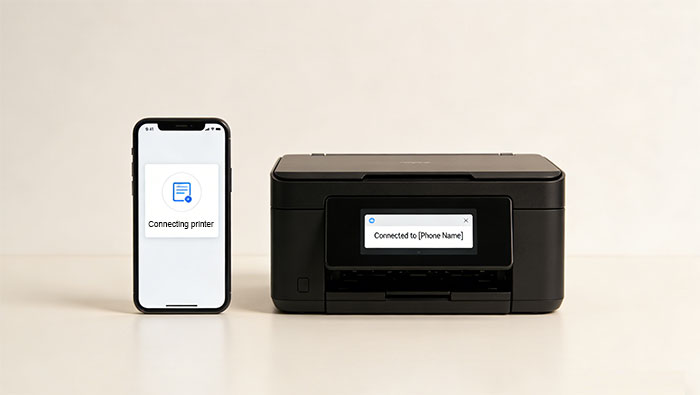
O AirPrint é a solução integrada da Apple para imprimir sem fios a partir do seu iPhone para impressoras compatíveis. É fácil de configurar e não requer quaisquer aplicações ou software adicionais. Se tiver uma impressora compatível com AirPrint, este método permite imprimir as suas notas , fotos, documentos ou emails diretamente do seu iPhone, sem precisar de ligar quaisquer cabos.
Passo 1: Certifique-se de que sua impressora seja compatível com esse recurso, verificando as especificações do modelo.
Passo 2: Conecte seu iPhone e a impressora à mesma rede Wi-Fi.
Passo 3: No seu iPhone, abra o documento, a foto, o e-mail ou a página da web que deseja imprimir.
Passo 4: Toque no botão "Compartilhar" e selecione "Imprimir". Isso abrirá o menu de configuração de impressão.
Passo 5: Toque em "Selecionar impressora" e escolha sua impressora compatível com AirPrint na lista.
Passo 6: Você pode personalizar as configurações de impressão, como o número de cópias, o intervalo de páginas, as opções de cores e muito mais.
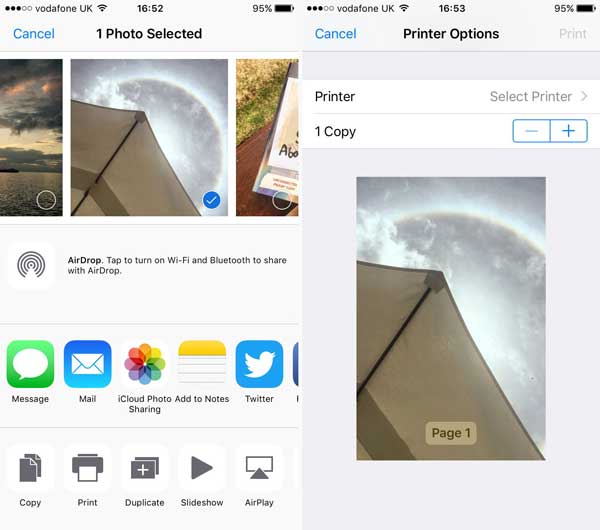
Passo 7: Depois de configurar as suas definições, toque em "Imprimir" e o seu documento será enviado sem fios para a sua impressora, devendo começar a imprimir quase instantaneamente.
Muitos fabricantes de impressoras oferecem aplicativos dedicados que facilitam a conexão do seu iPhone às impressoras. Esses aplicativos não apenas permitem a impressão sem fio, mas também oferecem recursos adicionais, como digitalização, monitoramento de tinta e gerenciamento das configurações da impressora. Aplicativos populares incluem "HP Smart" ( Como imprimir do iPhone/iPad para uma impressora HP ?), "Canon PRINT", "Epson iPrint" e "Brother iPrint&Scan", todos os quais proporcionam uma conexão perfeita entre o seu iPhone e a impressora.
Passo 1: Acesse a App Store e procure o aplicativo correspondente à marca da sua impressora (por exemplo, HP Smart para impressoras HP, Canon PRINT para impressoras Canon). Baixe e instale o aplicativo no seu iPhone.
Passo 2: Conecte a impressora e o seu iPhone à mesma rede Wi-Fi.
Passo 3: Depois de instalar o aplicativo, abra-o no seu iPhone. Se for a primeira vez que você usa o aplicativo, ele poderá solicitar que você crie uma conta ou faça login.
Passo 4: O aplicativo geralmente irá guiá-lo pelo processo de adição da sua impressora. Isso pode envolver a leitura de um código QR na sua impressora ou a inserção manual dos dados da impressora. Após adicionada, sua impressora deverá aparecer na lista de impressoras do aplicativo.
Passo 5: Depois de configurar a impressora, você pode escolher o documento, a foto ou o calendário que deseja imprimir. Abra o arquivo no seu iPhone e toque na opção "Imprimir" dentro do aplicativo.
Passo 6: No aplicativo, selecione a impressora à qual você se conectou e ajuste as configurações de impressão, como o número de cópias, o tamanho do papel e as preferências de cor. Alguns aplicativos também permitem ajustar a qualidade ou o tipo de impressão.
Passo 7: Após configurar as definições, toque em "Imprimir" para iniciar a impressão. A sua impressora deverá começar a imprimir diretamente do seu iPhone.
Se a sua impressora não for compatível com AirPrint ou se o aplicativo do fabricante não atender a todas as suas necessidades, aplicativos de impressão de terceiros podem ser uma ótima alternativa. Esses aplicativos oferecem funcionalidades adicionais, geralmente compatíveis com uma ampla gama de impressoras, mesmo aquelas que não são diretamente compatíveis com AirPrint. Aplicativos populares de impressão de terceiros incluem Printer Pro, PrintCentral e Printopia. Eles permitem que você conecte seu iPhone a praticamente qualquer impressora e oferecem opções de impressão mais avançadas.
Passo 1: Acesse a App Store e procure por um aplicativo de impressão de terceiros, como "Printer Pro" ou "PrintCentral". Baixe e instale o aplicativo no seu iPhone.
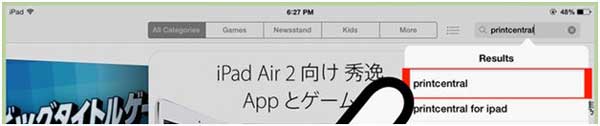
Passo 2: Abra o aplicativo e siga o processo de configuração para conectá-lo à sua impressora. Isso pode incluir:
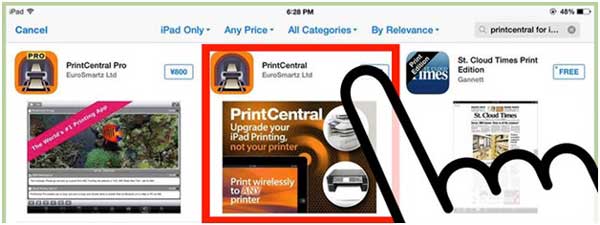
Passo 3: Assim como no AirPrint e nos aplicativos do fabricante, seu iPhone e a impressora precisam estar na mesma rede Wi-Fi. Alguns aplicativos também permitem imprimir via Bluetooth ou USB caso o Wi-Fi não esteja disponível.
Passo 4: Escolha o arquivo, foto ou documento que deseja imprimir do seu iPhone.
Passo 5: No aplicativo de terceiros, selecione sua impressora e configure as definições de impressão. Dependendo do aplicativo, você poderá ter opções como:
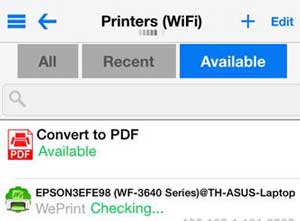
Passo 6: Quando estiver satisfeito com as configurações, toque em "Imprimir" para iniciar o processo de impressão. O documento será enviado para a sua impressora e você deverá ver os resultados em breve.
A impressão via Bluetooth é uma maneira rápida e fácil de imprimir a partir do seu iPhone sem precisar de uma conexão Wi-Fi. Se a sua impressora for compatível com Bluetooth, você pode conectar o seu iPhone diretamente a ela para imprimir sem fio.
Passo 1: Certifique-se de que o Bluetooth esteja ativado na sua impressora (consulte o manual da impressora, se necessário).
Passo 2: No seu iPhone, acesse "Ajustes" > "Bluetooth" e ative-o.
Passo 3: No menu Bluetooth, toque no nome da sua impressora para emparelhar o iPhone com ela. Talvez seja necessário inserir um código de emparelhamento.
Passo 4: Abra o documento ou a foto que deseja imprimir e toque no botão "Compartilhar".
Passo 5: No menu de impressão, selecione sua impressora Bluetooth e ajuste as configurações, se necessário.
Passo 6: Toque em "Imprimir" para enviar o documento para a sua impressora.
Se você prefere imprimir arquivos do seu iPhone, mas precisa de um método mais versátil e confiável, Coolmuster iOS Assistant é uma ótima solução. Essa ferramenta permite exportar facilmente dados do seu iPhone para o computador, para que você possa gerenciar e imprimir seus documentos, fotos ou outros arquivos com maior flexibilidade. Após transferir o conteúdo para o computador, você pode imprimi-lo em qualquer impressora conectada ao seu sistema.
Principais funcionalidades do Coolmuster iOS Assistant :
Passos para imprimir a partir do iPhone usando o Assistente iOS :
01 Comece baixando e instalando Coolmuster iOS Assistant no seu PC ou Mac . Use um cabo USB para conectar seu iPhone ao computador. Inicie o software iOS Assistant.

02 Assim que seu iPhone estiver conectado, o software exibirá os dados do seu iPhone na tela. Selecione os arquivos que deseja imprimir (fotos, documentos, etc.).

03 Após selecionar os arquivos, clique no botão Exportar para transferi-los do seu iPhone para o computador. Escolha um local para salvá-los no seu computador.
04 Após a exportação, navegue até a pasta onde você salvou os arquivos no seu computador. Abra-os com o aplicativo apropriado (por exemplo, Fotos, Microsoft Word, Adobe Acrobat) e imprima-os usando sua impressora.
Guia em vídeo:
Embora conectar seu iPhone a uma impressora geralmente seja simples, você pode encontrar alguns problemas. Aqui estão alguns problemas comuns e dicas de solução de problemas para ajudá-lo a resolvê-los rapidamente:
Problema 1: A impressora não aparece
Solução:
Problema 2. Impressora não responde ou travada na fila de impressão.
Solução:
Problema 3. Impressão lenta
Solução:
Problema 4. Má qualidade de impressão
Solução:
Problema 5. Mensagens de erro no iPhone ou na impressora
Solução:
Problema 6. Impressora incompatível com AirPrint
Solução:
Problema 7. O aplicativo não detecta a impressora.
Solução:
Em resumo, conectar seu iPhone a uma impressora é simples e versátil, com vários métodos disponíveis, incluindo AirPrint, aplicativos específicos da impressora, aplicativos de terceiros e Bluetooth. Cada método oferece vantagens exclusivas, dependendo da sua impressora e do ambiente. Para quem prefere usar um computador, Coolmuster iOS Assistant oferece uma maneira fácil de exportar dados do iPhone e imprimi-los diretamente do seu PC ou Mac . Com essas soluções, imprimir do seu iPhone é fácil e eficiente, independentemente da sua configuração.
Artigos relacionados:
[Tutorial] 6 maneiras de imprimir contatos do iPhone
Como imprimir mensagens de texto do iPhone [5 maneiras fáceis]
Como transformar uma imagem em PDF no iPhone [5 métodos rápidos]




 Download grátis para PC
 Download gratuito para Mac


