Resumindo:
Imprimir de um iPhone para uma impressora HP é mais fácil do que você imagina. Este guia mostrará várias maneiras simples de realizar o processo:
Você já terminou um documento importante no seu iPhone e quis imprimi-lo imediatamente, mas não sabia por onde começar? Não se preocupe. Este guia mostrará como imprimir do iPhone para uma impressora HP com métodos simples e eficazes. Seja usando o AirPrint, o HP Smart ou outras soluções, você pode facilmente transformar seus arquivos digitais em cópias físicas em apenas alguns passos. Vamos começar!
Coolmuster iOS Assistant é uma poderosa ferramenta de gerenciamento de iPhone que não só ajuda você a fazer backup e restaurar dados do iPhone , como também permite imprimir do seu iPad/iPhone para uma impressora HP sem depender de uma conexão Wi-Fi. Tudo o que você precisa fazer é baixar o software, conectar o iPhone ao computador usando um cabo USB e, em seguida, transferir o conteúdo que deseja imprimir do iPhone para o computador.
Principais recursos do Coolmuster iOS Assistant:
Como faço para imprimir diretamente do meu iPad/iPhone para a minha impressora?
01 Baixe e abra o software, conecte seu iPhone ao computador usando um cabo de dados e confie no dispositivo, se solicitado. Após a conexão ser estabelecida com sucesso, você verá a seguinte interface.

02 No painel esquerdo, selecione o tipo de conteúdo que deseja transferir, como Contatos. Em seguida, no painel direito, visualize e escolha os contatos que deseja transferir e clique em "Exportar".

03 Abra o arquivo exportado no seu computador e imprima-o usando sua impressora local.
Guia em vídeo:
O AirPrint é uma tecnologia de impressão sem fio oferecida pela Apple, que permite conexões perfeitas entre o iPhone e as impressoras HP, tornando a impressão muito mais prática. Antes de começar, certifique-se de que sua impressora esteja ligada e conectada à mesma rede Wi-Fi que seu iPhone ou iPad.
Veja como imprimir do iPad/iPhone para uma impressora HP sem fio usando o AirPrint:
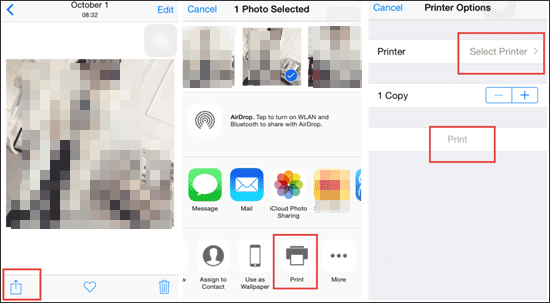
Passo 1. Abra o aplicativo "Fotos" ou qualquer outro aplicativo com o conteúdo que você deseja imprimir no seu iPhone.
Passo 2. Selecione o arquivo que deseja imprimir. Toque no botão "compartilhar", escolha a opção "Imprimir" e selecione sua impressora HP.
Passo 3. Ajuste as configurações de impressão, como o número de cópias e o intervalo de páginas, e finalmente toque em "Imprimir". (Clique aqui para saber mais sobre como imprimir fotos do iPhone .)
Leia este artigo para aprender como conectar seu iPhone ao seu computador HP com facilidade.
Como conectar o iPhone a um laptop HP com sucesso em 6 métodos.Nem todas as impressoras possuem a funcionalidade AirPrint, especialmente os modelos mais antigos. Como faço para imprimir do meu iPhone ou iPad para a minha impressora HP sem usar o AirPrint? Felizmente, você ainda pode imprimir do seu iPhone ou iPad para uma impressora HP usando o aplicativo HP Smart. O HP Smart é um aplicativo desenvolvido especificamente para impressoras HP, que permite a impressão sem fio entre dispositivos iOS e impressoras HP.
Veja como adicionar uma impressora HP ao seu iPhone/iPad usando o HP Smart:
Passo 1. Baixe e instale o HP Smart na App Store do seu iPhone ou iPad.
Passo 2. Conecte-se à sua impressora usando o HP Smart. Se precisar de ajuda, consulte as instruções de configuração da impressora HP no manual do usuário.
Passo 3. Abra o HP Smart no seu iPhone e selecione o tipo de impressão desejado.
Passo 4. Quando solicitado, toque em "OK" para permitir que o HP Smart acesse seu iPhone.
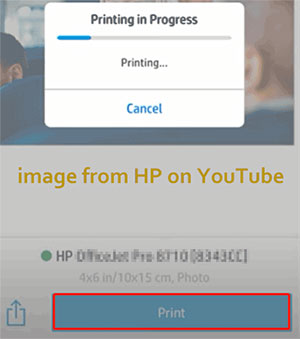
Passo 5. Selecione a imagem ou o documento que deseja imprimir. Você pode usar o ícone "Editar" para ajustar as configurações de impressão.
Passo 6. Toque em "Imprimir" para iniciar o processo de impressão.
Algumas impressoras HP são compatíveis com conectividade Bluetooth, o que significa que você pode emparelhar seu iPhone ou iPad com a impressora via Bluetooth para imprimir sem depender de uma rede Wi-Fi. Veja como imprimir do iPhone/iPad para uma impressora HP via Bluetooth:
Passo 1. Certifique-se de que sua impressora HP seja compatível com conectividade Bluetooth e que o recurso esteja ativado.
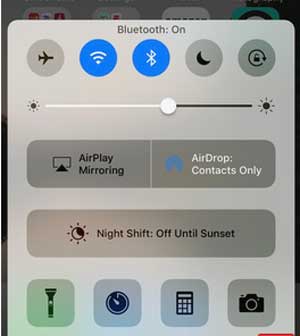
Passo 2. Ative o Bluetooth no seu iPad/iPhone e procure por dispositivos próximos.
Passo 3. Selecione sua impressora HP na lista de dispositivos detectados para emparelhar.
Passo 4. Abra o arquivo que deseja imprimir, toque no ícone de compartilhamento, escolha a opção "Imprimir" e selecione a impressora HP emparelhada.
Passo 5. Ajuste as configurações de impressão conforme necessário, confirme e inicie a impressão.
O Wi-Fi Direct é uma tecnologia de conexão sem fio que dispensa o uso de um roteador, permitindo que dispositivos iOS e impressoras HP se conectem diretamente para impressão. Veja como imprimir do iPad/iPhone para uma impressora HP via Wi-Fi Direct:
Passo 1. Toque no ícone do Wi-Fi Direct para obter o nome e a senha da rede Wi-Fi Direct da impressora.
Passo 2. No seu iPhone, acesse "Ajustes" > toque em "Wi-Fi".

Passo 3. Selecione o nome da rede Wi-Fi Direct da impressora e insira a senha da impressora.
Passo 4. Abra o arquivo que deseja imprimir, toque no botão "compartilhar" e escolha a opção "Imprimir".
Passo 5. Nas opções de impressão, selecione a impressora HP conectada.
Passo 6. Ajuste as configurações de impressão conforme necessário, confirme e inicie a impressão.
Bônus: Se você quiser transferir fotos de um iPhone para um laptop HP , pode ler este artigo.
Além dos métodos mencionados acima para imprimir fotos ou documentos do seu iPhone, você também pode imprimir usando um cabo USB. Lembre-se de que nem todos os iPhones são compatíveis com USB OTG.
Veja como imprimir do iPhone para uma impressora HP usando um cabo:
Passo 1. Ligue a impressora HP e, em seguida, conecte uma extremidade do cabo USB à impressora e a outra extremidade ao adaptador USB OTG. Conecte o adaptador USB OTG ao seu iPhone.
Passo 2. Uma janela pop-up aparecerá no seu iPhone; toque em "OK".
Passo 3. Navegue até a imagem ou documento que deseja imprimir e toque no ícone "Compartilhar" e, em seguida, selecione "Imprimir".
Passo 4. Você verá a impressora conectada em "Opções da Impressora". Toque em "Imprimir" no canto superior direito para iniciar a impressão.
Este artigo apresenta vários métodos para imprimir do iPhone ou iPad para uma impressora HP, incluindo o uso Coolmuster iOS Assistant , AirPrint, HP Smart, Bluetooth, Wi-Fi Direct e cabos USB. Cada método tem suas vantagens exclusivas, então você pode escolher o que melhor se adapta às suas necessidades. Se você procura uma ferramenta de gerenciamento de iPhone poderosa e fácil de usar, recomendamos Coolmuster iOS Assistant. Ele não só facilita a impressão, como também auxilia no backup e gerenciamento dos dados do seu iPhone.
Artigos relacionados:
Como imprimir contatos do iPhone em 5 métodos testados
4 Melhores Maneiras de Imprimir um Calendário do iPhone







 Download grátis para PC
 Download gratuito para Mac


