Resumindo:
Quer transformar momentos do dia a dia em vídeos suaves e cinematográficos no seu iPhone? Este guia mostra como criar vídeos em time-lapse incríveis passo a passo.
Vídeos em time-lapse são uma maneira simples, porém poderosa, de mostrar como as coisas mudam ao longo do tempo. Com apenas um iPhone, você pode capturar horas de movimento, como pores do sol, trânsito ou nuvens, e transformá-las em um vídeo curto e envolvente. Você não precisa de equipamentos profissionais para começar. Neste guia, você aprenderá diferentes maneiras de criar vídeos em time-lapse no iPhone, incluindo o uso do aplicativo Câmera integrado, aplicativos de terceiros e ferramentas simples para melhorar a estabilidade e a qualidade do vídeo.

Um vídeo em time-lapse é uma técnica que captura fotos em intervalos regulares e as combina em um vídeo de ritmo acelerado. Isso permite mostrar processos longos em apenas alguns segundos ou minutos.
Com um iPhone, você pode criar vídeos em time-lapse facilmente, sem precisar de nenhum equipamento profissional. Esse recurso é perfeito para registrar mudanças naturais e eventos longos de uma forma visualmente atraente.
Vídeos em time-lapse são ótimos para capturar momentos como o nascer e o pôr do sol, nuvens em movimento, ruas movimentadas da cidade ou flores desabrochando. Eles ajudam você a ver como as coisas mudam ao longo do tempo de uma maneira que vídeos normais não conseguem mostrar.
Seja você um amante da natureza, um viajante ou simplesmente alguém que aprecia fotografia criativa, os vídeos em time-lapse permitem contar uma história de uma forma mais dinâmica e impressionante. De horas em tempo real a segundos de reprodução, você pode vivenciar a transformação da vida sob uma perspectiva completamente nova.
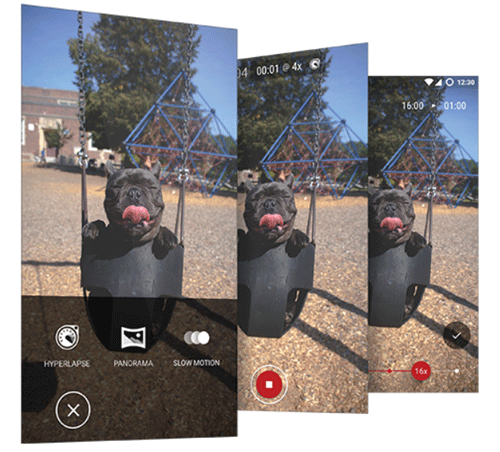
O aplicativo Câmera do iPhone permite que você crie vídeos em time-lapse facilmente, sem precisar instalar nenhum programa de terceiros. Siga os passos abaixo para começar:
O intervalo de timelapse é controlado automaticamente pelo iPhone. Para gravações mais longas, o sistema ajusta a taxa de quadros para que o vídeo final fique fluido e com ritmo acelerado.
Prós:
Contras:
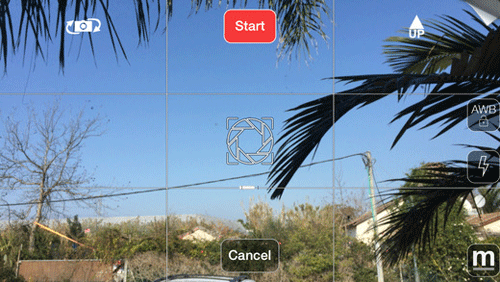
Aplicativos de terceiros oferecem mais controle sobre as configurações de gravação em time-lapse, como intervalo de tempo, exposição e efeitos de edição. Se você busca resultados mais criativos do que os oferecidos pelo aplicativo Câmera integrado, essa é uma ótima opção.
Aplicativos de terceiros geralmente oferecem mais opções de personalização, permitindo que você crie vídeos em time-lapse com aparência mais profissional em comparação com o aplicativo Câmera padrão.
Prós:
Contras:
Usar um tripé e um temporizador é uma das maneiras mais fáceis de melhorar a qualidade dos seus vídeos em time-lapse com o iPhone. Isso ajuda a reduzir a trepidação e mantém a filmagem estável e suave, principalmente durante gravações longas.
Uma configuração estável garante melhor qualidade de imagem, movimentos mais suaves e um resultado de timelapse com aparência mais profissional. ( Como transferir arquivos de vídeo grandes do iPhone para o PC ?)
Prós:
Contras:
Para evitar a perda de seus valiosos vídeos em time-lapse e liberar espaço de armazenamento, é importante transferir e fazer backup regularmente dos vídeos do seu iPhone para um computador. Uma ferramenta útil para isso é Coolmuster iOS Assistant , que permite exportar e gerenciar facilmente os dados do iPhone em um PC ou Mac .
Principais funcionalidades do Coolmuster iOS Assistant :
Baixe gratuitamente Coolmuster iOS Assistant no seu computador agora mesmo:
Como exportar vídeos em time-lapse do iPhone para o computador:
01 Instale o software no seu computador Windows ou Mac . Use um cabo USB para conectar o seu iPhone e confie no computador quando solicitado. Abra Coolmuster iOS Assistant e aguarde até que ele detecte o seu iPhone automaticamente.

02 Todos os seus arquivos do iPhone estão categorizados no painel esquerdo. Clique na categoria "Vídeos" para encontrar seus vídeos em time-lapse. Visualize e selecione os vídeos em time-lapse que você precisa.

03 Depois de selecionar os vídeos em time-lapse desejados, clique no botão "Exportar" para transferir os vídeos do iPhone para o computador.
Guia em vídeo:
Criar vídeos em time-lapse no iPhone é mais fácil do que parece. Seja usando o aplicativo Câmera integrado, ferramentas de terceiros ou um tripé, cada método ajuda você a capturar o tempo de uma forma mais criativa. Com algumas dicas simples, você pode melhorar a qualidade do vídeo e manter seus arquivos seguros, fazendo backup no seu computador para uso futuro.
Artigos relacionados :
Como transferir vídeos do PC para o iPhone [6 métodos]
[6 maneiras] de transferir vídeos do iPhone para um laptop HP
Como enviar vídeos de alta qualidade do Android para o iPhone?
Como transferir vídeos do iPhone para o iPad de 6 maneiras fáceis?




 Download grátis para PC
 Download gratuito para Mac


