Resumindo:
Manter suas anotações pessoais seguras no iPhone ou iPad é mais fácil do que você imagina. Neste guia, você aprenderá:
Você já escreveu algo no app Notas do seu iPhone ou iPad e desejou que ninguém mais pudesse ver? Bloquear suas notas é uma maneira simples de manter seus pensamentos privados, senhas ou lembretes importantes em segurança. Você pode usar uma senha, o Face ID ou o Touch ID para proteger notas individuais ou todas elas de uma só vez. Neste guia, mostraremos passo a passo como bloquear notas, remover bloqueios e lidar com problemas comuns, para que suas informações pessoais permaneçam privadas.
Nem todas as anotações precisam ser protegidas, mas algumas são simplesmente importantes demais para ficarem expostas. Por exemplo, você pode guardar senhas de Wi-Fi, detalhes de contas, planos de viagem, informações de trabalho ou registros pessoais no aplicativo Notas. Se alguém pegar seu dispositivo emprestado ou tiver acesso temporário a ele, essas informações podem ser expostas.
Bloquear notas permite que você mantenha conteúdo selecionado privado sem afetar o restante das suas notas. Em vez de ocultar todo o seu dispositivo, você pode proteger apenas as informações mais importantes. Isso torna o recurso especialmente útil para pessoas que usam o app Notas da Apple para armazenar lembretes diários e informações confidenciais. ( Notas do iPhone desapareceram ?)
Antes de bloquear notas individuais, você precisa definir uma senha para o app Notas. Você também pode usar o Face ID ou o Touch ID para acesso mais rápido. Existem duas maneiras de definir sua senha do Notas.
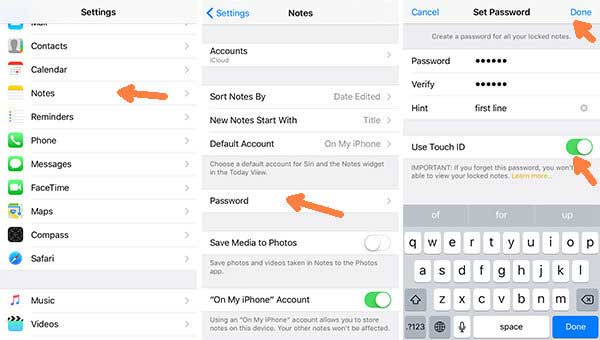
Uma vez definida, essa senha será usada para bloquear e desbloquear todas as suas anotações.
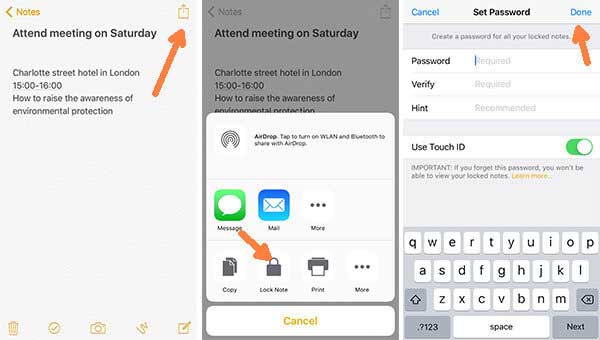
Se você não quiser bloquear todas as suas notas, pode bloquear notas individuais. Você precisará usar a senha que definiu anteriormente. ( Como recuperar notas apagadas no iPhone ?)
1. Abra o aplicativo Notas e selecione a nota que deseja bloquear.
2. Toque no botão Mais (...) no canto superior direito e, em seguida, escolha "Bloquear nota" no menu.
3. Digite sua senha do Notes e toque em OK.
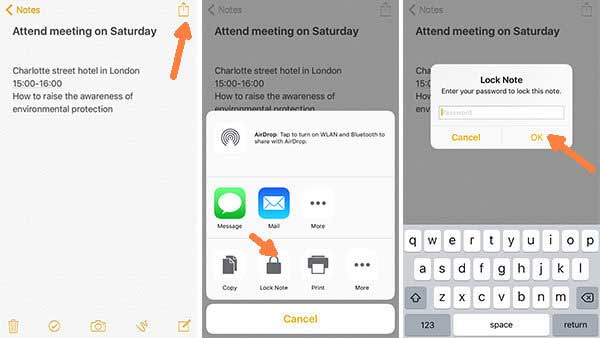
4. Você verá uma confirmação de "Bloqueio Adicionado", o que significa que sua nota agora está protegida.
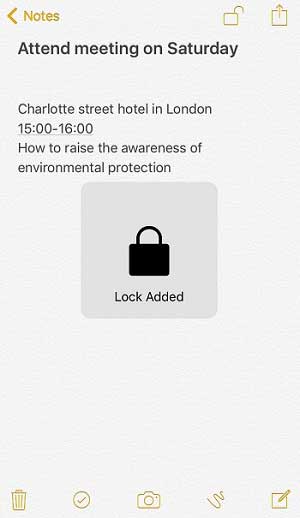
Se uma nota não for mais confidencial, você pode remover o bloqueio e visualizá-la sem senha ou verificação. Veja como:
1. Abra o aplicativo Notas e selecione a nota bloqueada. Toque em "Ver nota".
2. Desbloqueie o dispositivo usando sua senha ou Touch ID.
3. Depois de desbloquear a nota, toque no botão Mais (...) no canto superior direito e selecione "Remover bloqueio".
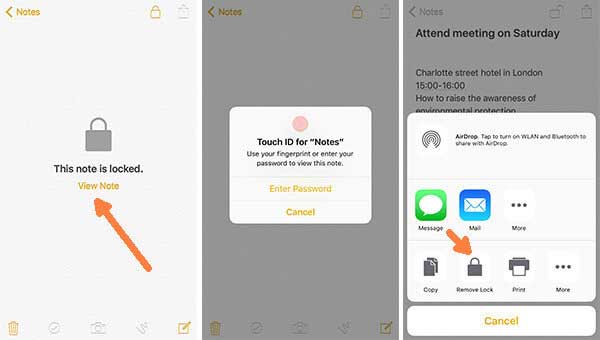
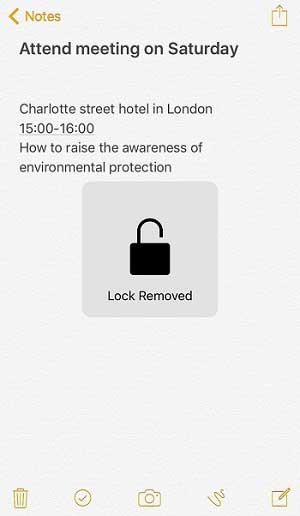
4. Você verá uma confirmação de "Bloqueio Removido" na tela. A nota agora está desbloqueada e pode ser acessada sem senha. ( Como imprimir notas do iPhone ou iPad ?)
Se você usa o app Notas com frequência no seu iPhone ou iPad, talvez queira uma maneira simples de fazer backup ou transferir suas notas para um computador. Coolmuster iOS Assistant é uma ferramenta útil que permite gerenciar seus dados iOS com mais facilidade. Em vez de depender apenas do iCloud, você pode exportar suas notas e manter uma cópia local no seu computador para maior segurança.
Com essa ferramenta, gerenciar suas anotações se torna muito mais flexível, especialmente se você trocar de dispositivo ou quiser organizar seus dados com mais liberdade.
Principais funcionalidades do Coolmuster iOS Assistant :
Baixe gratuitamente Coolmuster iOS Assistant no seu computador agora mesmo:
Como transferir notas entre iPhone/iPad e computador usando o Assistente iOS :
01 Baixe e instale iOS Assistant no seu computador. Inicie o programa e conecte seu iPhone ou iPad usando um cabo USB. Se solicitado no seu dispositivo, toque em "Confiar" para permitir que o computador acesse seus dados.

02 Clique em "Notas" no painel esquerdo. Você pode visualizar suas notas existentes e selecionar aquelas que deseja transferir, fazer backup ou gerenciar.
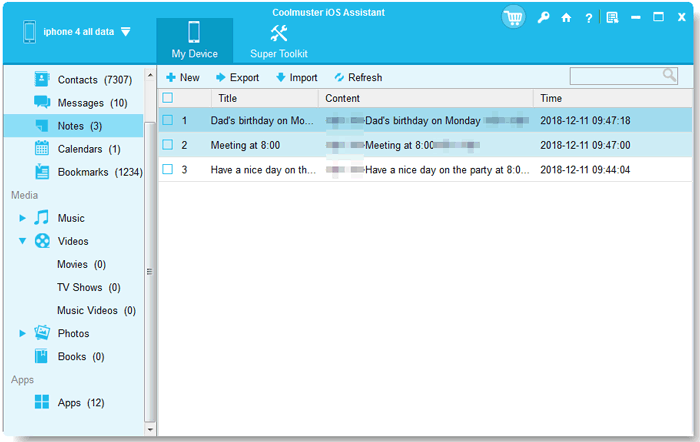
03 Agora você pode gerenciar suas notas diretamente do computador. Clique em "Novo" para criar uma nova nota no seu computador, em "Exportar" para salvar as notas selecionadas em uma pasta no seu computador ou em "Importar" para transferir notas do seu computador para o seu iPhone ou iPad.
Guia em vídeo:
P1: Posso usar o Face ID ou o Touch ID em vez de uma senha?
Sim. Depois de configurar uma senha para o app Notas, você pode ativar o Face ID ou o Touch ID. Dessa forma, você desbloqueia suas notas apenas olhando para o seu iPhone ou colocando o dedo no sensor, sem precisar digitar a senha toda vez. É rápido e prático.
P2: Por que não consigo bloquear uma nota no meu iPhone ou iPad?
Geralmente, isso acontece porque você ainda não definiu uma senha para o Notas. Certifique-se de acessar "Configurações > Notas > Senha" e criar uma primeiro. Além disso, algumas notas, como as compartilhadas, não podem ser bloqueadas; portanto, verifique se a nota que você está tentando bloquear é elegível.
P3: O que acontece se eu esquecer minha senha do Notes?
Se você esquecer sua senha, não poderá desbloquear as notas que foram bloqueadas com ela. A boa notícia é que você pode redefinir a senha do Notas nas Configurações, mas isso só se aplica às notas que você bloquear daqui para frente. Infelizmente, as notas bloqueadas antigas permanecem inacessíveis sem a senha original.
P4: As notas bloqueadas são sincronizadas entre dispositivos iCloud?
Sim! Se você usa o iCloud Notas, suas notas bloqueadas aparecerão em todos os seus dispositivos Apple. No entanto, você ainda precisará da sua senha, Face ID ou Touch ID para abri-las em cada dispositivo, garantindo a segurança do seu conteúdo privado. ( O iCloud Notas não está sincronizando ?)
Bloquear notas no seu iPhone ou iPad é uma maneira simples, porém eficaz, de manter suas informações pessoais seguras. Seja para proteger uma única nota ou todas elas, o processo é rápido e fácil depois de configurar sua senha. Com opções como Face ID e Touch ID, acessar suas notas bloqueadas também é muito prático. Seguindo os passos acima, você pode gerenciar e proteger melhor suas informações privadas no dia a dia.
Artigos relacionados:
Como exportar notas do iCloud: um guia passo a passo
4 maneiras de corrigir o problema da pasta "Notas apagadas recentemente" não aparecer no iPhone.
[Resolvido] Como apagar notas no iPhone de 3 maneiras rápidas




 Download grátis para PC
 Download gratuito para Mac


