Muitos usuários dependem do iCloud Notes para sincronizar seus dados em vários dispositivos, como iPhone, iPad ou Mac . No entanto, às vezes você pode se deparar com um problema frustrante: as notas do iCloud não sincronizam. Isso não só afeta a produtividade, como também pode fazer com que informações importantes desapareçam. Mas não se preocupe! Neste artigo, vamos analisar as possíveis causas do problema e apresentar soluções práticas.
Se suas Notas do iCloud não estiverem sincronizando entre dispositivos, isso pode ser causado pelos seguintes motivos:
* A sincronização do iCloud Notes pode estar desativada, impedindo a sincronização de conteúdo entre dispositivos.
* Conexões instáveis de Wi-Fi ou dados móveis podem causar problemas de sincronização.
* IDs Apple diferentes em dispositivos diferentes impedem a sincronização.
* Interrupções nos servidores do iCloud podem interromper temporariamente a sincronização.
* Versões antigas do sistema podem causar problemas de compatibilidade e sincronização.
Depois de entendermos os motivos, aqui estão oito maneiras eficazes de corrigir o problema de sincronização do iCloud Notes. Você pode experimentá-las uma a uma.
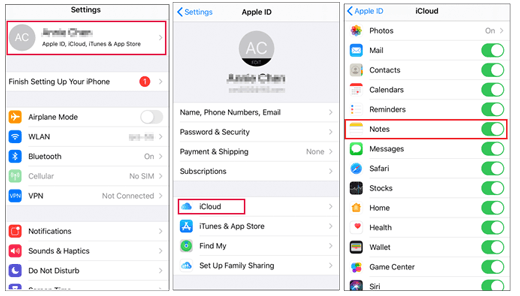
Para garantir que suas Notas do iCloud sejam sincronizadas em todos os dispositivos, certifique-se de ativar o recurso em cada um deles.
No iPhone e iPad: Acesse "Ajustes", toque em "seu nome" na parte superior, selecione "iCloud" e ative a opção ao lado de "Notas" em "APLICATIVOS QUE USAM O ICLOUD".
No Mac : Clique no ícone da Apple no canto superior esquerdo, escolha "Ajustes do Sistema" (ou "Preferências do Sistema", dependendo da versão do macOS), acesse "ID Apple" > "iCloud" e ative a opção "Notas".

A sincronização do iCloud depende muito da estabilidade da rede. Conexões instáveis de Wi-Fi ou interferências de VPN podem causar falhas na sincronização. Tente mudar para uma rede Wi-Fi estável ou ativar e desativar seus dados móveis. Às vezes, uma simples mudança de rede pode fazer com que o iCloud sincronize novamente.
Se o problema persistir, acesse "Ajustes" > "Geral" > "Transferir ou Redefinir iPhone" > "Redefinir" > "Redefinir Ajustes de Rede" para solucionar possíveis problemas de conexão (isso não apagará os dados, mas apagará as senhas de Wi-Fi).

Se suas configurações e rede estiverem corretas, mas as notas ainda não sincronizarem, o problema pode estar nos próprios serviços do iCloud. Acesse a página de Status do Sistema da Apple para verificar se o iCloud Notas está funcionando normalmente (status verde). Se estiver fora do ar, você precisará aguardar a Apple resolver o problema.

Problemas com a conta do iCloud, informações de login que não estão sendo sincronizadas ou o uso de IDs Apple diferentes em vários dispositivos podem impedir que as notas sejam sincronizadas corretamente. Certifique-se de que todos os dispositivos estejam conectados à mesma ID Apple e verifique se há alertas de segurança ou solicitações para autenticar sua conta novamente.
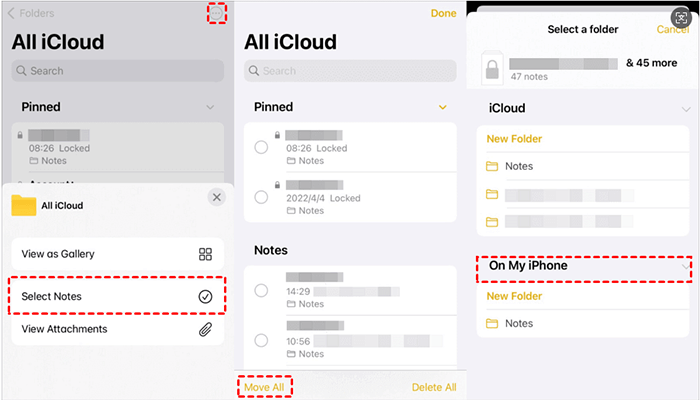
As notas que não estiverem armazenadas no grupo "iCloud" não serão sincronizadas entre dispositivos. Se estiver com problemas de sincronização, verifique se suas notas estão na seção iCloud. Caso não estejam, você pode movê-las facilmente. Veja como:
Passo 1. Abra o aplicativo Notas no seu iPhone ou iPad.
Passo 2. Selecione a nota que deseja mover.
Passo 3. Toque no botão "Mais" (três pontos em um círculo) na parte superior.
Passo 4. Selecione "Mover Nota".
Passo 5. Selecione uma pasta na seção "iCloud" e toque nela.
Se você deseja transferir notas de uma conta iCloud para outra, pode ler este artigo para aprender como fazer isso.
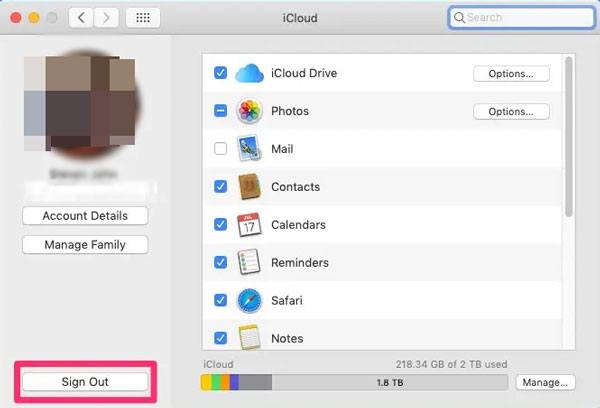
Como transferir notas de uma conta do iCloud para outra de 4 maneiras fáceis?Outra solução eficaz para corrigir o problema de sincronização de notas entre o iPhone e Mac é sair da sua conta iCloud em ambos os dispositivos e entrar novamente. Isso é especialmente útil quando o conteúdo sincroniza na maioria dos dispositivos, mas não em um ou dois deles.
No iPhone: Acesse "Ajustes", toque no seu "ID Apple" na parte superior, role para baixo e selecione "Finalizar Sessão". Aguarde cerca de 30 segundos antes de iniciar a sessão novamente.

No Mac : Abra as "Preferências do Sistema", clique em "iCloud", selecione "Finalizar Sessão" e, após 30 segundos, inicie sessão novamente na sua conta do iCloud.
Se o seu dispositivo estiver em execução por muito tempo, isso pode causar mau funcionamento dos serviços de sincronização em segundo plano. Reiniciar o iPhone, iPad ou Mac geralmente resolve problemas temporários de sincronização do iCloud Notes de forma rápida.
Para iPhone:

Para Mac : Clique no menu "Apple" e selecione "Reiniciar" para reiniciar o seu Mac .

Se suas notas ainda não estiverem sincronizando entre o Mac e o iPhone, isso pode ser causado por um bug no iOS ou macOS. Felizmente, as atualizações costumam resolver esses problemas.
Para atualizar Mac : Clique no menu "Apple" no canto superior esquerdo, selecione "Preferências do Sistema" > "Atualização de Software" e, se uma nova versão estiver disponível, clique em "Atualizar agora" ou "Fazer o upgrade agora".
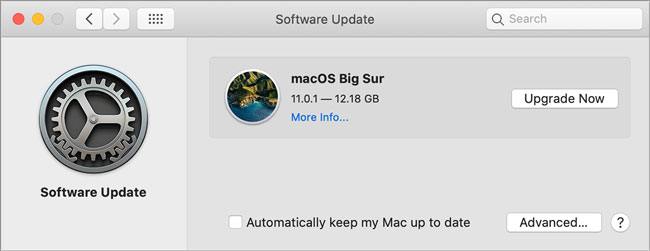
Para atualizar iOS : Abra o aplicativo "Ajustes", toque em "Geral" > "Atualização de Software" e aguarde até que seu dispositivo verifique se há atualizações disponíveis. Se houver alguma disponível, siga as instruções para instalá-la. ( Seu iPhone não está atualizando ?)

Se você já tentou os métodos acima, mas o problema de sincronização do iCloud Notes persiste, ou se você teme perder notas importantes novamente, considere usar outras ferramentas confiáveis. Coolmuster iCloud Backup Recovery oferece uma alternativa mais estável. Ele pode sincronizar ou recuperar facilmente notas do iCloud que não foram sincronizadas para o seu computador. Com essa ferramenta poderosa, sincronizar notas e outros dados iOS se torna rápido, simples e seguro.
Principais funcionalidades do Coolmuster iCloud Backup Recovery:
Veja como sincronizar suas Notas do iCloud com seu computador usando o iCloud Backup Recovery:
01 Inicie o software e insira seu ID Apple e senha nos campos fornecidos. Em seguida, clique no ícone de seta para iniciar sessão. O software prosseguirá para a próxima tela.

Observação: Se a autenticação de dois fatores estiver ativada no seu dispositivo, você será solicitado a inserir o código de verificação. Toque em "Verificar" para concluir a autenticação.
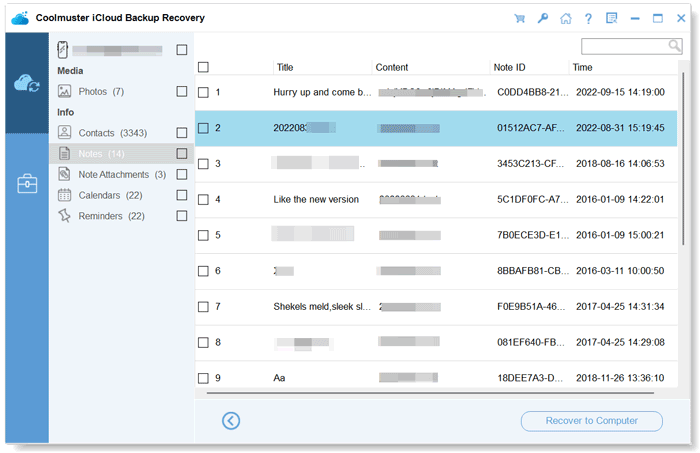
02 A próxima tela exibirá as categorias de dados da sua conta do iCloud. Para extrair apenas suas notas, basta selecionar a opção "Notas" e clicar em "Avançar" para acessar suas notas do iCloud.

03 Todas as notas da sua conta do iCloud serão digitalizadas e exibidas. Você pode selecionar as notas que deseja baixar para o seu computador e clicar no botão "Recuperar para o computador" na parte inferior.
Tutorial em vídeo:
Em resumo, embora os problemas de sincronização do iCloud Notes possam ser frustrantes, os métodos apresentados acima podem ajudá-lo a resolver esse problema rapidamente. Para uma solução mais eficiente, Coolmuster iCloud Backup Recovery é uma ferramenta confiável para sincronizar suas notas do iCloud com o computador sem esforço. Que tal experimentar e ver como funciona para você?
Artigos relacionados:
Guia fácil: como sincronizar notas do iPhone para o Mac com ou sem o iCloud
Notas do iPhone desaparecem após atualização: dicas e soluções para o problema
Como resolver o problema de sincronização do iCloud Drive em dispositivos Windows 11/ Mac / iOS ?
Como restaurar notas do iCloud no iPhone? [3 métodos fáceis]

 Recuperação do iPhone
[Resolvido] Como corrigir o problema de sincronização do iCloud Notes entre dispositivos?
Recuperação do iPhone
[Resolvido] Como corrigir o problema de sincronização do iCloud Notes entre dispositivos?






 Download grátis para PC
 Download gratuito para Mac
