O iCloud é o serviço em nuvem da Apple, projetado para ajudar os usuários a armazenar, sincronizar e proteger dados em iPhones, iPads, Mac e outros dispositivos Apple. Muitos usuários da Apple confiam no iCloud para fazer backup de arquivos importantes, manter fotos e contatos atualizados e localizar dispositivos perdidos. No entanto, o iCloud é mais do que apenas uma ferramenta de backup — ele também desempenha um papel fundamental na segurança de dados, gerenciamento de senhas e proteção de dispositivos.
Neste guia, abordaremos informações essenciais sobre o iCloud, incluindo seus principais recursos, como funcionam as senhas do iCloud, as limitações de armazenamento e os problemas comuns que os usuários podem encontrar. Compreender esses pontos pode ajudá-lo a gerenciar seus dados da Apple com mais eficiência.

O iCloud é o serviço em nuvem da Apple projetado para armazenar dados online e mantê-los sincronizados entre dispositivos Apple. Ele é usado principalmente para fazer backup de informações importantes, sincronizar conteúdo entre dispositivos e ajudar os usuários a acessar seus dados a qualquer hora e em qualquer lugar. Com o iCloud, os usuários da Apple podem proteger dados pessoais, recuperar informações após perda de dados e desfrutar de uma experiência perfeita ao alternar entre iPhone, iPad e Mac . ( Como fazer backup do iPhone no iCloud ?)
O iCloud sincroniza dados vinculando todos os dispositivos ao mesmo ID Apple. Quando o iCloud está ativado, os dados compatíveis são enviados automaticamente para os servidores da Apple por meio de uma conexão com a internet. Quaisquer alterações feitas em um dispositivo — como adicionar um novo contato ou editar uma nota — são atualizadas instantaneamente em outros dispositivos conectados. Essa sincronização em tempo real garante que os usuários sempre tenham a versão mais recente de seus dados em todos os produtos Apple.
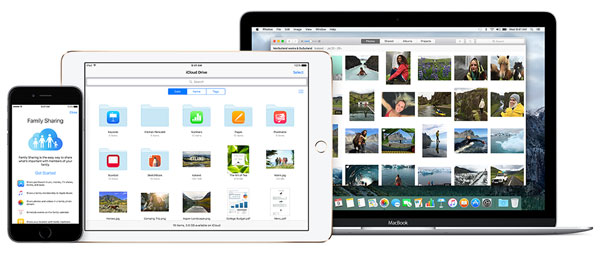
O que o iCloud armazena em backup ? O iCloud pode armazenar uma ampla variedade de dados, incluindo:
No entanto, nem todos os dados podem ser armazenados no iCloud, tais como:
Além disso, o espaço de armazenamento do iCloud é limitado. Arquivos grandes, dados duplicados ou conteúdo desnecessário podem consumir rapidamente o espaço disponível, tornando necessário gerenciar os dados do iCloud com cuidado ou usar métodos alternativos de backup. ( Armazenamento do iCloud cheio ?)
O iCloud oferece diversas funções essenciais que ajudam os usuários da Apple a gerenciar, proteger e acessar seus dados em todos os dispositivos. Compreender esses recursos principais pode ajudá-lo a usar o iCloud de forma mais eficiente no dia a dia.
Uma das funções mais importantes do iCloud é o backup do dispositivo. O Backup do iCloud salva automaticamente uma cópia dos dados do seu iPhone ou iPad quando o dispositivo está conectado ao Wi-Fi, carregando ou bloqueado. Isso inclui dados de aplicativos, configurações do dispositivo, mensagens, fotos e outras informações importantes. Esse recurso é especialmente útil ao atualizar para um novo dispositivo ou recuperar dados após uma perda acidental.

O iCloud facilita a restauração de dados em um dispositivo novo ou redefinido. Durante a configuração, os usuários podem optar por restaurar a partir de um backup do iCloud e recuperar a maior parte de seus dados e configurações anteriores. Essa função ajuda a garantir uma transição tranquila entre dispositivos, embora o processo de restauração dependa da velocidade da internet e do armazenamento disponível no iCloud.
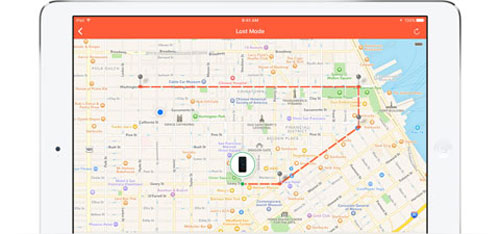
O recurso Buscar permite que os usuários localizem dispositivos Apple perdidos ou roubados vinculados ao seu ID Apple. Com o Buscar, você pode visualizar a localização do seu dispositivo, reproduzir um som, ativar o Modo Perdido ou apagar dados remotamente para proteger informações pessoais. Essa função adiciona uma camada extra de segurança e tranquilidade para os usuários da Apple.
Em resumo, essas funções principais do iCloud trabalham juntas para fornecer backup, recuperação e proteção de dispositivos de forma prática, tornando o iCloud uma parte essencial do ecossistema da Apple.
A senha do iCloud é a mesma que a senha do seu ID Apple. A Apple usa uma única conta e uma única senha para dar aos usuários acesso a vários serviços, incluindo iCloud, App Store, iMessage, FaceTime e Buscar.
Como uma única senha controla muitos serviços da Apple, ela também protege uma grande quantidade de dados pessoais. Se essa senha for comprometida, outras pessoas poderão acessar seus backups do iCloud, fotos, mensagens e informações do dispositivo. Por esse motivo, manter a senha do seu ID Apple forte e segura é extremamente importante.
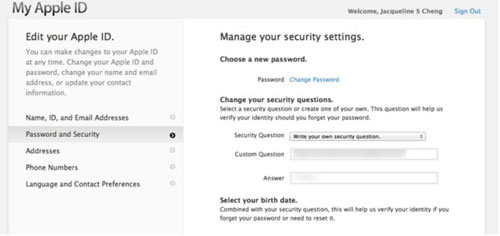
Se você esquecer sua senha do iCloud , poderá redefini-la de duas maneiras principais:
Erros comuns na recuperação de conta incluem o uso de um dispositivo não confiável, a inserção de dados de conta incorretos ou muitas tentativas frustradas. Esses problemas podem bloquear temporariamente sua conta e atrasar o processo de recuperação.
A autenticação de dois fatores (2FA) adiciona uma camada extra de segurança à sua conta do iCloud. Depois de inserir sua senha, um código de verificação é enviado para um dispositivo ou número de telefone confiável.
A Apple exige a autenticação de dois fatores (2FA) para evitar acessos não autorizados e proteger os dados do iCloud. Mesmo que alguém saiba sua senha, não poderá acessar sua conta sem o código de verificação. Habilitar a 2FA reduz significativamente o risco de violações de conta e ajuda a manter seus dados pessoais em segurança.
Cada ID Apple inclui 5 GB de armazenamento gratuito no iCloud, compartilhado entre todos os serviços do iCloud. Esse espaço é usado para backups do iCloud, fotos, vídeos, arquivos do iCloud Drive, mensagens e dados de apps. Para a maioria dos usuários, esse armazenamento gratuito se esgota rapidamente.
Os seguintes tipos de dados costumam consumir o armazenamento do iCloud mais rapidamente:
Quando o limite de armazenamento for atingido, os backups do iCloud podem falhar e a sincronização pode ser interrompida até que o armazenamento seja gerenciado ou atualizado.
Você pode verificar o uso do seu armazenamento do iCloud seguindo estes passos:
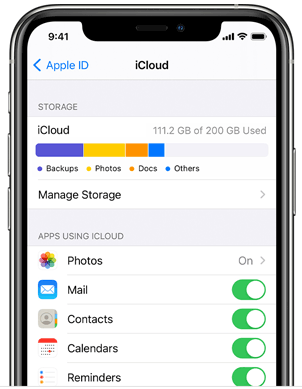
Se 5 GB não forem suficientes, você pode atualizar facilmente seu plano de armazenamento do iCloud:
A Sincronização do iCloud e o Backup do iCloud têm finalidades diferentes.
A Sincronização do iCloud mantém seus dados atualizados em todos os seus dispositivos Apple em tempo real. Quando você altera ou adiciona dados — como contatos, fotos ou notas — as atualizações são sincronizadas automaticamente com o iCloud e compartilhadas com seus outros dispositivos. Ela prioriza a consistência dos dados, não a recuperação a longo prazo. ( Como tornar a Sincronização do iCloud mais rápida ?)
O Backup do iCloud cria uma cópia completa dos dados do seu dispositivo em um momento específico. Ele é usado principalmente para restaurar dados ao configurar um novo dispositivo ou para recuperar dados perdidos. Os backups são criados automaticamente sob certas condições.
Resumindo, a sincronização serve para atualizações diárias, enquanto o backup serve para recuperação de dados.
1. Armazenamento do iCloud cheio
Um dos problemas mais comuns do iCloud é a falta de espaço de armazenamento. Os 5 GB gratuitos se esgotam rapidamente devido a fotos, vídeos e backups de dispositivos. Quando o armazenamento está cheio, o iCloud pode interromper o backup de dados ou a sincronização de novos conteúdos até que haja espaço liberado ou o armazenamento seja atualizado.
2. Falha no backup do iCloud
Os backups do iCloud podem falhar por diversos motivos, como conexões de internet instáveis, armazenamento insuficiente no iCloud ou configurações de backup incorretas. Se um backup falhar, seus dados mais recentes podem não estar protegidos, o que aumenta o risco de perda de dados.
3. Sincronização lenta ou dados ausentes
A sincronização do iCloud depende muito da velocidade da rede e da disponibilidade do servidor. Arquivos grandes podem demorar bastante para sincronizar e, em alguns casos, os dados podem aparecer como ausentes ou desatualizados em diferentes dispositivos. Isso pode ser frustrante quando você precisa de acesso imediato aos seus arquivos.
4. Por que o iCloud não é uma solução completa de backup local
O iCloud depende de acesso à internet e oferece armazenamento limitado na nuvem. Ele não oferece acesso offline completo, pré-visualização detalhada dos dados ou opções flexíveis de restauração como backups locais. Por esses motivos, o iCloud sozinho pode não ser suficiente para usuários que desejam controle total sobre seus dados.
Embora o iCloud seja útil para sincronização e backups básicos, seus limites de armazenamento, dependência da internet e falta de controle flexível dos dados podem ser frustrantes para muitos usuários. Se você deseja mais liberdade para gerenciar, visualizar e fazer backup dos dados do seu iPhone localmente, usar uma alternativa ao iCloud pode ser uma escolha mais inteligente.
Coolmuster iOS Assistant foi desenvolvido para ajudar os usuários a gerenciar os dados do iPhone diretamente no computador, sem depender do armazenamento em nuvem. Ele permite fazer backup de arquivos importantes, transferir dados seletivamente e manter o controle total do conteúdo do iPhone de forma simples e confiável.
Principais funcionalidades do Coolmuster iOS Assistant :
Baixe gratuitamente Coolmuster iOS Assistant no seu computador agora mesmo:
Como gerenciar os dados do iPhone com o assistente Coolmuster iOS :
01 Inicie Coolmuster iOS Assistant no seu computador e conecte o seu iPhone usando um cabo USB. Desbloqueie o dispositivo e confie no computador quando solicitado para garantir uma conexão bem-sucedida.

02 Escolha o tipo de dados que deseja gerenciar, visualize arquivos detalhados e selecione itens específicos para backup, exportação ou transferência, em vez de fazer backup de tudo de uma só vez.

03 Clique na opção "Exportar" para salvar os dados selecionados do iPhone diretamente no seu computador, permitindo acesso offline e controle total sobre seus arquivos.
Guia em vídeo:
Entender como o iCloud funciona ajuda você a proteger e gerenciar melhor seus dados da Apple. Desde limites de armazenamento e sincronização até backups e segurança, conhecer os pontos fortes e as limitações do iCloud permite que você faça escolhas mais inteligentes. Embora o iCloud seja conveniente para o uso diário, combiná-lo com uma alternativa confiável, como Coolmuster iOS Assistant, pode proporcionar maior flexibilidade, controle de dados mais robusto e backups mais seguros para o seu iPhone.
Artigos relacionados:
Quanto tempo demora um backup no iCloud e como acelerá-lo?
[Atualizado] Como baixar o backup do iCloud em 4 métodos fáceis?
[5 maneiras] de acessar o backup do iCloud com apenas alguns cliques?
Com que frequência o backup do iCloud é realizado [Respondido em 2026]

 Mais Soluções
Tudo o que você precisa saber sobre o iCloud: armazenamento, backup, sincronização e segurança explicados.
Mais Soluções
Tudo o que você precisa saber sobre o iCloud: armazenamento, backup, sincronização e segurança explicados.




 Download grátis para PC
 Download gratuito para Mac
