Resumindo:
A sincronização de fotos do iCloud pode, por vezes, parecer lenta ou até mesmo travar, dependendo da sua rede, do estado do dispositivo e das condições do sistema. Este guia explica os principais motivos e oferece maneiras práticas de acelerar o processo.
Com a crescente popularidade dos serviços em nuvem, os usuários da Apple preferem sincronizar e fazer backup de dados pelo iCloud. No entanto, diversos fatores podem afetar a velocidade de sincronização do iCloud, causando transtornos aos usuários. Este artigo explorará os motivos da lentidão na sincronização do iCloud e oferecerá algumas sugestões úteis para acelerá-la. Para saber como tornar a sincronização do iCloud mais rápida, continue lendo.

Quanto tempo leva para o iCloud sincronizar fotos? O tamanho dos arquivos de fotos, a velocidade da sua internet e o número de usuários nos servidores do iCloud são algumas das variáveis que afetam a rapidez com que as fotos são sincronizadas com o iCloud. Arquivos de fotos ou vídeos maiores geralmente resultam em um tempo de sincronização mais longo. Além disso, o processo de sincronização será afetado se sua conexão com a internet for lenta. ( Fotos do iCloud não estão sincronizando ?)
Imagens menores podem ser sincronizadas com o iCloud em questão de segundos em condições ideais, mas arquivos de vídeo maiores podem levar minutos ou até mais. As configurações do seu dispositivo permitem monitorar o status do processo de sincronização, e uma conexão de internet estável acelerará o processo.
Quanto tempo leva para sincronizar com o iCloud? Agora sabemos a resposta. Mas por que as fotos do iCloud estão demorando tanto para baixar? Existem vários motivos pelos quais a sincronização de fotos com o iCloud pode levar mais tempo:
Para aproveitar todo o potencial do iCloud e garantir uma sincronização e backup de dados rápidos, precisamos adotar estratégias para acelerar a sincronização. Veja como sincronizar fotos com o iCloud mais rapidamente.
A qualidade da conexão de rede afeta a velocidade de sincronização do iCloud. A velocidade de sincronização do seu dispositivo pode ser bastante aumentada garantindo que ele esteja conectado a uma rede Wi-Fi rápida e confiável. Use os procedimentos listados abaixo para verificar a conexão de rede:
Passo 1. Acesse as "Configurações" do dispositivo que você está usando.
Passo 2. Pressione o botão "Wi-Fi".
Passo 3. Certifique-se de que sua conexão de rede seja forte e estável. Evite redes públicas e locais com sinal fraco.

A transferência de arquivos de fotos grandes pode demorar um pouco. Seu dispositivo pode ficar mais lento e consumir mais energia durante esse processo. Portanto, para acelerar a transferência, o ideal é manter o dispositivo carregado ou conectado à tomada.
Quando a bateria está fraca, o Modo de Pouca Energia desativa algumas funcionalidades desnecessárias para prolongar a vida útil da bateria. A sincronização de fotos do seu iPhone com o iCloud será interrompida se o seu iPhone estiver no Modo de Pouca Energia e o iCloud Fotos estiver desativado. Portanto, você precisa desativar esse modo. Veja como acelerar a sincronização do iCloud desativando o Modo de Pouca Energia:
Passo 1. No seu iPhone ou iPad, selecione "Ajustes" > "Bateria" > "Modo de Pouca Energia".
Passo 2. Desative o Modo de Economia de Energia, caso esteja ativado.
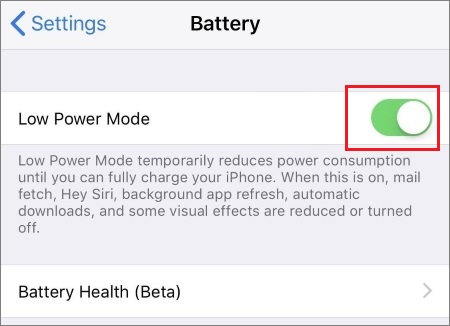
Passo 3. Continue sincronizando as fotos usando o iCloud Fotos. Isso fará com que o processo de sincronização do iCloud Fotos seja reiniciado.
Se a sincronização do iCloud Fotos estiver demorando muito, verifique se o seu armazenamento no iCloud é suficiente para todas as fotos e vídeos de outros dispositivos. O iCloud oferece apenas 5 GB de espaço de armazenamento gratuito e limitado. Portanto, limpe regularmente os dados e aplicativos desnecessários do seu dispositivo. Veja como acelerar a sincronização do iCloud Fotos liberando espaço de armazenamento :
Passo 1. No seu iPhone ou iPad, selecione "Ajustes".
Passo 2. Selecione "iCloud" após tocar no seu nome.
Passo 3. Pressione o botão "Armazenamento no iCloud".
Passo 4. Aqui, você encontrará uma visão geral do seu espaço de armazenamento do iCloud, incluindo a quantidade usada e a quantidade restante.

Se não houver espaço suficiente, considere adquirir mais armazenamento no iCloud para guardar mais fotos e vídeos e garantir que a sincronização funcione sem problemas.
Versões desatualizadas do software podem afetar o desempenho da sincronização do iCloud. Certifique-se de estar usando a versão mais recente para garantir o melhor desempenho. Veja como acelerar o download de fotos do iCloud a partir do Mensagens atualizando o software:
Passo 1. Acesse as "Configurações" do dispositivo que você está usando.
Passo 2. Selecione "Atualização de software" em "Geral".
Passo 3. Baixe e instale a versão mais recente do sistema operacional, caso haja alguma atualização disponível.

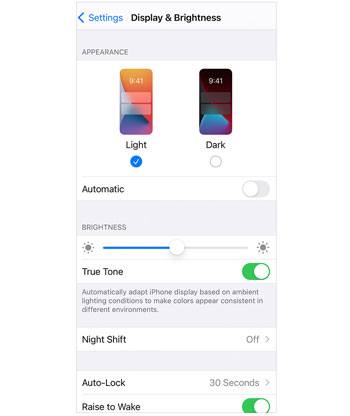
Ao manter o dispositivo ativo durante todo o processo de sincronização, a abordagem "zero sleep" acelera o ritmo da sincronização. Veja como sincronizar fotos com o iCloud mais rapidamente:
Passo 1. Acesse as "Configurações" do seu dispositivo móvel.
Passo 2. Selecione "Bloqueio automático" em "Tela e brilho".
Passo 3. Selecione "Nunca" para impedir que o dispositivo entre em modo de suspensão.
Como fazer as fotos sincronizarem com o iCloud mais rápido? Você pode conseguir isso desativando itens de sincronização não utilizados, o que reduzirá a velocidade de transmissão de dados e acelerará a sincronização. Além disso, você pode limitar os backups apenas aos dados essenciais e interromper o backup completo do dispositivo para aplicativos específicos.
Reiniciar o processo de sincronização pode, ocasionalmente, resolver problemas de sincronização lenta. Veja como acelerar a sincronização do iCloud:
Passo 1. Abra o menu "Ajustes" do seu dispositivo. Depois de tocar no seu ID Apple, escolha "iCloud".
Passo 2. Desative o item de menu "Fotos".
Passo 3. Após uma breve pausa, ative a opção "Fotos" mais uma vez.

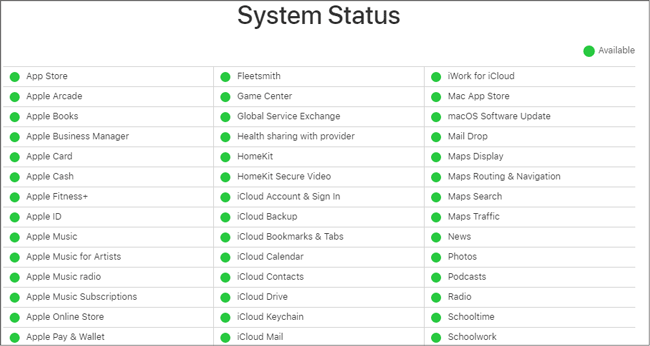
Velocidades de sincronização mais lentas podem ocasionalmente ser causadas por problemas ou mau funcionamento dos próprios serviços do iCloud. No site oficial da Apple, bem como em outros sites de terceiros, você pode verificar o status dos serviços do iCloud. É recomendável adiar as tentativas de sincronização até que os serviços voltem ao normal caso encontre alguma interrupção ou aviso de manutenção.
Se você já tentou as soluções mencionadas e o problema persistir, tente entrar em contato com o Suporte da Apple para obter ajuda. Eles podem oferecer mais diagnósticos e correções para o problema de velocidade de sincronização do iCloud que você está enfrentando.
O iCloud é um programa fantástico. No entanto, possui algumas restrições de armazenamento. A quantidade máxima de dados que você pode manter no iCloud é de 5 GB, e a única maneira de aumentar esse limite é assinando um plano iCloud+, o que pode ser caro.
Existem maneiras rápidas e fáceis de fazer backup das fotos do seu iPhone sem depender exclusivamente do iCloud. Usar o software Coolmuster iOS Assistant é uma dessas técnicas. Com a ajuda dessa ferramenta completa de gerenciamento de dispositivos iOS , os usuários podem gerenciar facilmente diversos dados em seus iPhones, como contatos, mensagens, músicas, filmes e muito mais.
Principais funcionalidades do Coolmuster iOS Assistant:
Para começar, baixe o programa para o seu computador e siga estes passos simples para transferir fotos do seu iPhone:
01 Abra o aplicativo e use um cabo de dados para conectar seu iPhone ao computador. Em seguida, confie no seu dispositivo para que a conexão seja feita com segurança.

02 A interface principal será exibida, dando-lhe acesso rápido a todas as funcionalidades disponíveis assim que o software reconhecer o seu dispositivo.

03 Abra a pasta "Fotos" e visualize todo o conteúdo. Depois de selecionar as fotos que deseja exportar para o seu computador, clique no botão "Exportar" para iniciar a transferência dos arquivos.

Neste artigo, analisamos diversas estratégias e maneiras de acelerar a sincronização do iCloud. Os usuários podem aumentar a velocidade de sincronização do iCloud facilmente, fazendo os ajustes e procedimentos necessários, o que garantirá uma sincronização e backup de dados mais rápidos. Coolmuster iOS Assistant é uma ferramenta recomendada se você busca uma alternativa ao backup do iCloud. Ele mantém diversos formatos de arquivo, além de fazer backup de suas imagens, garantindo a segurança e a acessibilidade das suas informações.
Artigos relacionados:
Como acessar fotos do iCloud no Android [Fácil e Rápido]
[Resolvido] Como cancelar o armazenamento do iCloud no iPhone/iPad/ Mac /PC
[Resolvido] Como sincronizar fotos do iCloud para Android de 3 maneiras flexíveis?
Como corrigir o erro de conexão do iCloud com o servidor no Mac /iPhone/iPad

 Mais Soluções
Como acelerar a sincronização do iCloud: 10 dicas práticas que você deve experimentar.
Mais Soluções
Como acelerar a sincronização do iCloud: 10 dicas práticas que você deve experimentar.







 Download grátis para PC
 Download gratuito para Mac
