Resumindo:
Se você planeja cancelar ou reduzir o seu plano de armazenamento do iCloud, é importante entender o que acontece com seus dados e como fazer isso com segurança, sem perder arquivos importantes.
O iCloud é um serviço de armazenamento em nuvem oferecido pela Apple, que permite aos usuários sincronizar e fazer backup de dados entre diferentes dispositivos. No entanto, às vezes podemos precisar cancelar esse serviço, seja porque queremos mudar para outros serviços ou porque temporariamente não precisamos de espaço de armazenamento adicional.
Então, como faço para parar de pagar pelo armazenamento do iCloud? Este artigo mostrará como cancelar o serviço de armazenamento do iCloud em diferentes dispositivos e o que pode acontecer após o cancelamento. Vamos dar uma olhada juntos.
Antes de falarmos sobre como cancelar o armazenamento extra no iCloud, vamos revisar o que você precisa fazer antes de cancelar ou reduzir seu plano de armazenamento do iCloud. Aqui estão alguns pontos importantes a serem considerados:
Os passos para cancelar um plano de armazenamento do iCloud variam dependendo do dispositivo. Aqui estão os passos para cancelar o armazenamento adicional do iCloud no iPhone/iPad, Mac e PC Windows .
Como cancelar o armazenamento do iCloud em um iPhone ou iPad? Cancelar uma assinatura de armazenamento do iCloud em um iPhone ou iPad é muito simples. Basta seguir estes passos:
Passo 1. Negativo para "Ajustes" > "seu nome"> "iCloud".
Passo 2. Toque em "Gerenciar armazenamento" ou "Gerenciar armazenamento da conta" e, em seguida, clique em "Alterar plano de armazenamento". ( Como gerenciar fotos do iCloud ?)
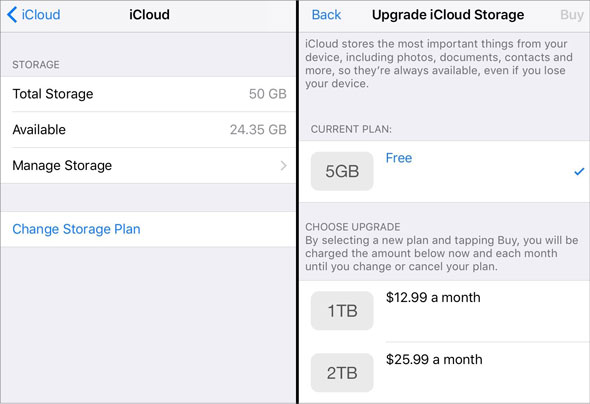
Passo 3. Toque em "Opções de downgrade" e insira a senha do seu ID Apple.
Passo 4. Selecione um plano diferente:
Passo 5. Após fazer sua seleção, toque em "Concluído".
Observação: Se você fizer um downgrade ou cancelar sua assinatura do iCloud+, as alterações entrarão em vigor após o término do período de faturamento da sua assinatura atual.
Como cancelar minha assinatura do iCloud no meu Mac ? Usuários Mac também podem cancelar ou reduzir facilmente seus planos de armazenamento do iCloud. Veja como cancelar o armazenamento da Apple no seu Mac :
Passo 1. Selecione o menu "Apple" > "Preferências do Sistema" > "ID Apple" > "iCloud".
Passo 2. Clique em "Gerenciar" no canto inferior direito.

Passo 3. Clique em "Alterar plano de armazenamento" no canto superior direito.
Passo 4. Clique em "Opção de downgrade", insira a senha do seu ID Apple e clique em "Gerenciar".
Etapa 5. Selecione um plano diferente:
Passo 6. Clique em "Concluído". Se não conseguir clicar em "Concluído", verifique se iniciou sessão com o mesmo ID Apple ou tente estes passos noutro dispositivo.
Como cancelar minha assinatura do iCloud no Windows ? Cancelar pagamentos de armazenamento do iCloud em PCs é mais complicado do que em dispositivos iOS e Mac , mas é possível. Veja como cancelar seu plano de armazenamento do iCloud em um PC Windows :
Passo 1. Baixe e executeo iCloud para Windows no seu PC.
Passo 2. Selecione "Alterar plano de armazenamento" em "Armazenamento".

Passo 3. Selecione "Opções de downgrade". Selecione "Gerenciar" com a senha do seu ID Apple.
Passo 4. Faça o downgrade para o novo plano de armazenamento ou escolha "Nenhum" ou o plano gratuito de 5 GB para cancelar a assinatura.
Passo 5. Clique em "Concluído".
As instruções acima mostram como cancelar a assinatura do iCloud no seu iPhone, iPad, Mac e computador Windows .
Agora que já sabemos os passos para cancelar um plano de armazenamento do iCloud em diferentes dispositivos, o que acontece quando você reduz o plano do iCloud ou o cancela?
Embora o iCloud seja uma solução conveniente de backup e armazenamento, existem outras opções disponíveis. Se você cancelar seu serviço de armazenamento do iCloud, mas ainda precisar fazer backup dos dados do seu iPhone , pode considerar o uso Coolmuster iOS Assistant . É uma ferramenta poderosa de gerenciamento de dados iOS que pode ajudá-lo a fazer backup e gerenciar facilmente os dados do iPhone sem depender do iCloud.
Principais recursos do Coolmuster iOS Assistant:
Veja como fazer backup do seu iPhone em um computador usando o Assistente iOS :
01 Obtenha o software Coolmuster iOS Assistant e instale-o no seu computador. Em seguida, execute-o. Use um cabo USB para conectar seu iPhone ao computador.
02 Pressione o botão "Confiar" no seu iPhone e o botão "Continuar" no seu computador. Assim que o software encontrar o seu dispositivo, clique no botão "Super Toolkit" no menu superior.

03 Selecione o iPhone do qual deseja fazer backup clicando em "Backup" em "Backup e Restauração do iTunes". Em seguida, escolha onde salvar os arquivos no seu computador e, por fim, clique no botão "OK" para iniciar o backup.

Você também pode escolher quais arquivos do seu iPhone deseja fazer backup. Com Coolmuster iOS Assistant, você pode selecionar os tipos de informação que deseja transferir para o seu computador. Assim que o programa encontrar o seu dispositivo, você pode escolher os tipos de arquivo que deseja exportar na lista à esquerda, visualizar a aparência deles e clicar em "Exportar" para enviá-los para o seu computador.

Guia em vídeo:
P1. Posso cancelar minha assinatura de armazenamento do iCloud a qualquer momento?
Sim, você pode fazer o downgrade ou cancelar sua assinatura a qualquer momento, mas a alteração entrará em vigor no início do próximo ciclo de faturamento.
P2. Por que não consigo cancelar ou fazer um downgrade da minha assinatura do iCloud?
P3. Se eu cancelar meu plano de armazenamento do iCloud, perderei todo o meu conteúdo?
Não. Cancelar o plano não apagará seus arquivos nem os afetará de forma alguma. No entanto, se o tamanho do seu backup exceder 5 GB, a sincronização e as atualizações do iCloud poderão falhar.
Aqui estão os passos para cancelar o armazenamento do iCloud em diferentes dispositivos. É fácil parar de usar o armazenamento do iCloud; basta seguir alguns passos simples no seu computador. No entanto, é muito importante continuar fazendo backup e gerenciando seus dados após cancelar ou fazer o downgrade do serviço para não perder nada. Coolmuster iOS Assistant é uma ferramenta que você deve considerar se quiser gerenciar os dados do seu iPhone com mais controle e liberdade.
Artigos relacionados:
7 soluções comuns para resolver facilmente o problema de upload travado no iCloud
[RESOLVIDO] Backup do iCloud demorando uma eternidade? 8 maneiras fáceis de resolver o problema
13 soluções para corrigir o problema de sincronização de fotos do iCloud no iPhone/iPad/ Mac
Como acelerar o backup do iCloud (7 motivos e 1 alternativa)







 Download grátis para PC
 Download gratuito para Mac


