Resumindo:
Este guia explica como transferir uma biblioteca do iTunes de um PC Windows para um Mac sem perder músicas, listas de reprodução ou dados da biblioteca. Ele aborda dois métodos principais — usando um disco rígido externo e transferindo por meio de uma rede local — ambos garantindo uma migração completa e segura.
Você também aprenderá como preparar sua biblioteca do iTunes corretamente antes da transferência e como abri-la em um Mac usando o app Música ou o iTunes. Além disso, uma seção bônus apresenta uma maneira simples de gerenciar os dados do iTunes e iOS com mais eficiência no seu computador.
Migrar de um PC Windows para um Mac é uma atualização empolgante, mas transferir sua biblioteca do iTunes pode parecer um desafio. Muitos usuários se preocupam em perder suas coleções de música, playlists, avaliações ou conteúdo comprado durante o processo de transferência. Felizmente, transferir uma biblioteca do iTunes de um PC para Mac é mais fácil do que parece. Seja usando um disco rígido externo ou uma rede local, existem maneiras confiáveis de transferir toda a sua biblioteca, mantendo seus arquivos de mídia organizados. Neste guia, mostraremos os métodos mais eficazes para transferir sua biblioteca do iTunes de um PC Windows para um Mac sem perder seus dados importantes.
Antes de transferir sua biblioteca do iTunes de um PC para um Mac , é importante preparar seus arquivos corretamente. Dedicar alguns minutos para organizar e fazer backup da sua biblioteca pode ajudar a evitar músicas perdidas, listas de reprodução corrompidas ou outros problemas de transferência.
1. Atualize o iTunes para a versão mais recente.
Certifique-se de estar usando a versão mais recente do iTunes no seu PC Windows . Uma versão atualizada garante melhor compatibilidade com o aplicativo Música ou com o iTunes no seu Mac .
2. Consolide sua biblioteca do iTunes
Se alguns dos seus arquivos de música estiverem armazenados em pastas diferentes, consolidar a biblioteca reunirá todos os arquivos de mídia em uma única pasta "Mídia do iTunes". Para fazer isso, abra o iTunes e acesse:
Arquivo > Biblioteca > Organizar Biblioteca > Consolidar arquivos
Essa etapa facilita muito o processo de transferência e reduz o risco de perda de arquivos.
3. Faça backup da sua biblioteca do iTunes
Antes de fazer qualquer alteração, crie um backup da sua biblioteca do iTunes. Você pode copiar toda a pasta do iTunes para um disco rígido externo ou outro local seguro. Se algo der errado durante a transferência, você ainda terá uma cópia completa da sua biblioteca.
4. Verifique o espaço de armazenamento disponível no seu Mac
Certifique-se de que seu Mac tenha espaço de armazenamento livre suficiente para acomodar toda a biblioteca do iTunes. Você pode verificar o tamanho da sua pasta do iTunes no seu PC e compará-lo com o espaço disponível no seu Mac antes de iniciar a transferência. ( Os 10 melhores scripts do iTunes que você ainda deve usar em 2026 ?)
Um disco rígido externo é uma das maneiras mais simples de transferir uma biblioteca do iTunes de um PC Windows para um Mac . Ao copiar toda a pasta da sua biblioteca, você preserva suas músicas, listas de reprodução, avaliações e outras informações da biblioteca.
Passo 1: Consolide sua biblioteca do iTunes
Antes de copiar seus arquivos, certifique-se de que todas as mídias estejam armazenadas na pasta "Integrated Media".
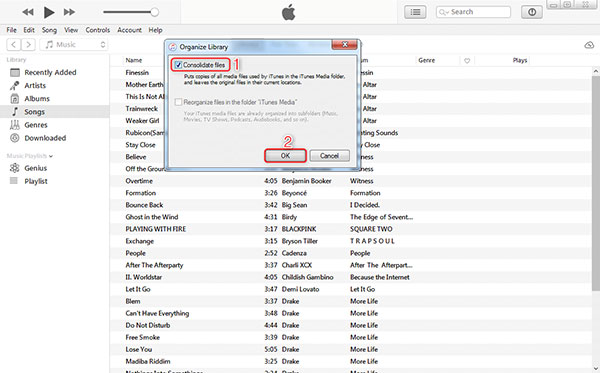
Isso garante que todas as músicas, vídeos e outras mídias sejam reunidas em um só lugar. ( Como transferir vídeos do iTunes para o iPhone ?)
Passo 2: Copie a pasta do iTunes para um disco rígido externo.
Aguarde até que todos os arquivos sejam copiados com sucesso.
Passo 3: Mova a pasta do iTunes para o seu Mac
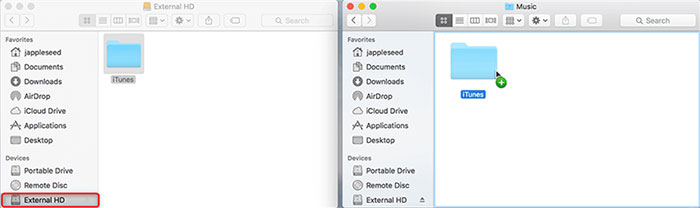
O tempo de transferência dependerá do tamanho da sua biblioteca. ( Como transferir músicas do iTunes para o iPhone ?)
Passo 4: Abra a biblioteca transferida no Mac
Sua biblioteca de músicas agora deve aparecer no aplicativo Música com suas listas de reprodução e dados da biblioteca intactos.
Passo 5: Confirme se tudo foi transferido.
Reserve alguns minutos para revisar sua biblioteca. Verifique se:
Se tudo estiver correto, você pode continuar usando sua biblioteca do iTunes no seu Mac .
Se você não tiver um disco rígido externo disponível, poderá transferir sua biblioteca do iTunes de um PC para um Mac através de uma rede local. Esse método permite copiar sua biblioteca diretamente entre computadores, embora possa demorar mais para coleções de música grandes. ( Como atualizar a biblioteca do iTunes ?)
Passo 1: Compartilhe a pasta do iTunes no seu PC
Passo 2: Conecte-se à pasta compartilhada a partir do seu Mac
Passo 3: Copie a biblioteca do iTunes para o seu Mac
Passo 4: Abra a Biblioteca no aplicativo Música
O aplicativo Música carregará sua biblioteca transferida e exibirá suas músicas, listas de reprodução e outras informações da biblioteca.
Etapa 5: Verifique o conteúdo transferido
Após a biblioteca abrir, verifique se seus arquivos de música, listas de reprodução, capas de álbuns e itens comprados estão disponíveis. Experimente reproduzir algumas músicas para confirmar se todos os arquivos de mídia foram copiados com sucesso.
Para usuários que desejam uma maneira mais simples de gerenciar tanto o conteúdo da biblioteca do iTunes quanto os dados do dispositivo iOS em um computador, Coolmuster iOS Assistant pode ajudar a simplificar o processo de gerenciamento. Ele permite visualizar, organizar, fazer backup e exportar diferentes tipos de dados iOS , facilitando a organização de suas músicas, playlists e outros arquivos no PC ou Mac . Além disso, oferece suporte ao gerenciamento de arquivos de backup do iTunes e à transferência de dados selecionados entre seu iPhone, iPad e computador sem sobrescrever o conteúdo existente.
Principais funcionalidades do assistente Coolmuster iOS :
Baixe gratuitamente Coolmuster iOS Assistant no seu computador agora mesmo:
Como acessar arquivos do iPhone no PC sem o iTunes:
01 Baixe e instale Coolmuster iOS Assistant no seu PC Windows ou Mac e, em seguida, execute-o. Use um cabo USB para conectar seu iPhone ou iPad ao computador. Toque em "Confiar neste computador" no seu dispositivo, se solicitado.

02 Após a conexão, o software irá escanear e exibir automaticamente as categorias de dados do seu iOS na interface principal. Você pode visualizar arquivos, selecionar itens e clicar em "Excluir" para remover arquivos desnecessários, clicar em "Exportar" para salvá-los no seu computador ou usar "Importar" para adicionar arquivos compatíveis de volta ao seu dispositivo.

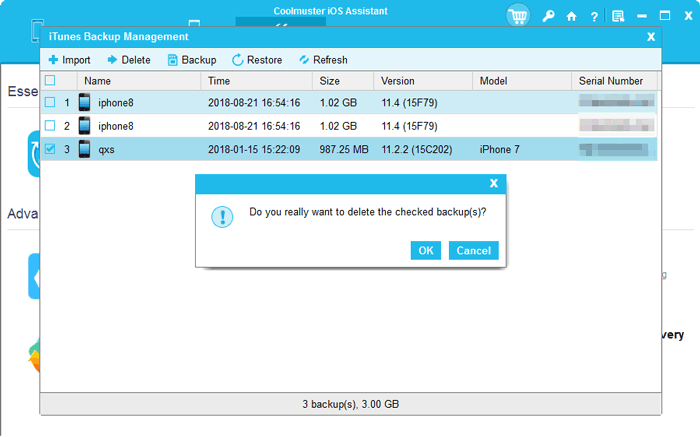
03 Acesse a seção "Super Toolkit" para fazer backup dos dados iOS no iTunes ou no seu computador, ou selecione "Excluir" para apagar arquivos de backup indesejados. Gerencie os arquivos de backup do iTunes existentes, restaurando-os ou exportando-os conforme necessário.
Guia em vídeo:
P1. Posso transferir toda a minha biblioteca do iTunes do PC para Mac ?
Sim. Você pode transferir toda a sua biblioteca do iTunes, incluindo músicas, listas de reprodução, avaliações e arquivos de mídia, copiando a pasta do iTunes por meio de um disco rígido externo ou rede. Depois de transferida, você poderá abri-la usando o aplicativo Música (ou o iTunes em versões mais antigas do macOS).
P2. Minhas listas de reprodução e contagens de reprodução serão preservadas?
Se você copiar a pasta completa da biblioteca do iTunes (e não apenas músicas individuais), suas listas de reprodução, contagens de reprodução, avaliações e capas de álbuns geralmente permanecerão intactas após a transferência.
P3. Por que algumas músicas desaparecem após a transferência para o Mac ?
Geralmente, a ausência de músicas ocorre quando:
Q4. Preciso instalar o iTunes no Mac ?
Não necessariamente. No macOS Catalina e versões posteriores, a Apple usa o aplicativo Música em vez do iTunes. Sua biblioteca transferida pode ser aberta diretamente no aplicativo Música.
P5. Posso usar o AirDrop ou serviços em nuvem para transferir a biblioteca do iTunes?
Tecnicamente possível para bibliotecas pequenas, mas não recomendado para grandes bibliotecas do iTunes devido às limitações de tamanho de arquivo e ao risco de transferências incompletas. Unidades externas ou compartilhamento de rede são mais estáveis.
Transferir a biblioteca do iTunes do PC para Mac não é complicado se você seguir os passos corretos. Seja optando por um disco rígido externo para uma transferência mais rápida e estável ou por uma conexão de rede para maior praticidade, ambos os métodos permitem transferir toda a sua coleção de músicas com segurança. Uma preparação adequada, como consolidar sua biblioteca e criar um backup, é essencial para evitar a perda de arquivos. Após a conclusão da transferência, você poderá abrir facilmente sua biblioteca no app Música e continuar curtindo suas músicas sem interrupções no seu Mac .
Artigos relacionados:
[Guia] Como adicionar vídeos à biblioteca do iTunes em passos simples
2 maneiras simples de transferir compras do iPhone para o iTunes
2 maneiras simples de sincronizar o iPhone com vários computadores
As 10 melhores alternativas ao iTunes para Windows que você não pode perder.




 Download grátis para PC
 Download gratuito para Mac


