Resumo:
Este artigo explica maneiras simples e eficazes de transferir músicas entre Windows Media Player e o iTunes, e também apresenta um método mais fácil para transferir músicas para o iPhone, iPad ou iPod usando uma alternativa ao iTunes. Seja para importar, exportar ou gerenciar sua biblioteca de músicas em diferentes dispositivos, essas soluções ajudam você a concluir o processo de forma rápida e sem restrições.
O iTunes e Windows Media Player são dois programas populares de gerenciamento de mídia que ajudam os usuários a organizar e aproveitar suas coleções de música. Embora o iTunes seja amplamente utilizado por usuários de iPhone, iPad e iPod, Windows Media Player continua sendo uma escolha familiar para muitos usuários Windows . Se você usa ambos os aplicativos, pode querer transferir músicas entre Windows Media Player e o iTunes para manter sua biblioteca organizada e acessível em diferentes dispositivos.
Felizmente, transferir músicas do Windows Media Player para o iTunes, ou do iTunes para o Windows Media Player, é mais fácil do que você imagina. Este guia mostrará as maneiras mais simples de transferir músicas entre as duas plataformas.
Você pode importar músicas do Windows Media Player para o iTunes facilmente, desde que consiga localizar os arquivos de música armazenados no seu computador. Siga estes passos:
Passo 1. Abra Windows Media Player.
Abra o Windows Media Player e acesse sua biblioteca de músicas. Localize a música que deseja transferir, clique com o botão direito do mouse e selecione "Abrir local do arquivo". Isso abrirá a pasta onde o arquivo de música está armazenado.
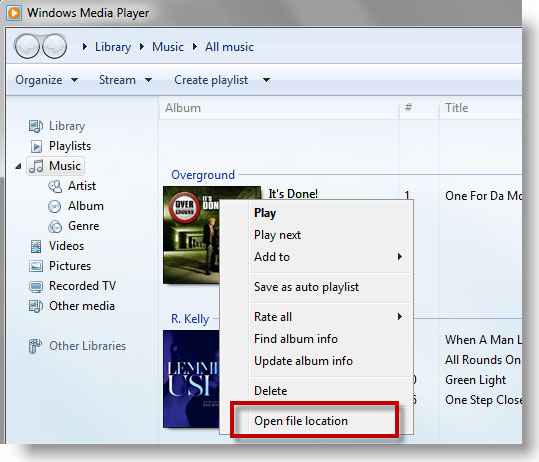
Passo 2. Localize os arquivos de música
Na janela do Explorador de Arquivos, selecione as músicas ou pastas que deseja importar para o iTunes. Se necessário, você pode copiar o caminho da pasta da barra de endereços para facilitar a navegação posteriormente. (Como transferir músicas do iPhone para a biblioteca do iTunes ?)
Passo 3. Inicie o iTunes
Abra o iTunes no mesmo computador. Clique em "Arquivo" na barra de menus e, em seguida, escolha "Adicionar arquivo à biblioteca" para importar músicas individuais ou "Adicionar pasta à biblioteca" para importar uma pasta inteira de músicas.
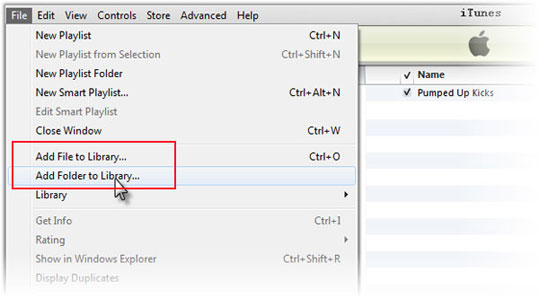
Passo 4. Importe músicas para o iTunes.
Navegue até a pasta que contém suas músicas Windows Media Player, selecione os arquivos ou pastas desejados e clique em "Abrir". O iTunes adicionará automaticamente as músicas selecionadas à sua biblioteca.
Dica: Se algumas músicas estiverem em formato WMA, elas podem não ser reproduzidas em dispositivos Apple. Considere convertê-las para o formato AAC ou MP3 antes de sincronizá-las com seu iPhone, iPad ou iPod.
Se você deseja importar músicas da sua biblioteca do iTunes para o Windows Media Player, siga estes passos para concluir o processo facilmente ( Como transferir músicas do iTunes para o iPhone ?):
Passo 1. Abra Windows Media Player.
Inicie Windows Media Player no seu PC. Clique no menu "Organizar" no canto superior esquerdo, selecione "Gerenciar bibliotecas" e, em seguida, escolha "Música".
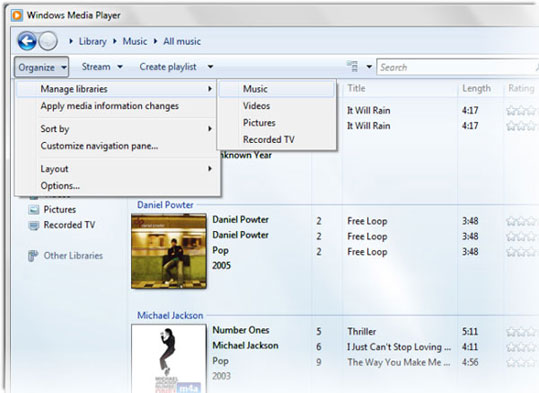
Passo 2. Adicione músicas do iTunes ao Windows Media Player
Na janela "Locais da Biblioteca de Música", clique em "Adicionar". Navegue até a pasta de músicas do iTunes, geralmente localizada em C:\Users\[Seu Nome]\Música\iTunes\iTunes Media\Música, e selecione-a. Clique em "OK" para confirmar.
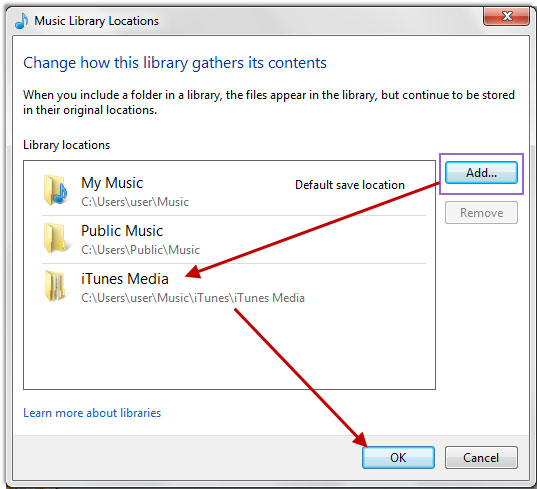
Etapa 3. Conclua a transferência
Windows Media Player agora irá analisar a pasta selecionada e adicionar todas as músicas à sua biblioteca de músicas. Você poderá acessar e reproduzir suas músicas do iTunes diretamente do Windows Media Player.
Transferir músicas do Windows Media Player para o iTunes pode ser demorado e frustrante. Se você deseja transferir músicas do Windows Media Player diretamente para o iPhone , iPod ou iPad sem usar o iTunes, iOS Transfer é a solução perfeita. Este software profissional de transferência de dados iOS funciona como uma alternativa confiável ao iTunes, permitindo importar músicas, playlists e outros arquivos de mídia do seu computador Windows para o seu dispositivo iOS de forma rápida e segura. Com apenas alguns cliques, você pode transferir músicas para o iPhone sem perder os dados existentes e curtir suas músicas favoritas instantaneamente.
Principais funcionalidades do iOS Transfer :
Baixe iOS Transfer hoje mesmo para transferir músicas do Windows Media Player para o iPhone com facilidade e gerenciar sua biblioteca iOS como um profissional.
01 Conecte seu iPhone
Baixe e instale iOS Transfer no seu computador. Conecte seu iPhone ao computador usando um cabo USB e execute o programa. Aguarde até que o software detecte seu dispositivo.

02 Acesse a seção Música
Na interface do programa, clique em Música na barra lateral esquerda. Em seguida, selecione a subpasta onde suas músicas Windows Media Player estão armazenadas e clique no ícone "+" no menu superior.

03 Importar música para o iPhone
Na janela pop-up, selecione as músicas que deseja transferir e clique em Abrir. Os arquivos de música escolhidos serão importados do Windows Media Player diretamente para o seu iPhone, prontos para serem reproduzidos na biblioteca de músicas do seu dispositivo.
Este guia explicou diferentes maneiras de transferir músicas entre Windows Media Player e o iTunes, bem como a transferência de listas de reprodução para iPhone, iPad ou iPod usando uma alternativa ao iTunes. Se você procura uma maneira mais simples de transferir arquivos MP3 para o iPhone sem o iTunes , iOS Transfer oferece uma solução rápida e confiável.
Esperamos que este artigo ajude você a gerenciar e transferir suas músicas entre dispositivos com mais facilidade. Se você o achou útil, sinta-se à vontade para compartilhá-lo com outras pessoas que também possam se beneficiar. Para quaisquer dúvidas ou problemas durante o processo, fique à vontade para deixar um comentário abaixo.
Artigos relacionados:
Como corrigir o problema "Não consigo adicionar músicas ao iPhone": 8 soluções em 2026
[Guia] Como transferir listas de reprodução do iPhone para o iTunes
[Guia] Como adicionar vídeos à biblioteca do iTunes em passos simples
Guia de compartilhamento de arquivos do iTunes: como transferir arquivos em 2026




 Download grátis para PC
 Download gratuito para Mac


