Se você deseja transferir documentos, vídeos ou outros arquivos entre o seu computador e o iPhone sem usar a nuvem, o Compartilhamento de Arquivos do iTunes pode ajudar. Embora muitos usuários agora utilizem o AirDrop ou serviços em nuvem, o Compartilhamento de Arquivos ainda é um método simples e direto para transferir arquivos entre um computador e determinados aplicativos no seu dispositivo.
Neste guia, você aprenderá o que é o Compartilhamento de Arquivos do iTunes, onde encontrá-lo, como usá-lo passo a passo e seus prós e contras.
O Compartilhamento de Arquivos do iTunes é um recurso que permite transferir arquivos entre o seu computador e aplicativos específicos no seu iPhone, iPad ou iPod touch. Ele funciona por meio de uma conexão USB e não requer conexão com a internet.
O recurso está integrado ao iTunes no Windows e em versões mais antigas do macOS. Nas versões mais recentes do macOS (Catalina e posteriores), a Apple removeu o iTunes e substituiu o gerenciamento de dispositivos pelo Finder. No entanto, a função de Compartilhamento de Arquivos ainda existe, apenas em um local diferente.
Os tipos de arquivo suportados dependem do aplicativo. Exemplos comuns incluem:
Se o aplicativo for compatível com esses formatos de arquivo, geralmente você pode transferi-los usando o Compartilhamento de Arquivos.
Nem todos os aplicativos são compatíveis com o Compartilhamento de Arquivos. Somente os aplicativos que permitem a transferência de arquivos pelo iTunes ou Finder aparecerão na seção Compartilhamento de Arquivos. Se um aplicativo não aparecer, significa que o desenvolvedor não habilitou esse recurso.
Tipos comuns de aplicativos compatíveis:
Muitos usuários perguntam: o iTunes ainda estará disponível em 2026? A resposta depende do seu computador.
Sim, o iTunes ainda estará disponível em 2026, mas principalmente para usuários Windows . Usuários Mac agora acessam o Compartilhamento de Arquivos pelo Finder em vez do iTunes.
Se você estiver usando um computador Windows , siga estas etapas:
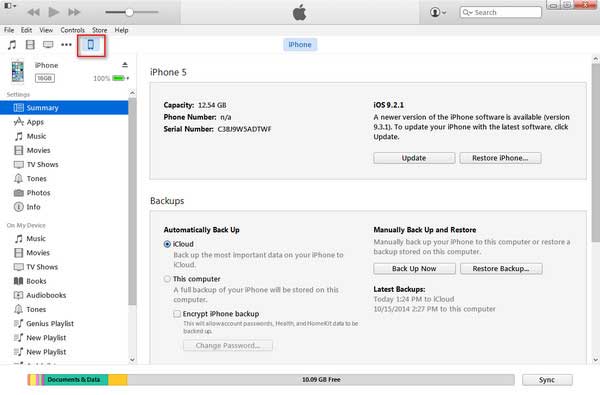
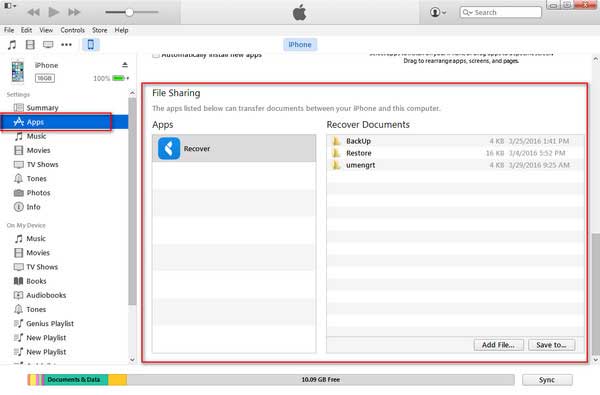
Você verá agora uma lista de aplicativos que oferecem suporte ao compartilhamento de arquivos.
Se você estiver usando o macOS Catalina ou posterior:
Esta aba "Arquivos" é a nova seção de Compartilhamento de Arquivos.
Como mencionado acima, você pode usar o recurso de Compartilhamento de Arquivos do iTunes para transferir dados do iTunes diretamente para aplicativos do iPhone , e esta seção mostrará como sincronizar toques com o iPhone. Embora a Apple não permita que nenhum aplicativo sincronize toques diretamente com o iPhone, com o Compartilhamento de Arquivos do iTunes, é possível que os criadores de toques para iPhone compartilhem toques do aplicativo para o computador e, em seguida, sincronizem os toques com o iPhone.
Veja como compartilhar toques usando o Compartilhamento de Arquivos do iTunes:
Passo 1. Conecte seu iPhone ao computador com um cabo USB e abra o iTunes. Certifique-se de ter instalado a versão mais recente do iTunes no seu computador. Na janela do iTunes, clique no ícone do seu iPhone > aba "Apps" > role para baixo até encontrar a seção "Compartilhamento de Arquivos".
Passo 2. Para exportar arquivos de toque, selecione o aplicativo de criação de toques na lista de aplicativos, depois selecione o toque desejado em "Recuperar Documentos" no painel direito e, em seguida, clique na opção "Salvar em..." para selecionar o local de salvamento.
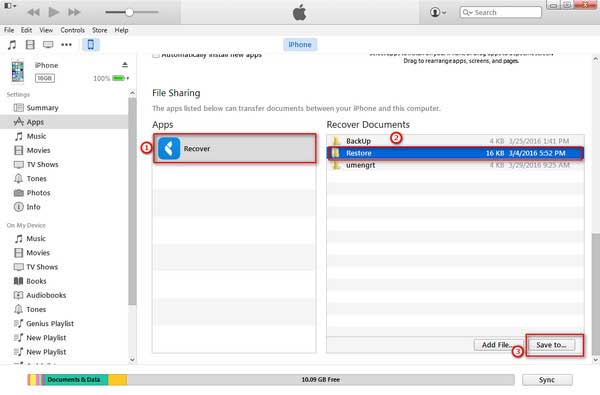
Passo 3. Volte para "Biblioteca" no iTunes e arraste os toques diretamente do local onde você os salvou para a aba "Toques" para salvá-los na sua biblioteca do iTunes.
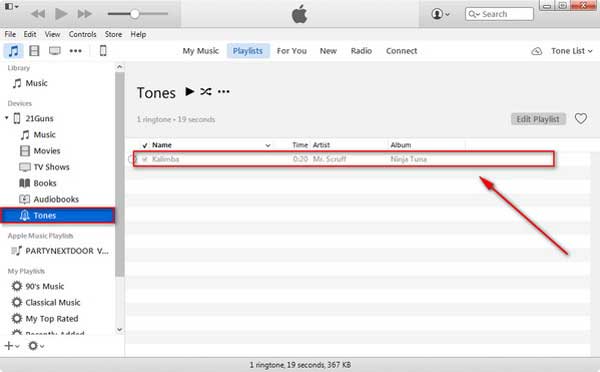
Passo 4. Em seguida, você pode começar a transferir toques do iTunes para o seu iPhone. Primeiro, clique no ícone de seta ao lado do ícone do seu iPhone e você verá uma lista de pastas de arquivos no seu iPhone.
Passo 5. Em seguida, você pode selecionar o toque e arrastá-lo para a guia "Toques".
Passo 6. Por fim, você pode verificar se sincronizou o toque selecionado com o seu iPhone. Para isso, ligue o iPhone e acesse "Ajustes" > "Sons". Os novos toques devem estar no topo da seção de toques.
O Compartilhamento de Arquivos do iTunes é útil para transferências simples de arquivos, mas também possui limitações claras. Aqui está uma visão geral simplificada.
Prós:
Contras:
Às vezes, o Compartilhamento de Arquivos do iTunes não funciona como esperado. Você pode não ver seu dispositivo, a seção Compartilhamento de Arquivos pode estar ausente ou os arquivos podem não ser transferidos. Abaixo estão os problemas comuns e soluções simples.
Se o seu iPhone ou iPad não aparecer no iTunes ou no Finder:
No Windows , certifique-se também de que o iTunes esteja atualizado para a versão mais recente.
Se você não encontrar a seção Compartilhamento de Arquivos:
Se a seção ainda não aparecer, reconecte o dispositivo e tente novamente.
Se o aplicativo desejado não aparecer:
Lembre-se: somente os aplicativos com o compartilhamento de arquivos ativado pelo desenvolvedor aparecerão na lista.
Se a transferência falhar:
Arquivos grandes podem demorar mais, portanto, aguarde até que o processo seja concluído.
Se a transferência terminar, mas você não conseguir visualizar o arquivo:
Alguns aplicativos organizam os arquivos importados em pastas específicas.
Embora o Compartilhamento de Arquivos do iTunes seja capaz de lidar com transferências simples de arquivos, ele apresenta limitações, como ser específico para determinados aplicativos, exigir um cabo USB e não oferecer suporte a backups completos do dispositivo. Para usuários que desejam mais flexibilidade, uma solução mais rápida e fácil é Coolmuster iOS Assistant – uma ferramenta profissional para gerenciar dados do iPhone e iPad no seu computador.
Principais funcionalidades do Coolmuster iOS Assistant :
Baixe gratuitamente Coolmuster iOS Assistant no seu computador agora mesmo:
Como usar o Assistente iOS para gerenciar o iPhone/iPad sem o Compartilhamento de Arquivos do iTunes:
01 Instale e abra Coolmuster iOS Assistant no seu PC. Conecte seu iPhone ao PC através de um cabo USB. Toque em "Confiar" no seu iPhone, se solicitado; o software detectará seu iPhone automaticamente.

02 Todos os seus arquivos do iPhone estão categorizados no painel esquerdo. Clique nos tipos de arquivo que deseja acessar, por exemplo, contatos, e todos os contatos do iPhone serão exibidos no seu computador.

03 Você pode visualizar os arquivos do iPhone e selecionar aqueles que deseja transferir. Em seguida, clique em "Exportar" para obtê-los no PC. Você também pode clicar em "Importar" para copiar arquivos do computador para o iPhone/iPad.
Guia em vídeo:
O Compartilhamento de Arquivos do iTunes é uma maneira simples e gratuita de transferir documentos, vídeos e outros arquivos entre o seu computador e aplicativos compatíveis no seu iPhone ou iPad. Ele funciona bem para transferências básicas específicas de aplicativos, mas não é adequado para backups completos do dispositivo, gerenciamento de dados em larga escala ou aplicativos não compatíveis.
Para usuários que precisam de mais flexibilidade e praticidade, ferramentas como Coolmuster iOS Assistant oferecem uma alternativa mais rápida e confiável, permitindo transferir, fazer backup e organizar todos os tipos de dados iOS com facilidade.
Artigos relacionados:
2 maneiras simples de sincronizar o iPhone com vários computadores
Como transferir músicas do iPhone para o computador de forma eficaz? (4 dicas)
As 10 melhores alternativas ao iTunes para Windows que você não pode perder.
Como transferir gravações de voz do iPhone para o computador sem o iTunes

 Mais Soluções
O iTunes ainda estará disponível em 2026? Tutorial completo sobre compartilhamento de arquivos no iTunes.
Mais Soluções
O iTunes ainda estará disponível em 2026? Tutorial completo sobre compartilhamento de arquivos no iTunes.




 Download grátis para PC
 Download gratuito para Mac
